
华为电脑管家荣耀版是一款针对荣耀电脑的系统管家软件。它的功能十分强大,不仅为用户提供手机连接、电源管理、驱动管理、系统检测、客服服务、故障排查等多种不同的优质服务外,还可以对平板、手机进行文件的分享、编辑,该版本专为荣耀计算机推出,让您的办公效率更加高效。
华为电脑管家采用了极简和经典的组合界面,从硬件、驱动、电源管方面全面检测电脑,电脑状态一目了然,而且还支持一键解决体验中发现的小问题。除此之外,这款电脑管家功能也十分强大,可提供系统检测、驱动管理、客户服务、手机连接、电源管理、故障问题排查等一站式功能,能够帮助华为电脑用户对电脑的软硬件进行检测、修复、更新,并且还支持清理电脑内存占用,让电脑更加的流畅。
【功能特点】
1、华为电脑管家能够帮助用户快速分享文件给附近的人;
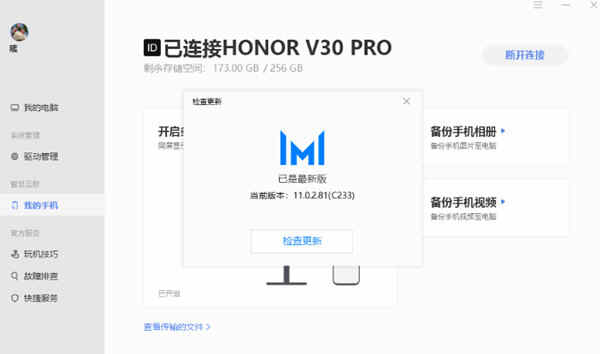
2、华为电脑管家支持华为手机连接功能,不但能够快速交互文件,并支持备份手机照片、音乐文件;
3、一键热点,用户可以将电脑上的网络分享给手机使用,还能够支持生成热点给其他设备使用;
4、除了能够支持数据线连接以外,能够支持通过WLAN连接电脑与手机;
5、智能客服,用户可以通过关键字快速检索问题答案,并支持人工客服;
6、简单的操作方式,软件操作十分的简单,所有功能进行区分,便于用户的使用;
7、软件提供了一站式的功能服务,是华为电脑与手机的必备工具。
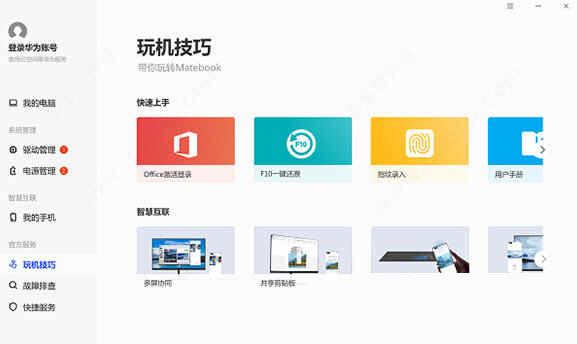
【软件特色】
1、全面体验
华为电脑管家采用了极简+经典的组合界面,从硬件、驱动、电源管方面全面检测电脑,电脑状态一目了然,而且还支持一键解决体验中发现的小问题;
2、硬件检测
硬件检测,能便捷查询设备的硬件信息,全面了解它的详细配置,以及快速检测硬件是否异常,让你对自己的笔记本电脑了如指掌;
3、驱动管理
驱动管理,针对电脑中的驱动程序,进行智能推送官方最新更新,保证了硬件和操作系统的常用更新,一键全部更新功能更是让你告别繁琐的安装过程,保证电脑快人一步;
4、电源管理
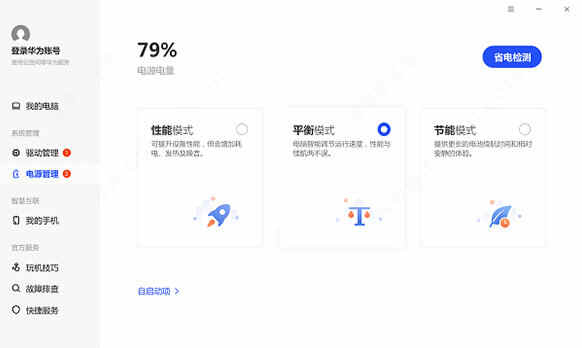
只要你打开华为管家,软件就会智能对软件进程进行管理,使非活动状态软件睡眠,不让其占用系统资源,却又不影响软件使用,从而自动提升了电脑续航能力。同时,也提供一键检测,一键增加续航时间;
5、手机管理
手机管理,轻松解决手机和计算机间的高速互联互通。“相册”、“音乐”完成与手机的自动连接并同步,实现手机照片、音乐的备份,解决手机内存不够的问题;“文件分享”与手机的完成文件共享,实现多设备文件数据的直连免流量分享;一键热点直接将手机WLAN热
点快速打开,实现电脑随时随地在网络条件下办公,在便捷上网的同时还能流量监控。~真的很方便;
6、售后便捷
售后服务,快速查阅“用户手册”、“常见问题”、“保修状态”……最重要的是,你可以在该界面上快速看到你产品的序列号,维保查询再也不用到处找了,真方便;
7、设置中心
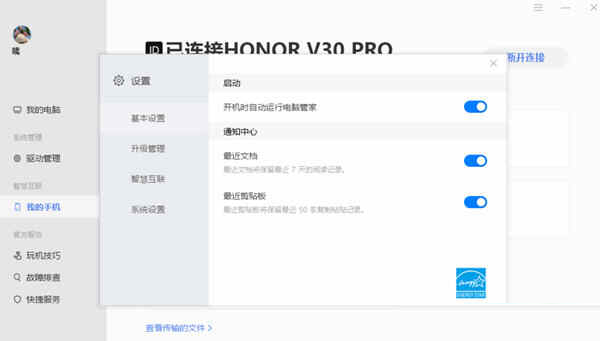
设置中心,驱动管理、指纹设置、智能省电、超级省电等开启功能键设置简单,手机共享文件存储位置、切换键盘的功能键/热键模式设置一目了然。
【常见问题】
1、软件无法登录
解决起来也是很难,按下Ctrl+Shift+ESC组合键,打开Windows任务管理器。在Windows任务管理器中切换到服务标签,在服务标签中,找到 MBAMainService。右击该服务,选择 开启,恢复 MBAMainService 正常状态,即可正常登录;
2、没有软件服务
重新下载安装华为电脑管家,让软件获得新生,只要我们去华为,下载最新版软件并安装之后,即可正常登录。
【软件教程】
查看手机最近打开的文档
1、连接手机和电脑后,电脑端查看手机的最近打开文档,办公、学习更高效;
2、手机端打开设置界面,登录华为帐号;
3、电脑端打开软件,登录同一个华为帐号;
4、任务栏中点击 打开消息中心,选择最近文档查看、下载手机最近打开过的文档。
电脑上管理手机文件
1、连接手机和电脑后,可直接在电脑上访问手机文件夹,分类清晰管理方便;
2、在电脑上进入此电脑会发现手机盘符,进入手机盘符,手机文件夹会自动分类显示;
3、你可以在电脑上编辑手机文件,并直接保存在手机上。
手机电脑一碰互传文件
1、连接手机和电脑后,文件可一碰互传,即时高效。
2、使用特定的应用打开需要发送的文件,手机 NFC 区域轻触电脑上的华为分享感应区或 标签,直至手机振动或出现提示音,完成传送;
3、传图片或视频:手机端在图库中打开单个或选中多个待发送图片或视频;电脑端使用图片查看器打开待发送图片或视频;
4、传文档:手机端用 WPS Office 打开待发送文档;电脑端用 Microsoft Office 打开待发送文档。 电脑端接收的文件可在任务栏中,点击,选择最近消息查看存储位置。
使用手机录制电脑屏幕
1、连接手机和电脑后,摇一摇手机(解锁状态下),5 秒内,手机 NFC 区域轻触电脑上的华为分享感应区或 标签,直至手机振动或出现提示音;
2、电脑上同意录屏后,手机开始录屏。点击 停止录屏(单次最长可录制 60 秒),录制内容自动保存到手机图库中。
华为分享,不同设备间文件互传
1、无需数据线,电脑与他人手机、平板等设备快速互传文件。 电脑端 WLAN、蓝牙处于开启状态。手机、平板端通知面板中 WLAN、华为分享处于开启状态;
2、电脑传手机、平板:右键点击待分享文件,选择 ,点击设备名称,在设备上点击接收。你也可以打开应用,点击 ,拖拽文件到设备名称上;
3、手机、平板传电脑:长按选中文件,点击分享,选择对应的电脑名称,在电脑上点击接收。 若要电脑不被其他华为分享设备发现,请在任务栏中,单击右下角 图标,再点击 。
手机电脑共享剪贴板
1、连接手机和电脑后,手机电脑共用一个“剪贴板”,手机复制文字,电脑上直接粘贴;
2、手机端打开设置界面,登录华为帐号。
3、在手机端复制文本,可在电脑上直接粘贴使用,反之亦然。 任务栏右下角点击 ,选择最近剪贴板查看最近复制的文本信息。
【破解教程】
1、下载解压,得到华为电脑管家官方版和版本补丁、驱动程序。
2、双击运行主程序PCManagerInstaller进入安装,等待安装完成。
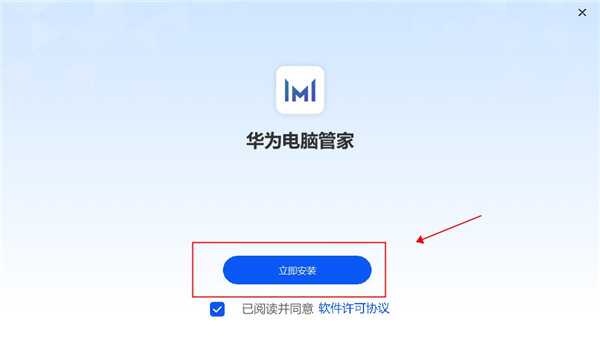
3、等待华为电脑管家安装完成,安装完成后先不要打开软件。
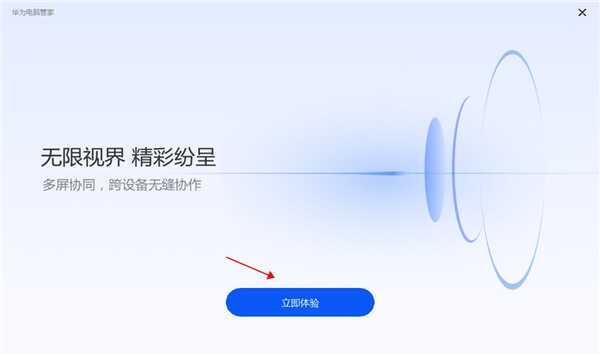
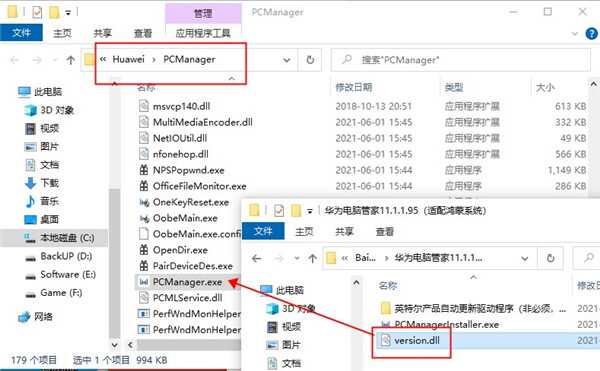
4、安装完成之后,点击关闭,先不要打开。复制补丁version.dll文件,到安装目录下。
默认路径:C:\Program Files\Huawei\PCManager
5、然后就可以打开华为电脑管家,接下来教大家如何连接上手机或者平板,实现多屏协同的功能。
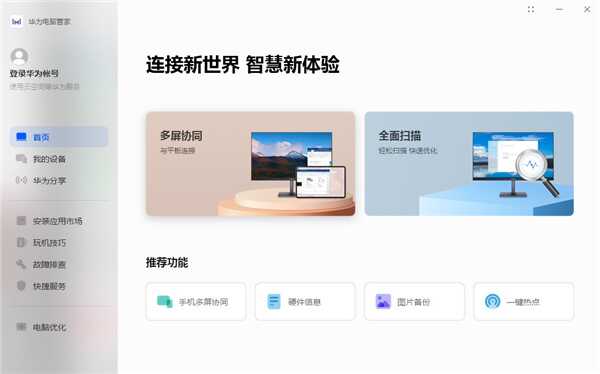
6、点击华为电脑管家“我的设备”--“开启多屏协同”,支持有线连接、碰一碰连接、扫描连接。
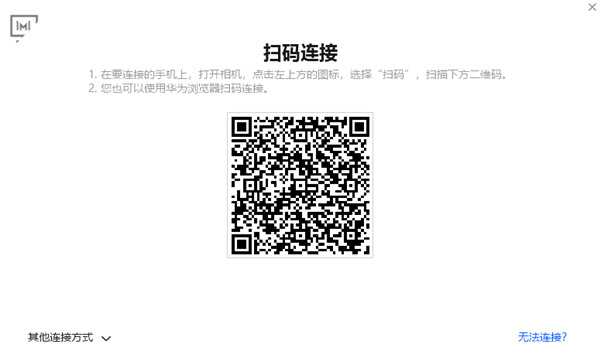
7、连接仍然需要华为系手机,初次连接,最好还是使用数据线,此外也可以使用扫码连接,碰一碰连接需要同时使用华为手机搭配华为电脑才可以。
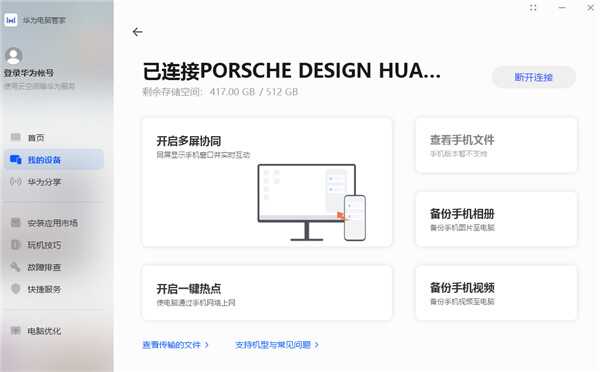
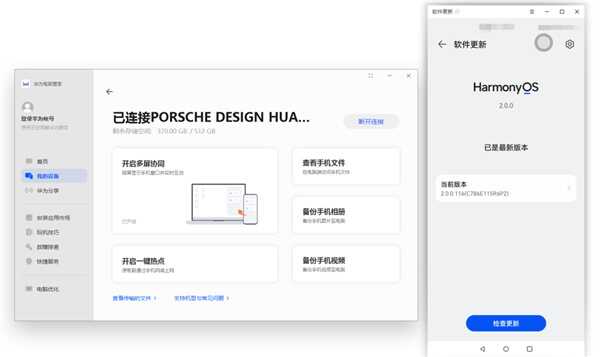
8、完成以上步骤,即可完美体验华为电脑管家官方版全部功能,欢迎需要的用户下载体验。

∨ 展开
 微软常用运行库合集v2019.10.19最新版
 鼠标连击器v1.1.0电脑版
 联想电源管理软件(Lenovo Energy Management)v6.0.2.0 官方版
 小苹果CF抽奖助手v54正式版


 Apowersoft PDF Converterv2.3.0.2中文绿色版
 Word文档分拣工具v1.85官方版
 lora模型 ai绘图一键补丁整合包 V1.0 中文汉化版
 Print Conductorv7.0.2中文免费版
 火山的女儿修改器 V2023.4 最新版
 WPS 2019v11.8.2.9015铁建版
 Sitebulb(SEO工具)破解版v2.6.2(附破解补丁和教程)
 E8进销存财务软件标准版 V10.19 官方最新版
 VMware Workstation Pro 17中文破解版 V17.0.0 永久激活密钥版
 openwrt插件大全 +20 最新免费版
 vmware17pro注册机 V17.0.0 最新免费版
 最新谷歌地球中文破解版 V7.3.6.9264 免费版
 VMware Workstation Pro17免安装版 V17.0.0 绿色破解版
 vmware workstation 16破解版 V16.2.4 永久激活密钥版
 小天才智能手表Root工具 V1.0 最新免费版
 儿童手表通用刷机工具 V2.7 官方最新版