
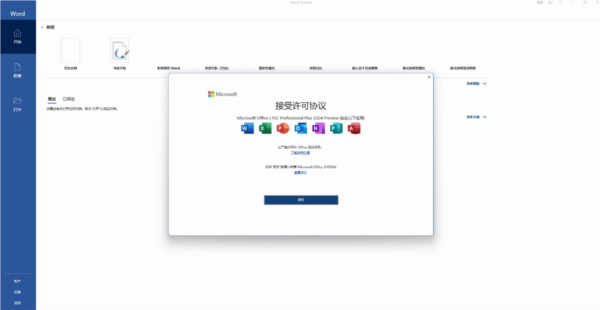
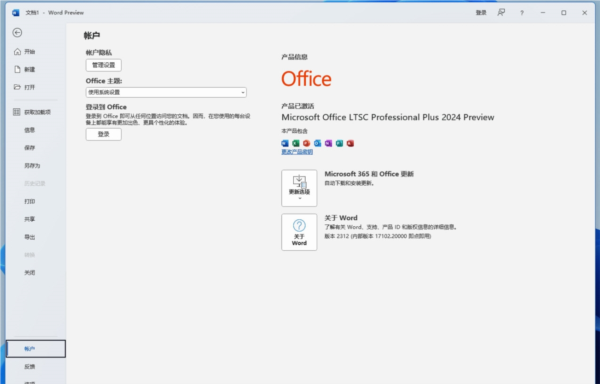
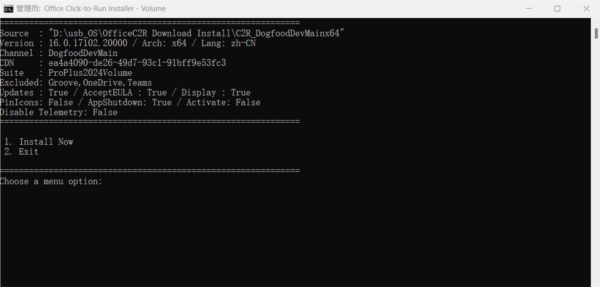
Microsoft Office 2024微软推出的新一代office办公软件,重点加强了云服务项目,采用了全新的Merto界面,使用户更加专注于内容,配合Windows 8的触控使用,增强触屏功能,实现了云服务端,计算机,平板电脑,手机等智能设备的同步更新。并且office2013将不再支持XP和Vista操作系统,能够完美支持win7和win8系统。软件包括Word、PowerPoint、Excel、OutlookOneNote、Access、Publisher和Lync,能够支持包括平板电脑在内的 Windows 设备上使用触控、手写笔、鼠标或键盘进行操作。同时新版office2024在支持社交网络的同时,提供包括阅读、笔记、会议和沟通等现代应用场景,并可通过最新的云服务模式交付给用户。
【软件功能】
云服务加强:任何位置、任何设备访问你的文件,Outlook支持OneDrive 附件和自动权限设置。
协作:Microsoft Office 2024实时多人协作。
智能应用:应用将支持Tell Me功能助手,Clutter邮箱清理功能、Insights找到相关信息等智能功能。
数据分析更快更简单:Excel内置新的分析功能,可以拉取、分析、可视化数据。
新的IT功能:安全控制(数据丢失保护、信息版权管理、Outlook 多因素验证),更灵活部署和管理方案。
同时,微软还分享了Office的更多新亮点:
- 数据丢失保护(DLP):该功能此前已在Exchange、Outlook、OneDrive for Business、SharePoint等组件中存在,现在又扩展到了最核心的Word、Excel、PowerPoint,但注意它不是防范突然断电、系统死机、程序崩溃造成的数据丢失,而是保护用户隐私的,监测到可能泄露隐私的时候就会提示。
- Outlook:改进相当大,支持MAPI-HTTP协议、取消前台网络电话以保证在不稳定网络上的稳定性、多种认证、邮件展示与下载大提速、可设置保留不同时间段的邮件以节省空间、引入Exchange FAST搜索引擎。
- Click-to-Run:给专业人士用的,更好的流量、网络分配、升级和验证管理。
- 易用性:键盘可以操作Excel更多高级功能,Outlook可读性更强,整体引入黑色主题界面。
- 宏与扩展:完全不变!现在的都兼容。
【软件特色】
1、PowerPoint 平滑切换
炫酷动画轻松做,静态图文瞬间活起来,平滑切换功能。可以让前后两页幻灯片的相同对象,产生平滑的过渡效果。它不需要设置繁琐的路径动画,只需要调整对象的位置、大小和角度,就能一键实现自然过渡的、无缝切换的动画效果,像是在同一张幻灯片中变换。
2、3D 模型
演示更加生动活泼。点击 PPT 中【插入】选项卡中【3D 模型】功能,即可将 3D 模型*导入 PPT 中直接使用。
插入模型之后,可以利用鼠标拖拽实现360度旋转和改变大小。结合平滑切换功能,则可创造影院般的动画效果,更好地展示模型。此外,【3D 模型】自带的特殊【三维动画】,包括【进入】、【退出】以及【转盘】、【摇摆】、【跳转】三种强调动画,为 3D 模型添加特有的三维动画,可以让你的演示更加生动活泼。
*如需使用更多 3D 模型,需要将设备的区域切换至美国或香港区域可访问 Remix 3D 模型库。
3、缩放定位
跨页面跳转演示,提升演示自由度和互动性
一直以来我们只能按照幻灯片的顺序来演示 PPT,现在通过【缩放定位】可实现跨页面跳转演示效果,按自己喜欢的任何顺序从一张幻灯片移动到另一张幻灯片。在不中断演示流程的情况下,向前跳转或重新访问幻灯片。从而大大提升演示的自由度和互动性。
4、可缩放矢量图标 (SVG)
为文档、工作表和演示文稿,增添视觉趣味
以前要在 PPT 中插入可灵活编辑的矢量图标,必须借助 Adobe Illustrator 等专业设计软件,再导入 PPT 中,使用起来非常麻烦。
现在 Office 2019 为您提供了包含500个不同类别图标的 SVG 图标库,可以在文档、工作簿、演示文稿和电子邮箱中轻松插入所需图标,之后即可旋转、着色和调整大小,且不会损失任何图像质量。
5、智能的翻译功能
轻轻一点,即可将文本内容自动。翻译为您指定的语言。
支持60种以上语言:支持多达60多种不同的语言,涵盖了世界上大部分的主流语言,甚至包括粤语(繁体)!
简单易用:只要连接网络,选中文字简单点击几下,即可直接将大段大段的文本翻译为指定的语言。
6、2D 地图
数据以地图呈现,各区域业绩一目了然。当数据含有地理区域(最小单位为省)时,只需在 Excel 表中输入地区和对应的销售数据,然后点击【插入-图表-地图】就可插入地图,各区域销售情况清晰地呈现在地图上,一目了然。
7、新增函数
让 Excel 执行操作,为您效劳。在多条件下,使用IF函数需要多层条件嵌套,让人头昏眼花。现在 Excel 2019 新增的 IFS(加个 S 表示多条件)函数,使用起来变得简单而直观。此外,还新增了文本连接的 Concat 函数和 TextJoin 函数
8、沉浸式学习工具
更方便的阅读模式,提升阅读能力
进入【视图-学习工具】模式后,你可以做以下调整:
【列宽】减少视觉上的拥挤感
【页面颜色】改变页面颜色,强调重点,改进文字背景的对比度
【文字间距】增加流畅度
【音节】将单词划分为字节,提高阅读技巧(适用于英语)
【朗读】随着文字朗读时跟进,改善阅读能力
这些功能帮助你更好地阅读内容。但并不会影响 Word 文档原本的内容格式,点击【关闭学习模式】便可回到原有 Word 格式界面。
9、语音朗读
了解或学习文章内容,可以用听的
启用【语音朗读】,让 Word 为你从鼠标所在位置的内容开始朗读。通过工具栏,你还可以暂停、跳转上或下一行朗读,也可以调整阅读速度和选择不同声音的语音。
【软件亮点】
1、TextMaker(文字处理)
现代文字处理应用程序TextMaker可让您立即创建任何大小的文档 ? 无论是传单,小册子,商业信函还是完整的科学论文。由于其原生使用docx文件格式,您的文档始终与Microsoft Word兼容。
2、PlanMaker(电子表格)
功能强大的电子表格程序PlanMaker可以创建任何复杂的计算,工作表和图表:从简单的时间表到公司的完整财务规划。由于它本身使用XLSX文件格式,因此您可以将Microsoft Excel文件编辑为原始版本。
3、Presentations(演示制作)
使用演示文稿创建令人印象深刻 凭借令人惊叹的动画和幻灯片翻译及其精致的母版页概念,您可以为每个演示文稿做好充分准备。由于Presentations本身使用PPTX文件格式,因此与PowerPoint的文档交换完全无缝。
4、轻松创建令人印象深刻的文档
让您的文档自己说出来:由于其直观的使用方式,强大的功能集和出色的性能,您将使用SoftMaker Office创建一流的文档,电子表格和演示文稿。
5、与Microsoft Office 无缝兼容
跳过烦人的导入和导出:可以使用Microsoft格式DOCX,XLSX和PPTX作为其默认文件格式,这使你可以直接在Microsoft Office中编辑文档,而无需进行转换。
【word中的excel表格随着excel表格的变化而变化】
1、复制excel表格
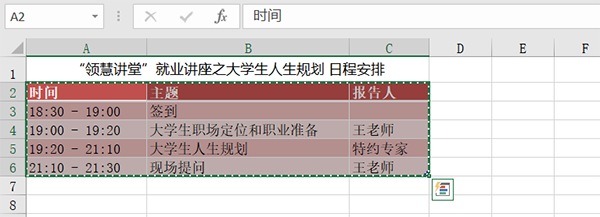
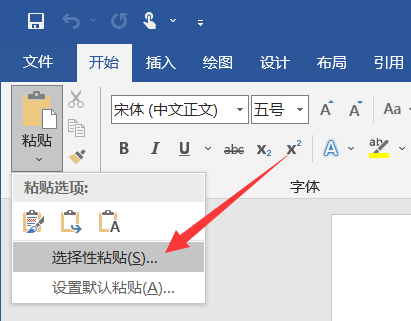
2、转到word
转到word,选择 ->
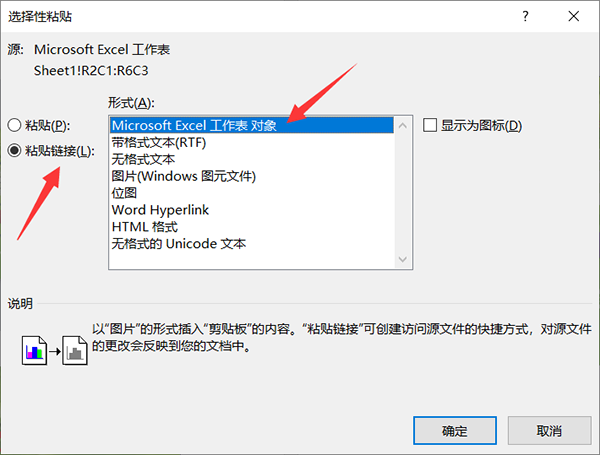
3、 窗口操作
在 窗口中,选择 -> ,点击确定即可。如此一来,若excel表格中的内容变动,则word文档中的也会随之发生变动。
【Word中MathPage.wll或MathType.dll文件找不到的解决方案】
1、到mathtype安装路径下找对应版本的mathpage.wll(mathpage下)和mathtype commands 6 for 20xx.dotm(office support下)。
【注意!首先确认office是32位还是64位,20xx的版本?,要选择对对应版本】
2、到microsoft office的路径下找office16文件夹。
【注意!应该是找到其中包含STARTUP子文件夹的路径,没有的话不是!注意!注意!】
3、将这个STARTUP路径添加到office信任中心的信任位置中。
加载项->信任中心->受信任的位置->添加路径(一定要记得子文件也信任的选项一定要选上)
【不知道怎么添加的看官网的原教程更具体】
4、然后将对应版本的mathpage.wll和mathtype commands 6 for 20xx.dotm拷贝到STARTUP文件夹中。
5、关闭word并重启,该问题解决!
6、【补充】如过还没有解决该问题,那么手动添加word加载项,选项→加载项→word加载项→转到→看看有没有打勾,没有wll和dotm两个文件的话说明文件没有放对位置;有两个文件没有打勾的话就把勾打上,就这么简单。
补充的注意事项:
1、mathtype安装路径下找对应版本 的mathpage.wll复制到STARTUP子文件夹下
mathtype安装路径一般为:C:\Program Files (x86)\MathType
其中mathpage.wll位于**\MathPage子文件夹中,\32,\64中各有一个分别对应了你安装的word的32位和64位版本。**
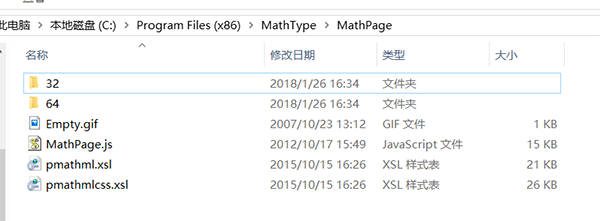
64中的MathPage.wll:

【如何查看自己的word版本】
点击账户,关于Word即可查看。
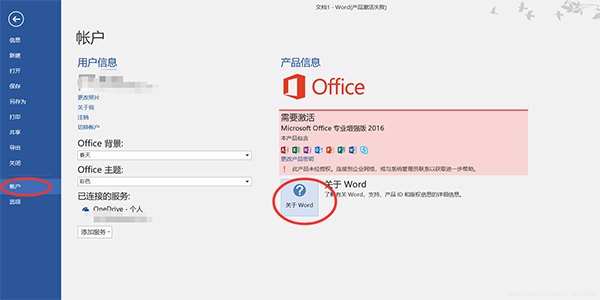
2、microsoft office的路径下找office包含STARTUP子文件夹的路径在哪里找:
这里给出一个我家新电脑(自带预安装win10和office2019)的STARTUP文件夹位置参考:
C:\Users\ rlss【注意是用户名】*\AppData\Local\Packages\Microsoft.Office.Desktop_8wekyb3d8bbwe\LocalCache\Roaming\Microsoft\Word\STARTUP
自己下载安装的office一般STARTUP子文件夹的路径位于:
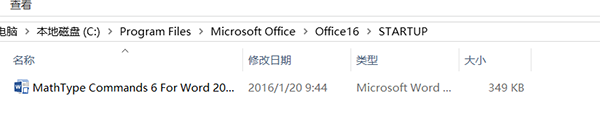
基本就是以上补充了,只要注意清楚word的版本,将mathpage.wll文件从对应的mathtype目录手动复制粘贴到Office的STARTUP子文件夹下,再把它添加信任。即可正常运行Mathtype加载项了。
【如何在Excel 2024中使用IF函数】
有的小伙伴在使用Excel软件时,为了快速检查成绩或者其他物品是否合格,需要使用if函数,但是却不知道如何使用,那么小编就来为大家介绍一下吧。
具体如下:
第一步,双击或者右击打开需要使用if函数的表格。
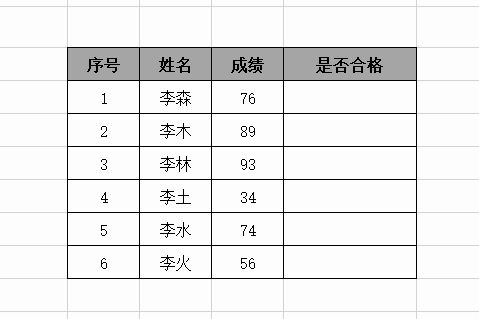
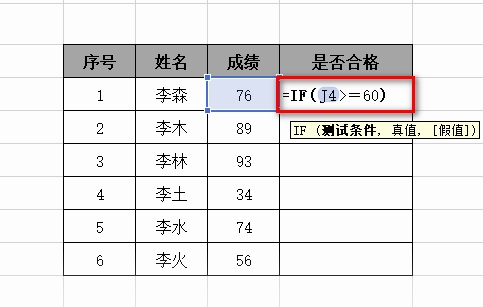
第二步,点击需要输入函数的单元格,接着输入函数:=IF()。
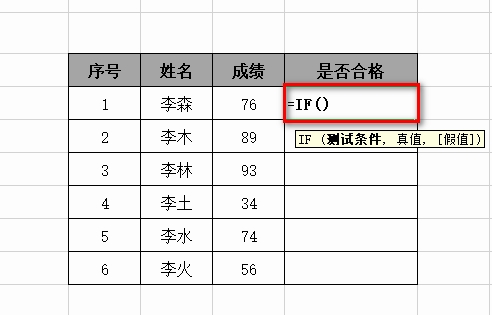
第三步,点击函数的括号,接着输入测试条件,我们可以看到函数变为了=IF(J4>=60)。
【怎么添加立体效果】
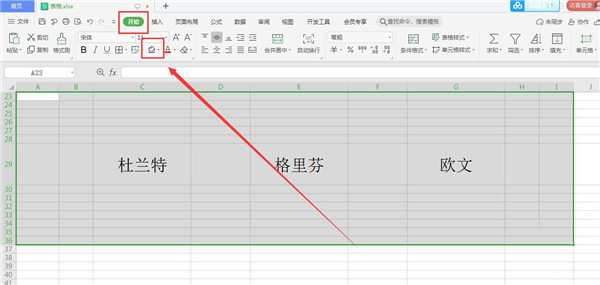
1、首先,双击打开excel表格,选中一大块区域,点击“开始”下面的颜色填充图标;
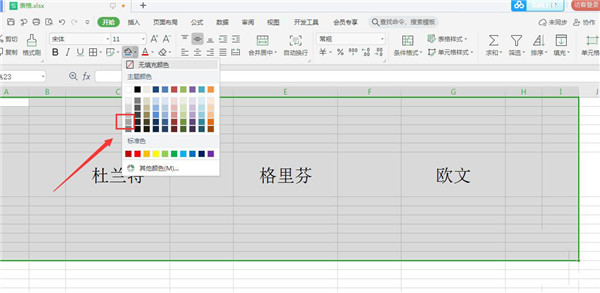
2、将填充颜色设置为“灰色”;
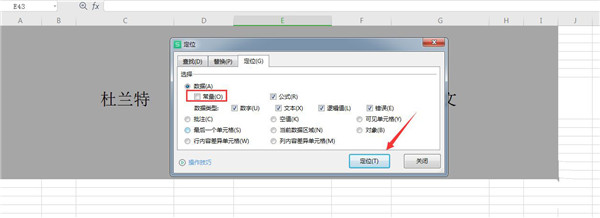
3、按键盘快捷键“ctrl+G”打开定位窗口,勾选“常量”,点击“定位”;
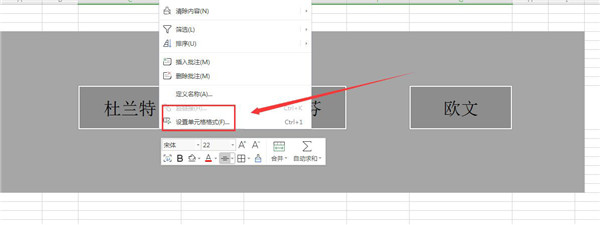
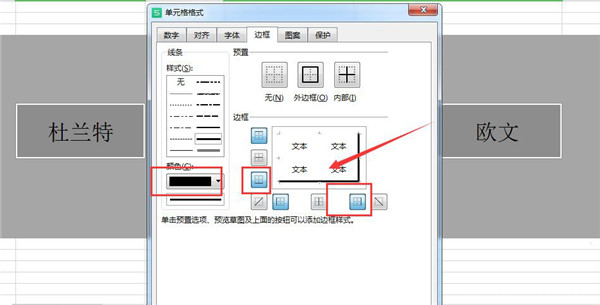
4、选中单元格,点击鼠标右键,选择“设置单元格格式”;
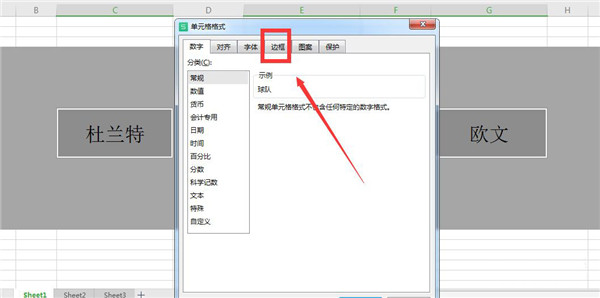
5、选择“边框”;
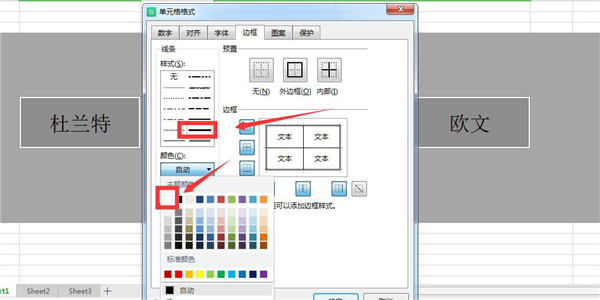
6、线条样式选粗线条,颜色选择“白色”;
7、然后选择“上边框”和“左边框”;
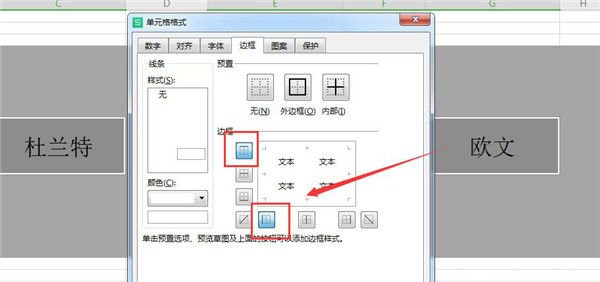
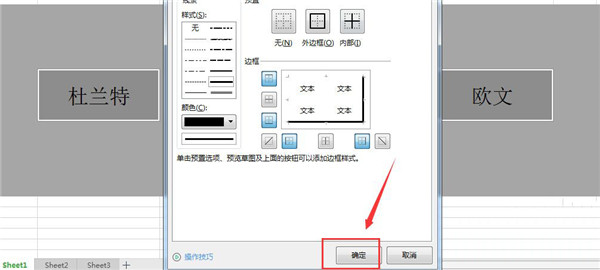
8、再将颜色设置为黑色,点击“下边框”和“右边框”;
9、设置完毕后,点击“确定”;
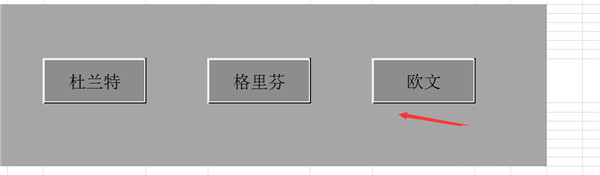
10、此时的单元格就会呈现出立体感效果了。

∨ 展开






 美图云修电脑版 V3.4.1 官方版
 Mp3tagv2.83 中文绿色版
 觅仙CE修改器 V1.0 最新免费版
 植物大战僵尸bd最新版 V2024 宅宅萝卜版
 FurMark(显卡测试工具)v1.25.0中文绿色版
 原神自动弹琴工具电脑版 V0.1.0 PC免费版
 植物大战僵尸无尽版v1.2.0.1073破解版
 愤怒的小鸟星球大战1解锁版 V1.0 电脑版
 方方格子FFCellv3.6.6中文破解版(含注册机)
 村美小站条码生成器v2021电脑版
 亿图图示9.4密钥(附激活教程)
 office2016三合一精简版
 Microsoft office 2021专业增强版
 WPS绿色版免安装版 2023 V11.8.2.11734 纯净优化版
 亿图图示(Edraw Max) 11注册机
 WPS政府定制版2023 V11.1.0.10700 官方版