
腾讯文档电脑版是一款个人文档编辑软件,软件拥有新建在线文档、在线表格、在线收集表、新建文件夹、导入文档在线编辑等多种强大的功能,支持Word、Excel类型文件查看,打开即可编辑,还可支持多人实时修改文档,内置在线翻译、添加水印等便捷功能。

腾讯文档可在云端实时保存,通过相同的账号在不同端同步数据,支持QQ、微信和企业微信登陆,移动端用户也可以在手机上进行简单的修改、查看,满足用户多样性的办公性质。
移动端推荐:腾讯文档安卓版\腾讯文档苹果版
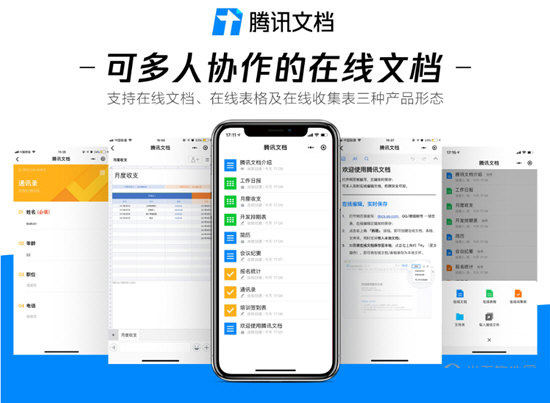
【软件功能】
1、无需特意保存:即使遇到电脑突然断电情况文件也不会丢失,系统会定时对您的输入的内容做自动保存,有了这个功能大家办公就可以更加安心了,不用担心黑屏、蓝屏、断网、断电导致编辑的内容丢失,重新联网后文档内容自动恢复。
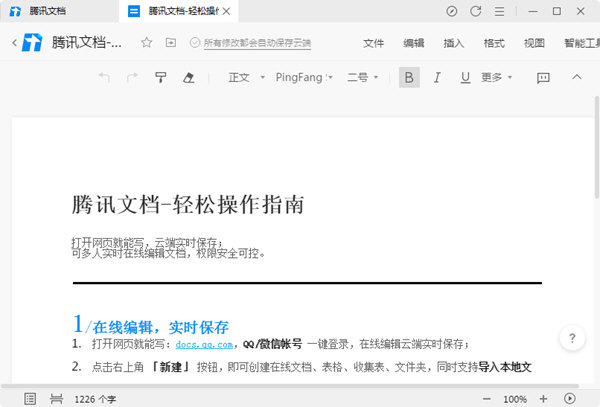
2、多人协作:支持多人同时查看和编辑,多人协作无需反复收发文件,实时查看协作者的修改内容,并且可以查看修订记录。强大的分享功能,让协作的方式更加方便,支持复制链接,可分享给QQ和微信好友。
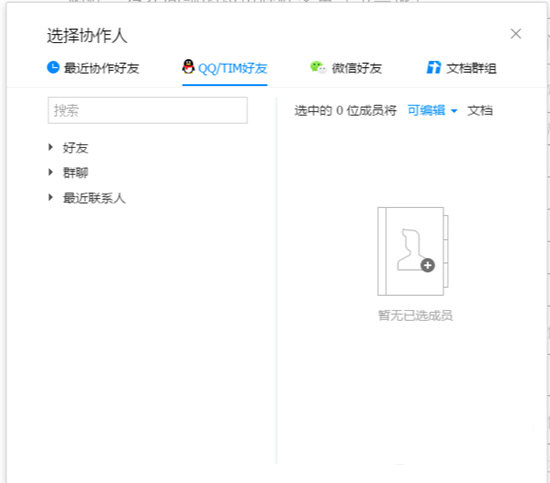
3、安全可靠:用户可对文档权限进行私人设置,查看和编辑权限都可以在云端控制,自定义设置协作者的阅读和一些编辑权限,文档的访问权限可对QQ、微信好友设置。

4、完全免费使用:无需支付任何费用,高级功能一点即可使用,单文件协作人数你想有多少就有多少。
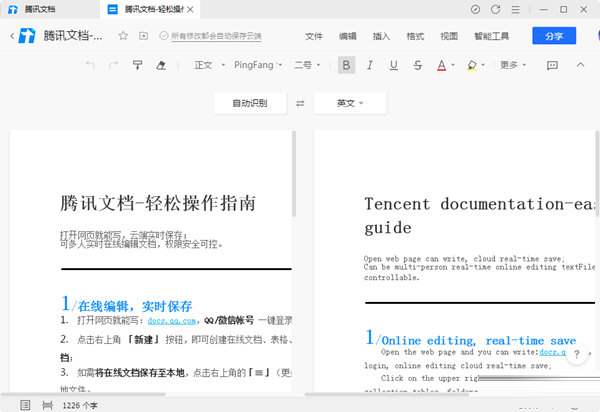
5、实时翻译功能:软件会自动识别用户输入的文字,快速实现全文的翻译,且符合日常语言说话的逻辑,翻译的结果支持一键生成,方便用户日后的查看管理。
腾讯文档固然强大,但是也无法满足全部用户的云编辑需求,如果是这样的话,这里推荐更多强大的文档编辑协作软件,无论是日常企业办公文档协作还是个人日常写作创作,都能够做到高效的文档编辑,只要你有网络,这些文档都能让你轻松掌握。
| 文档协作应用 | ||
| 图标 | 点击下载 | 特色简介 |
 |
石墨文档 | 轻量级的在线文档表格编辑软件,支持多人协作编辑、划词评论、多端操作 |
 |
飞书 | 支持强大数据统计的在线表格,满足办公场景下数据统计分析等需求 |
 |
金山文档 | 数据安全隔离、实时同步,与他人共享工作资料,轻松完成文档协作任务 |
 |
为知笔记 | 以用户知识数据为核心,提供实用便捷的工具集,快速便捷、移动互联、数据开放 |
基于很多新手用户还不是很了解腾讯文档的使用操作,那么下面就来为你们提供关于腾讯文档的一些基本操作方法。
【怎么导出文档】
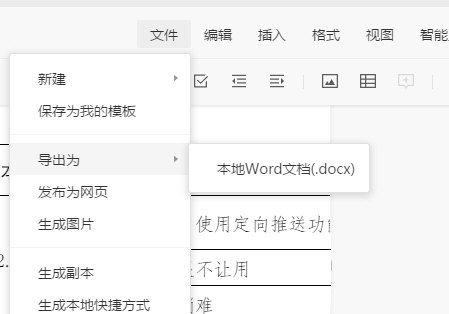
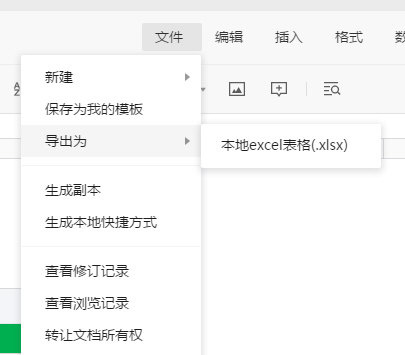
首先你需要进入需要导出的文本编辑页面,然后点击顶部的“文件”按钮。然后在菜单中点击“导出为”即可。
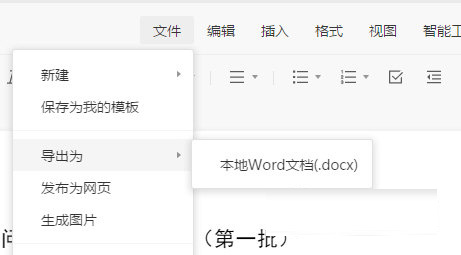
注意腾讯文档默认导出的格式为Office2007以及以上版本的格式,也就是说Word的格式导出为docx格式。如果你的Office版本较低,那么可以请下面的Office兼容插件来让docx格式能够在低版本的Office中也能运行。
下载==》Office2003转换2007兼容包
当然了在腾讯文档中除了Office文件以外,还有常见的PDF格式,鉴于一些用户电脑中没有转PDF阅读器导致PDF文件导出到本地后无法进行正常阅读,下面小编就带来一些好用的PDF阅读器来分享给你们。
| PDF阅读器推荐 | ||
| 图标 | 点击下载 | 特色简介 |
 |
极速PDF阅读器 | 启动速快,占用内存少的PDF阅读小工具 |
 |
福昕PDF阅读器 | 企业级的专业阅读器 |
 |
熊猫PDF阅读器 | 界面简洁、功能实用、性能更高效的PDF阅读器 |
 |
极光PDF阅读器 |
拥有免费PDF转Word功能 |
【文档怎么打印】
首先进入要打印文档中,按CTRL+P快捷键或者通过点击上方【文件】-【打印】即可。
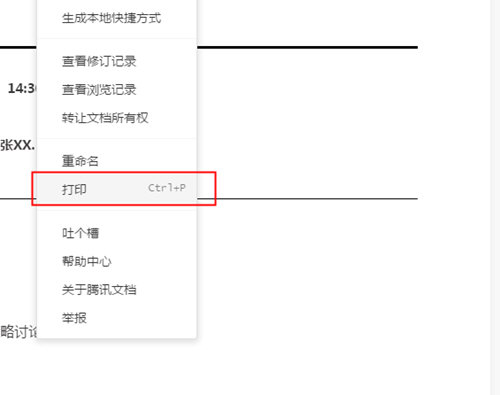
当然了大家可以按照上面所说先导出文件在本地,防止在打印的途中被他人所更改。最后通过Office或WPS打开文件进行打印即可。
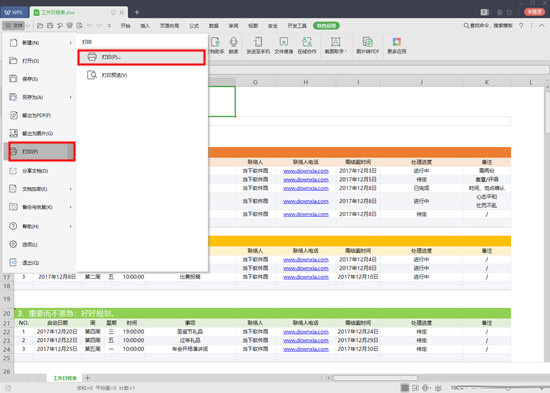
Office软件推荐:office2019免费完整版//WPS Office 2019 免费版
【文档怎么编辑】
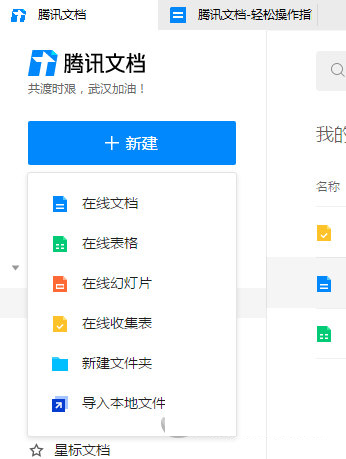
想要编辑已有的文件其实很简单,在首页你可能一下子没有发现这个功能,但只要点击首界面的“+新建”按钮就可以看到导入文档在线编辑功能了。
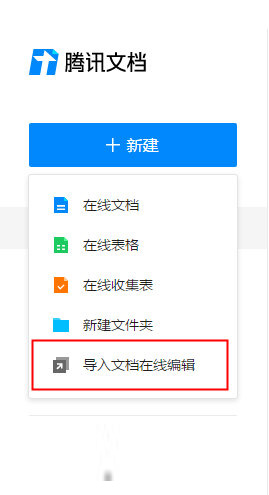
点击后系统会弹出文件框让你选择导入的文件,你只需找到文件存放的位置双击文档,系统就会自动在眨眼之间成功导入,之后你就可以根据情况随心所欲的改动编辑了。

1)在线文档:进入需要编辑的在线文档--进行对应内容填写等操作,同时可使用工具栏相关的功能进行文档格式的编辑。
2)在线表格:进入需要编辑的在线表格--同时可点击工具栏所需按钮,即可进行对应编辑操作。
文档编辑后,系统会实时在多端进行同步,包括电脑web端和手机端。
【怎么导入本地文档】
点击左上角的新建,然后在菜单中点击【导入本地文档】,然后选择要导入的文档即可。
导入后文档会自动打开,同时你可以直接进行编辑,在文档中的所有修改都会自动保存在云端,但是不会对本地的原文件造成影响。同时如果想要导出文件,那就可以直接点击上方【文件】-【导出为】即可。
【在线表格怎么编辑】
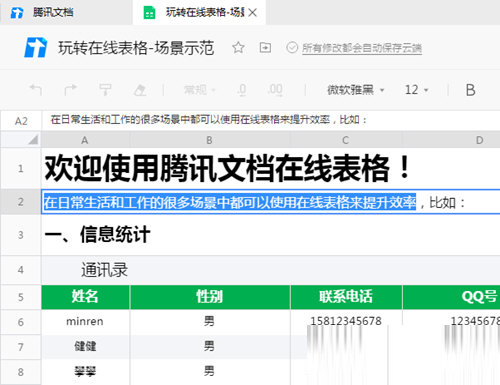
首先你要导入或者新建需要编辑的表格。腾讯文档整体的表格编辑操作方法跟Excel或者WPS大同小异,最主要的特色就是编辑的时候是采用实时云端保存的,哪怕你修改了一个字,它也会保存。
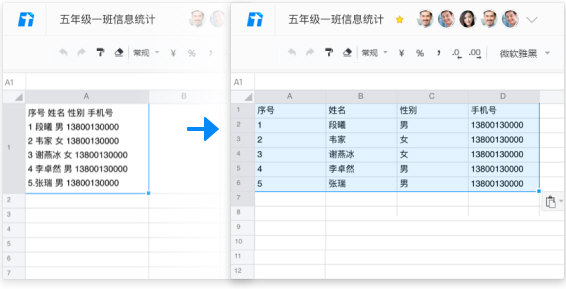
同时腾讯文档还可以提供智能分列。选择带有姓名、电话、地址、身份证号码、空格等文本区域再进行智能分列,可用于整理接龙信息、报名统计、团购订单汇总等。
当然了你想要获取更加完整的编辑体验,可以点击文件,将表格导出为本地表格,然后在本地用Excel进行详细的编辑。
【怎么改文件名】
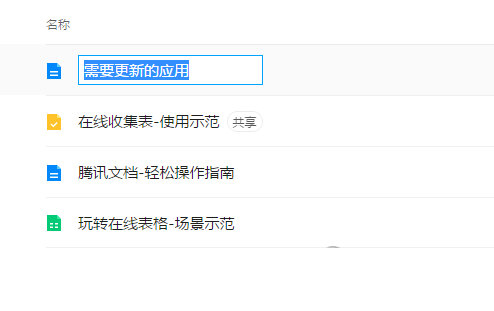
首先在文件列表中,直接在需要改名的文件上右键,在菜单中点击重命名即可。
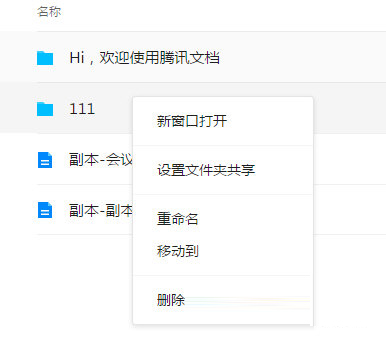
如果是想要更改文件夹的名称,那就先点击左边的【我的文档】,然后在罗列出来的所有文件中选择要修改的文件夹,同样右键重命名。
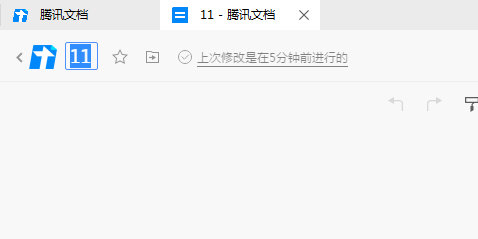
如果是在文件编辑页面,你可以直接点击左上角的文件标题即可进行修改,注意标题修改后也将实时云端同步保存,如果是在多人协作的状态下,可以刷新下看到新的标题。
【怎么设置权限】
首先所有新建或者导入软件中的文档都默认为私密文档,也就是说文档只能自己编辑。
想要设置权限,就要先进入文档编辑页面中,然后点击右上角的【分享】或者【邀请他人编辑】,在里面即可设置文档的权限。
以下来说以下各个权限的具体作用:
私密文档——仅自己可查看/编辑文档
指定人——仅指定的人可查看/编辑文档
获得链接的人可查看——获得链接的任何人可查看文档
获得链接的人可编辑——获得链接的任何人可编辑文档
【如何实现多人编辑】
首先你需要按照上面的方法将文档的权限进行设置为【获得链接的人可编辑】,或者【指定人】。
然后进入文档点击右上角分享文件,或者邀请好友,然后生成分享链接,将链接分享给好友后,好友即可进入文档进行编辑。

以下是常见的多人编辑问题:
如果多人同时编辑同一个位置,系统将如何处理?
同一个位置,系统保存的内容将以时间靠后的操作者编辑的内容为准。
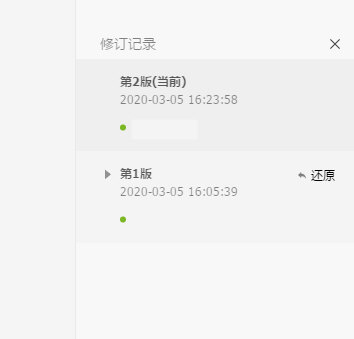
如何恢复到之前编辑过的版本?
1) 进入任意文档--点击编辑界面的右上角--「 文件 」--「 查看修订记录 」;
2) 点击需要恢复的版本;
3) 点击右上角「 还原 」即可。
【办公软件推荐】
如果你专注于在线文档编辑,那么配合下面的这些好用的常用的办公软件使用起来效果更佳哦,比如有极速Office,让你可以在没有Office的情况下快速进行本地编辑;还有PDF转换器,让你轻松处理PDF文件;再比如远程控制,团队协作等这方面的软件,让办公效率大大提高,具体的可以看情况来下载哦。
| 办公软件推荐 | ||
| 图标 | 点击下载 | 推荐理由 |
 |
极速Office | 极其高效的轻便型office办公软件 |
 |
万彩办公大师 | 集PDF工具、万能格式转换等各类办公常用工具 |
 |
TeamViewer |
专业的电脑远程控制软件 |
 |
钉钉 |
阿里巴巴的专业企业团队沟通协作应用 |
 |
360安全云盘同步版 |
将本地文件快速同步到云端轻松备份 |
【更新内容】
- 进一步提升性能,优化用户体验。
- 修复更新后无法恢复先前打开文档的问题。

∨ 展开
 Premiere Pro CC 2018v12.1.2.69便携版
 ScriptFTPv4.5.0中文破解版
 小猿口算v3.17.1电脑版
 Wise JetSearch(文件搜索工具)绿色版v3.2.3.212 便携版
 天正建筑T20注册机(附使用教程)
 刀塔自走棋客户端最新版
 爱拍剪辑 V3.8.0.0 官方版
 Netless(实时互动白板)v2.0官方版
 方方格子FFCellv3.6.6中文破解版(含注册机)
 村美小站条码生成器v2021电脑版
 亿图图示9.4密钥(附激活教程)
 office2016三合一精简版
 Microsoft office 2021专业增强版
 WPS绿色版免安装版 2023 V11.8.2.11734 纯净优化版
 亿图图示(Edraw Max) 11注册机
 WPS政府定制版2023 V11.1.0.10700 官方版