
GoldWave汉化破解版是一款功能非常强大的数字音乐编辑器,集声音编辑、播放、录制和转换为一体的音频工具。不仅可以编辑音频,而且还可以录音,功能丰富,操作简单,使用方便,实用性强,并且占用电脑内存小,运行速度快,不卡顿电脑,使电脑系统保持良好的运行状态。同时支持目前所有主流的音频格式的编辑,包括WAV、OGG、VOC、 IFF、AIFF、 AIFC、AU、SND、MP3等,并支持从CD、VCD和DVD等视频文件的声音提取,我们可以提取其中的背景音乐或者人声,非常实用哦。GoldWave汉化破解版内附多种丰富的处理特效功能,包括一般的特效(多普勒、回声、混响、降噪)和高级的公式计算(用户可以利用公式的理论来产生用户想要的任何声音)。软件允许用户使用多样的声音效果,包括倒转、回音、摇动、边缘、动态和增强、扭曲等,并且其拥有的精密的过滤器还可以帮助用户快速修复被损坏的声音文件。除此之外,支持播放所有格式的歌曲,可记录任何来源,包括:麦克风、线路输入、流式音频或您听到的(环回)内置输入,连接转盘记录LP、录音带录音带、收音机录音或高端USB麦克风录制等。可使用所有熟悉的命令编辑音频(Cut、Copy、Paste、Trim、Replace和Overwrite)。操作简单,使用方便,实用性强,如此优秀的音频编辑软件!你还在等什么?喜欢的朋友快下载吧!
ps:本站提供的是GoldWave汉化破解版,压缩包内含汉化补丁和破解文件,以及教程,感兴趣的朋友快来下载吧!
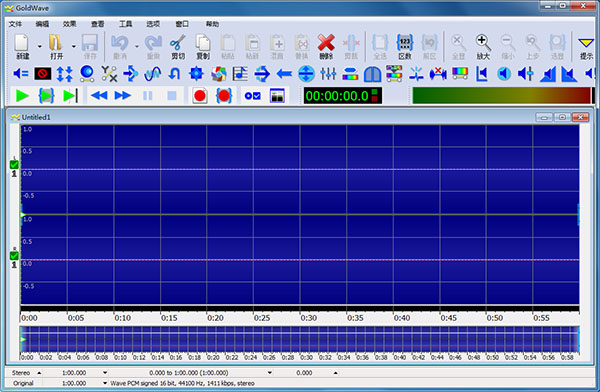
2、多文档界面可以同时打开多个文件,简化了文件之间的操作;
3、编辑较长的音乐时,GoldWave会自动使用硬盘,而编辑较短的音乐时,GoldWave就会在速度较快的内存中编辑;
4、GoldWave允许使用很多种声音效果,如:倒转(Invert)、回音(Echo)、摇动、边缘(Flange)、动态(dynamic)和时间限制、增强(strong))、扭曲(warp)等;
5、精密的过滤器(如降噪器和突变过滤器)帮助修复声音文件;
6、批转换命令可以把一组声音文件转换为不同的格式和类型。该功能可以转换立体声为单声道,转换8位声音到16位声音,或者是文件类型支持的任意属性的组合。如果安装了MPEG多媒体数字信号编解码器,还可以把原有的声音文件压缩为MP3的格式,在保持出色的声音质量的前提下使声音文件的尺寸缩小为原有尺寸的十分之一左右;
7、CD音乐提取工具可以将CD音乐拷贝为一个声音文件。为了缩小尺寸,也可以把CD音乐直接提取出来并存为MP3格式;
8、表达式求值程序在理论上可以制造任意声音,支持从简单的声调到复杂的过滤器。内置的表达式有电话拨号音的声调、波形和效果等。
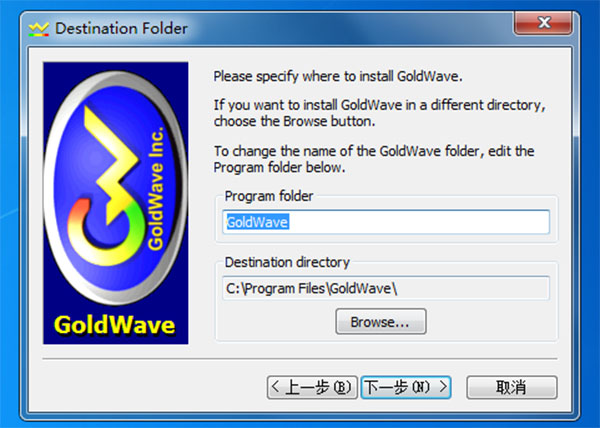
2、选择软件安装位置,点击Browse可自行更换安装路径,这里小编选择的是默认位置;
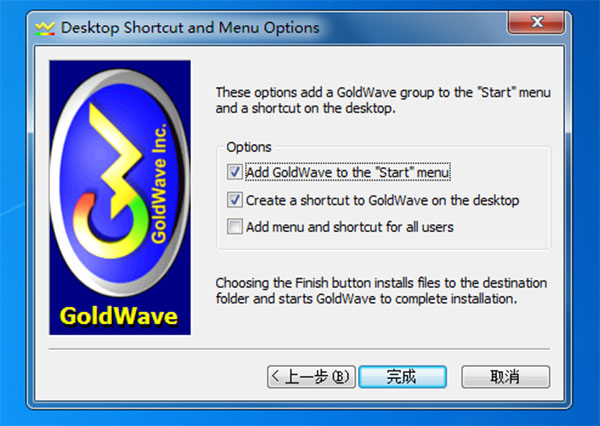
3、默认即可,点击完成开始安装;
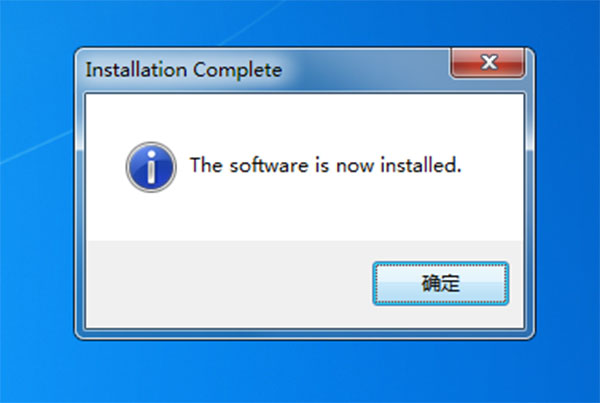
4、等待安装完成,点击确定退出安装向导;
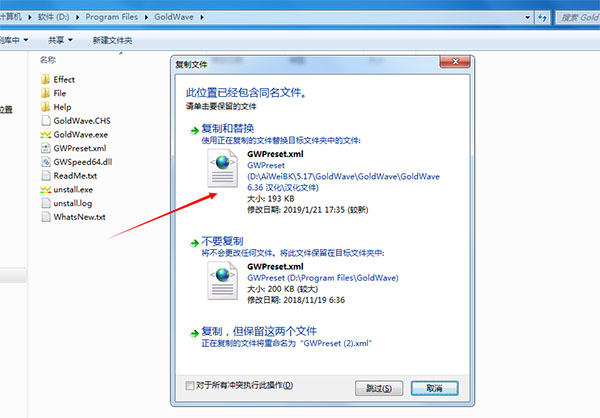
5、将汉化文件复制到软件安装目录下替换;
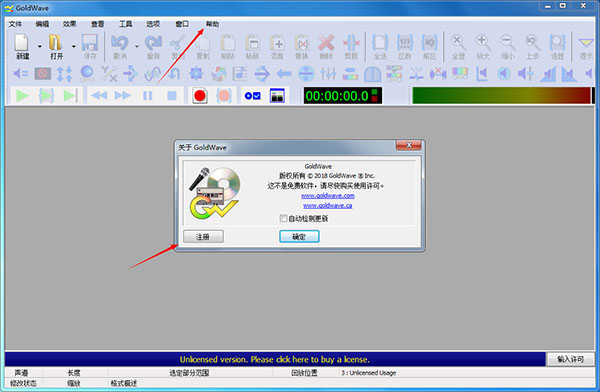
6、运行软件后,点击帮助然后选择注册;
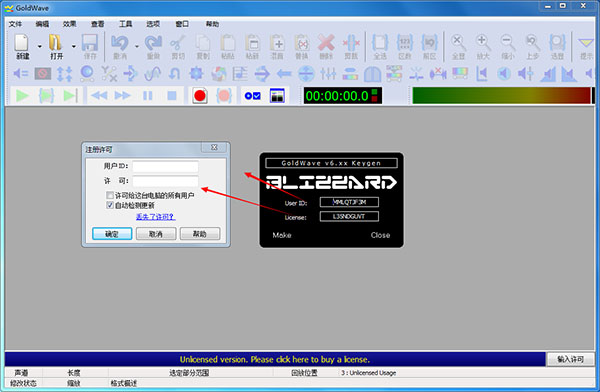
7、在安装包内找到注册机并运行,将用户ID及许可复制;
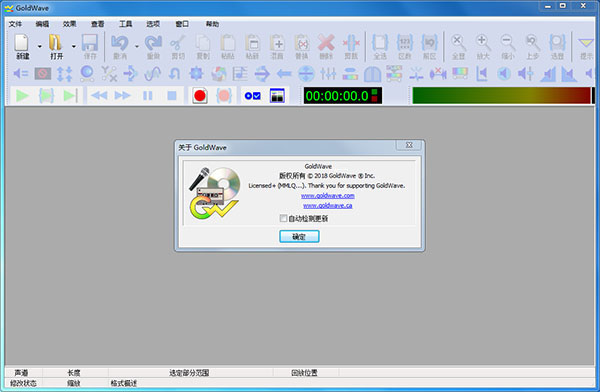
8、如图所示,已经注册成功,可以免费使用了!
观看实时视觉效果。在快进或倒带时收听音频。更改播放速度以全新的方式听到您的音乐,或者通过耳朵学习歌曲或转录听写。
2、录制任何信号源
选择麦克风,线路输入,流媒体音频或您听到的内容(环回)内置输入。将转盘连接到录制LP,录制磁带的磁带录音机,录制收音机的接收器或录制自己的音乐,演讲或报告的高端USB麦克风。设置计时器以在特定日期和时间开始录制。当信号高于或低于给定水平时,使用电平激活记录继续并自动暂停记录。
3、与所有熟悉的命令编辑音频
包括Cut,Copy, Paste,Trim,Replace,和Overwrite。软件的快速虚拟编辑意味着您可以在几秒钟内切片,切块和合并大型音频文件。 Mix和Crossfade歌曲一起只需点击几下。为播客,广播节目,PowerPoint演示文稿或舞蹈节目,花样滑冰,体操和健美操音乐提供音频。
4、应用数十种不同的音效
调节低音或高音Equalizer。即使用音量水平也是如此Auto Gain。轻松淡出和淡出背景音乐 Voice Over。用哔哔声或其他声音代替亵渎Censor。添加回声,混响,法兰等等。改变您的声音音调或使其听起来机械化,以实现独特的视频游戏扩展。在处理之前实时预览效果。大多数效果包括常用设置的预设,因此您不必是音频专家。
5、重新管理旧的黑胶唱片或录音带
使用Noise Reduction和 Pop/Click过滤器来清理音频并消除嗡嗡声,嘶嘶声,噼啪声和咔嗒声。使用Spectrum Filter精确控制频率和音调。消除偏移和长时间的沉默。
6、使用实时视觉分析音频
查看频谱图,条形图,波形,电平表和其他有用的图表。在录制和播放过程中即时查看任何音频问题。通过视觉隔离高音呜呜声或低隆隆声,使过滤更容易。演示工程和数学概念,例如滤波器,傅里叶变换和信号处理。分析人类语音,鸟鸣,鲸鱼歌曲,引擎噪音和其他有趣的声音。
7、包含一系列功能强大的工具
使用该CD Reader工具直接从音频CD复制音频 。使用该File Merger工具加入许多文件。使用该Expression Evaluator工具生成您自己的声音和效果 。链接在一起的效果可以加快处理速度或使用该Effect Chain Editor工具创建新效果。使用该Cue Points工具为文件中的位置添加书签 ,或将长文件拆分为由提示点定义的片段。使用该Speech Converter工具创建网站,书籍和其他文本文档的音频版本, 以便您可以在执行其他操作时收听它们。听写麦克风转录文本。校对你的写作。
8、只需点击几下即可处理数百个文件
使用批量处理 来处理和转换完整的歌曲库:匹配不同歌曲的音量级别,提升低音,修剪前导和静音,转换为MP3等等。支持 iTunes,m4a,wav,wma,mp3, ogg,aiff,au,vox,FLAC,甚至原始二进制数据。只需单击几下即可处理整个文件夹和子文件夹,并保留整个层次结构。高级用户可以利用命令行处理的强大功能和灵活性。
9、非常可配置
为程序中的几乎任何功能分配您自己的击键。适合手指快速或视力受损的人士使用。按照您的方式排列窗口,工具栏,效果条和控件。更改波形的颜色和一些视觉效果。为效果创建自己的预设,添加插件以获得更多功能。
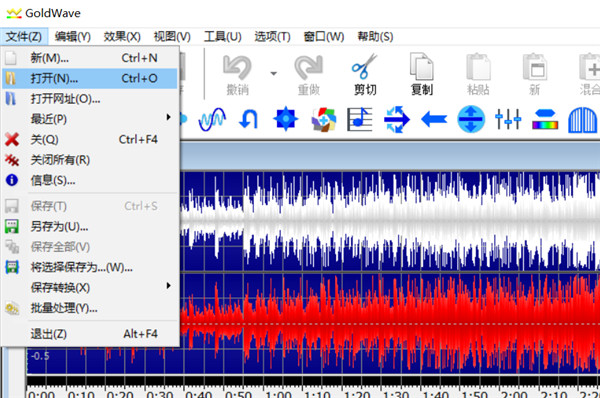
1、导入待处理的音频文件
导入需要用于提取背景音乐的一段音频到GoldWave。我这里以一段带有钢琴音乐的法语朗读音频为例,在这段音频里,人声和音乐互相混合,而我们的目的就是将人声消除,留下好听的钢琴背景音乐。
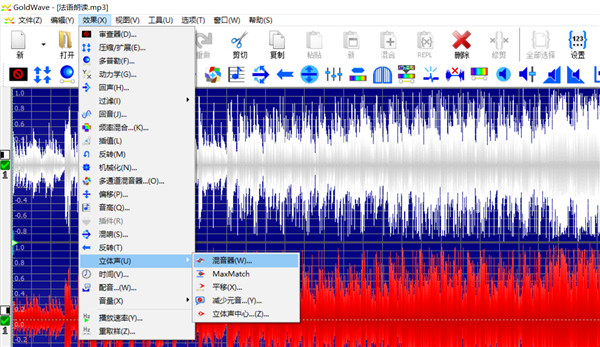
2、打开混音器
点击主菜单中的“效果”,在“立体声”中选择“混音器”,单击打开。关于立体声的详细信息,请参考:GoldWave立体声命令详述|
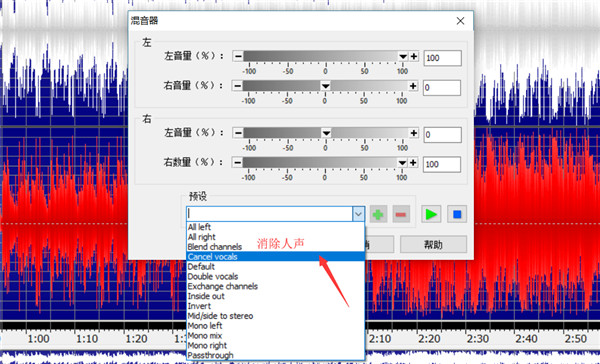
3、选择消除人声预设
在混音器的窗口中选择预设情形,这里我们需要消除人声,所以就选择“Cancel vocals”,中文就是消除人声的意思。然后点击”OK“按钮即可。
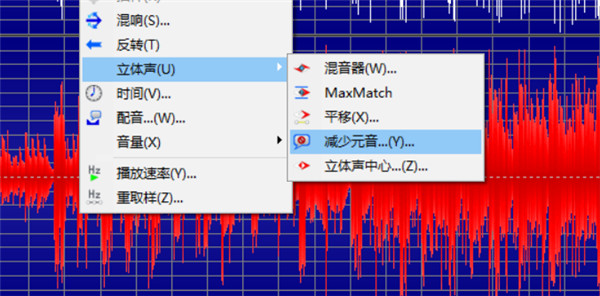
4、选择减少元音效果
这里还有一种方式,就是在第二步中,在“立体声”中选择“减少元音“。这里大家可能不明白什么是“元音”,“元音”其实就是音乐中有一个歌手表现的部分,说白了就是人声部分。
5、调节减少元音参数
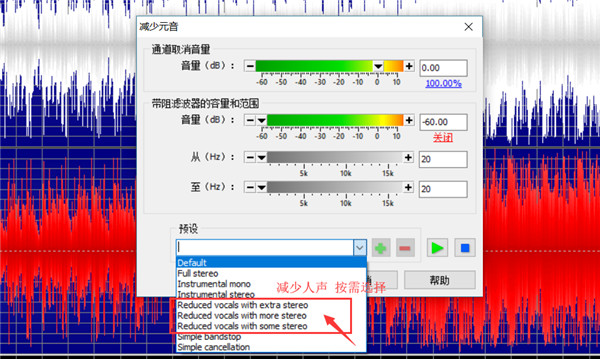
然后再减少元音的调节窗口中,我们可以调节取消的音量范围以及频率范围等参数,假如不懂这些专业名词,不会调怎么办?别急,GoldWave的开发者也想到了这一点。我们来看预设情形,点开预设列表,我们发现这里以及帮我们列出了很多的使用情景,方便大家选用。我框出来的三种都是减少人声效果的预设,只是减少的程度不同。
6、选择合适的预设
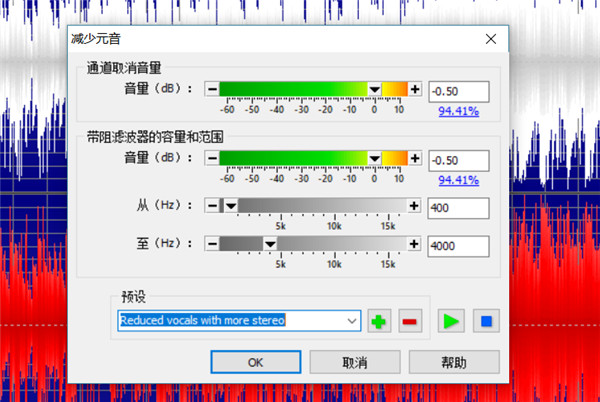
这里我根据需要选择了“Reduce vocals with more stereo”,也就是减少更多立体元音,选择之后,上面的所以参数都会自动调整至预设设定的值,然后我们点击”OK“按钮即可。
7、音频另存为
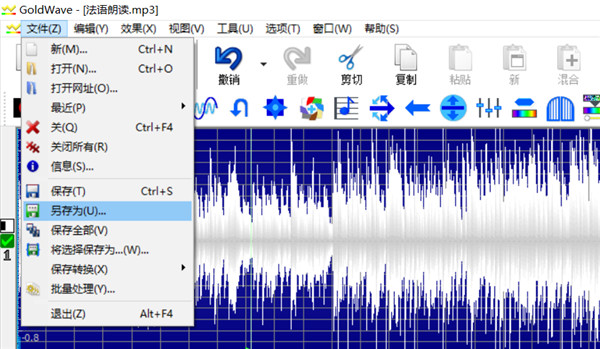
处理完成后,我们试听一下,如果达到我们的预期效果,就可以将它另存为以后使用啦。
大家不妨尝试一下这个新方法。不过在实际处理过程中,也会出现处理效果不及预期的情况,这时可以调整一下效果参数,或者尝试重复处理多次哦。想要了解音频编辑软件-GoldWave的更多实用工具功能,请持续关注大西洋软件园站吧。
是的,混剪不一定要全部去除原本的音频,有时候适当保留反而会有更好的效果。那么怎样才能把我们需要的人声提取出来呢?很简单,只需要一个软件即可——GoldWave汉化破解版。
一、把视频格式转换为mp3格式
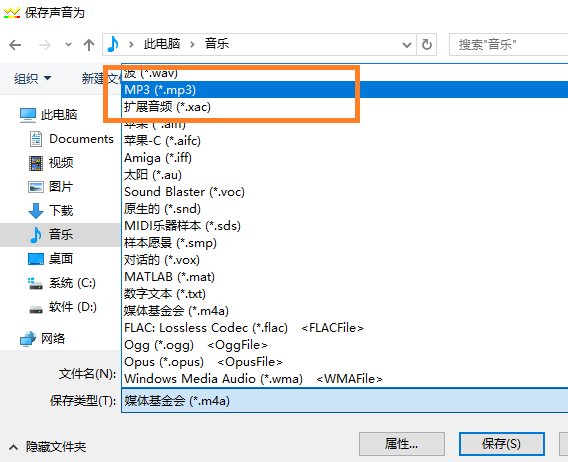
首先,我们进入GoldWave中文版的主界面,双击“打开”键,找到需要提取的视频文件,不做任何操作,直接点击左上角的“另存为”,点击“mp3”格式即可。
二、找到需要处理的部分
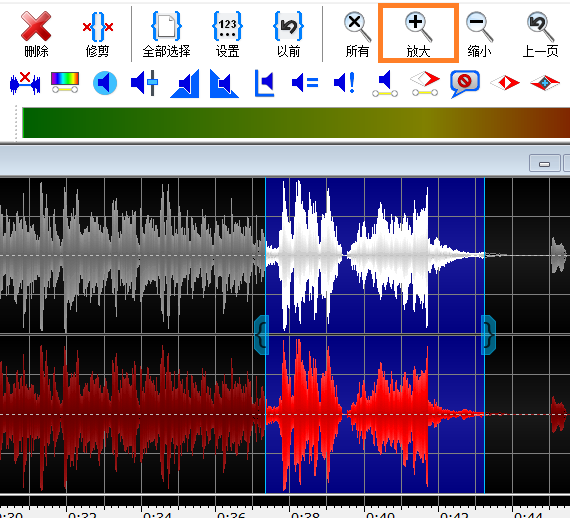
我们先在GoldWave中文版中找到需要保留的部分,大概在哪个位置,然后点击上方的“剪刀”,把这一段截取下来。这里有一个小细节,如果你需要的那段音频非常短,可以点击GoldWave中文版主页面上方的“放大”键,放大波形哦!截取音频之后,点击上方的“剪切”。
三、处理BGM
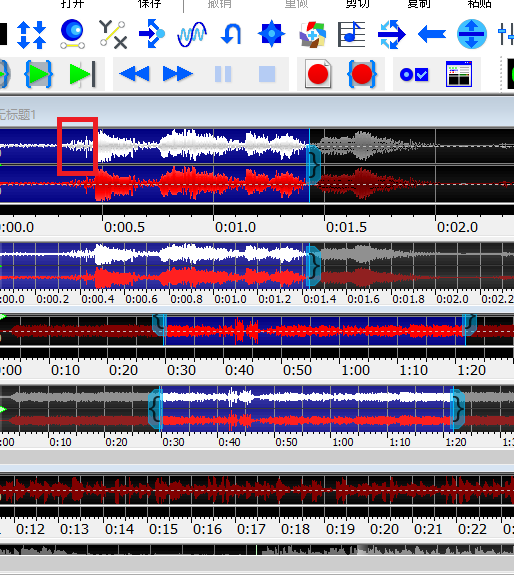
新建一个新文档直接点击上方的“粘贴”,这样一来,我们需要的这一部分音频就提取出来了。
然后我们用GoldWave中文版打开已经选好的BGM,直接把这段人声插在特定的位置即可。
四、调整BGM和人声
不过有时候除了台词之外,还会有原视频的背景音乐,如果我们直接使用的话,会出现双重BGM的效果,听起来会比较乱。
这种情况下,我们只需要用GoldWave中文版调整下其中一部分的音量就好啦!
先选中某一部分音频,比如提取出来的人声部分,或者是原本的BGM,然后点击上方的“效果”栏,找到“音量”→“改变音量”即可。
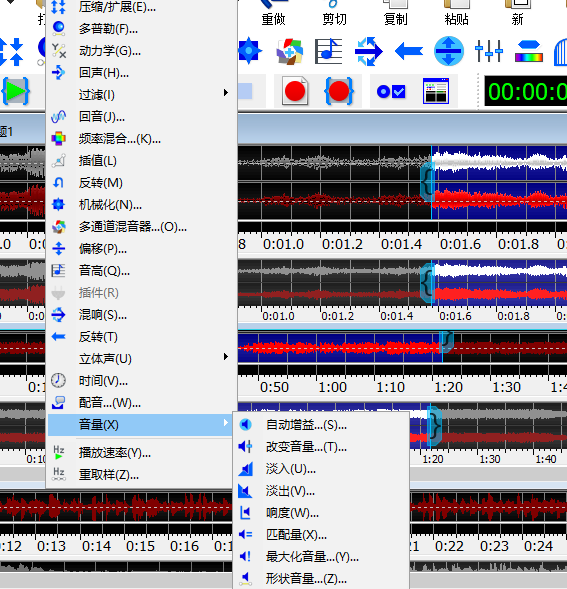
除此之外,你还可以尝试使用音频编辑软件GoldWave汉化破解版中的“淡出”的效果,这样处理后,声音会逐渐减弱,听起来也很高级哦!
1、在Noise Gate中添加了Reduction设置
2、将渐变曲线设置添加到混合
3、为M4A文件添加了6通道(5.1)支持(仅限Windows 10)
4、添加了Apple Lossless M4A支持(仅限Windows 10)
5、在设置选择中添加了完成/长度选项
6、添加了设置播放位置的相对时间
7、添加日志文件设置到批处理目标选项卡
8、防止GoldWave *原生音频插件被禁用
9、为语音转换器工具添加了Windows 10“OneCore”语音
10、为查找(文本)添加了Windows 10“OneCore”识别器
11、添加了“保存后撤消”到存储选项
12、改变了Bar visual的颜色
13、添加LED时间视觉
14、将峰值数集成到模拟仪表中。
15、一些改进和修复
ps:本站提供的是GoldWave汉化破解版,压缩包内含汉化补丁和破解文件,以及教程,感兴趣的朋友快来下载吧!
软件特色
1、直观、可定制的用户界面,使操作更简便;2、多文档界面可以同时打开多个文件,简化了文件之间的操作;
3、编辑较长的音乐时,GoldWave会自动使用硬盘,而编辑较短的音乐时,GoldWave就会在速度较快的内存中编辑;
4、GoldWave允许使用很多种声音效果,如:倒转(Invert)、回音(Echo)、摇动、边缘(Flange)、动态(dynamic)和时间限制、增强(strong))、扭曲(warp)等;
5、精密的过滤器(如降噪器和突变过滤器)帮助修复声音文件;
6、批转换命令可以把一组声音文件转换为不同的格式和类型。该功能可以转换立体声为单声道,转换8位声音到16位声音,或者是文件类型支持的任意属性的组合。如果安装了MPEG多媒体数字信号编解码器,还可以把原有的声音文件压缩为MP3的格式,在保持出色的声音质量的前提下使声音文件的尺寸缩小为原有尺寸的十分之一左右;
7、CD音乐提取工具可以将CD音乐拷贝为一个声音文件。为了缩小尺寸,也可以把CD音乐直接提取出来并存为MP3格式;
8、表达式求值程序在理论上可以制造任意声音,支持从简单的声调到复杂的过滤器。内置的表达式有电话拨号音的声调、波形和效果等。
GoldWave汉化破解教程
1、下载安装包,解压缩并运行安装,点击下一步;2、选择软件安装位置,点击Browse可自行更换安装路径,这里小编选择的是默认位置;
3、默认即可,点击完成开始安装;
4、等待安装完成,点击确定退出安装向导;
5、将汉化文件复制到软件安装目录下替换;
6、运行软件后,点击帮助然后选择注册;
7、在安装包内找到注册机并运行,将用户ID及许可复制;
8、如图所示,已经注册成功,可以免费使用了!
功能特色
1、播放所有您喜欢的歌曲观看实时视觉效果。在快进或倒带时收听音频。更改播放速度以全新的方式听到您的音乐,或者通过耳朵学习歌曲或转录听写。
2、录制任何信号源
选择麦克风,线路输入,流媒体音频或您听到的内容(环回)内置输入。将转盘连接到录制LP,录制磁带的磁带录音机,录制收音机的接收器或录制自己的音乐,演讲或报告的高端USB麦克风。设置计时器以在特定日期和时间开始录制。当信号高于或低于给定水平时,使用电平激活记录继续并自动暂停记录。
3、与所有熟悉的命令编辑音频
包括Cut,Copy, Paste,Trim,Replace,和Overwrite。软件的快速虚拟编辑意味着您可以在几秒钟内切片,切块和合并大型音频文件。 Mix和Crossfade歌曲一起只需点击几下。为播客,广播节目,PowerPoint演示文稿或舞蹈节目,花样滑冰,体操和健美操音乐提供音频。
4、应用数十种不同的音效
调节低音或高音Equalizer。即使用音量水平也是如此Auto Gain。轻松淡出和淡出背景音乐 Voice Over。用哔哔声或其他声音代替亵渎Censor。添加回声,混响,法兰等等。改变您的声音音调或使其听起来机械化,以实现独特的视频游戏扩展。在处理之前实时预览效果。大多数效果包括常用设置的预设,因此您不必是音频专家。
5、重新管理旧的黑胶唱片或录音带
使用Noise Reduction和 Pop/Click过滤器来清理音频并消除嗡嗡声,嘶嘶声,噼啪声和咔嗒声。使用Spectrum Filter精确控制频率和音调。消除偏移和长时间的沉默。
6、使用实时视觉分析音频
查看频谱图,条形图,波形,电平表和其他有用的图表。在录制和播放过程中即时查看任何音频问题。通过视觉隔离高音呜呜声或低隆隆声,使过滤更容易。演示工程和数学概念,例如滤波器,傅里叶变换和信号处理。分析人类语音,鸟鸣,鲸鱼歌曲,引擎噪音和其他有趣的声音。
7、包含一系列功能强大的工具
使用该CD Reader工具直接从音频CD复制音频 。使用该File Merger工具加入许多文件。使用该Expression Evaluator工具生成您自己的声音和效果 。链接在一起的效果可以加快处理速度或使用该Effect Chain Editor工具创建新效果。使用该Cue Points工具为文件中的位置添加书签 ,或将长文件拆分为由提示点定义的片段。使用该Speech Converter工具创建网站,书籍和其他文本文档的音频版本, 以便您可以在执行其他操作时收听它们。听写麦克风转录文本。校对你的写作。
8、只需点击几下即可处理数百个文件
使用批量处理 来处理和转换完整的歌曲库:匹配不同歌曲的音量级别,提升低音,修剪前导和静音,转换为MP3等等。支持 iTunes,m4a,wav,wma,mp3, ogg,aiff,au,vox,FLAC,甚至原始二进制数据。只需单击几下即可处理整个文件夹和子文件夹,并保留整个层次结构。高级用户可以利用命令行处理的强大功能和灵活性。
9、非常可配置
为程序中的几乎任何功能分配您自己的击键。适合手指快速或视力受损的人士使用。按照您的方式排列窗口,工具栏,效果条和控件。更改波形的颜色和一些视觉效果。为效果创建自己的预设,添加插件以获得更多功能。
如何用GoldWave汉化破解版提取纯净背景音乐
当你在用手机听书的时候,有没有遇到过很好听的背景音乐?或者刷到某个视频的背景音乐非常想知道是什么?但是苦于不知道歌名,而让好听的音乐就这样从耳边溜走了。今天就教下大家如何用音频编辑软件GoldWave来直接消除人声,提取背景音乐。1、导入待处理的音频文件
导入需要用于提取背景音乐的一段音频到GoldWave。我这里以一段带有钢琴音乐的法语朗读音频为例,在这段音频里,人声和音乐互相混合,而我们的目的就是将人声消除,留下好听的钢琴背景音乐。
2、打开混音器
点击主菜单中的“效果”,在“立体声”中选择“混音器”,单击打开。关于立体声的详细信息,请参考:GoldWave立体声命令详述|
3、选择消除人声预设
在混音器的窗口中选择预设情形,这里我们需要消除人声,所以就选择“Cancel vocals”,中文就是消除人声的意思。然后点击”OK“按钮即可。
4、选择减少元音效果
这里还有一种方式,就是在第二步中,在“立体声”中选择“减少元音“。这里大家可能不明白什么是“元音”,“元音”其实就是音乐中有一个歌手表现的部分,说白了就是人声部分。
5、调节减少元音参数
然后再减少元音的调节窗口中,我们可以调节取消的音量范围以及频率范围等参数,假如不懂这些专业名词,不会调怎么办?别急,GoldWave的开发者也想到了这一点。我们来看预设情形,点开预设列表,我们发现这里以及帮我们列出了很多的使用情景,方便大家选用。我框出来的三种都是减少人声效果的预设,只是减少的程度不同。
6、选择合适的预设
这里我根据需要选择了“Reduce vocals with more stereo”,也就是减少更多立体元音,选择之后,上面的所以参数都会自动调整至预设设定的值,然后我们点击”OK“按钮即可。
7、音频另存为
处理完成后,我们试听一下,如果达到我们的预期效果,就可以将它另存为以后使用啦。
大家不妨尝试一下这个新方法。不过在实际处理过程中,也会出现处理效果不及预期的情况,这时可以调整一下效果参数,或者尝试重复处理多次哦。想要了解音频编辑软件-GoldWave的更多实用工具功能,请持续关注大西洋软件园站吧。
如何用GoldWave汉化破解版快速提取人声
今天来和大家分享一个怎样利用GoldWave汉化破解版,为混剪视频保留人声。经常看混剪的朋友可能会发现一件很有意思的事情,那就是有时候在视频里保留一定的人声,也就是原本的经典台词,最终出来的效果非常棒。比如《大圣归来》结尾,江流儿的那一声清脆的“大圣!”;还有《哪吒》里那句让人热血沸腾的“我命由我不由天!”是的,混剪不一定要全部去除原本的音频,有时候适当保留反而会有更好的效果。那么怎样才能把我们需要的人声提取出来呢?很简单,只需要一个软件即可——GoldWave汉化破解版。
一、把视频格式转换为mp3格式
首先,我们进入GoldWave中文版的主界面,双击“打开”键,找到需要提取的视频文件,不做任何操作,直接点击左上角的“另存为”,点击“mp3”格式即可。
二、找到需要处理的部分
我们先在GoldWave中文版中找到需要保留的部分,大概在哪个位置,然后点击上方的“剪刀”,把这一段截取下来。这里有一个小细节,如果你需要的那段音频非常短,可以点击GoldWave中文版主页面上方的“放大”键,放大波形哦!截取音频之后,点击上方的“剪切”。
三、处理BGM
新建一个新文档直接点击上方的“粘贴”,这样一来,我们需要的这一部分音频就提取出来了。
然后我们用GoldWave中文版打开已经选好的BGM,直接把这段人声插在特定的位置即可。
四、调整BGM和人声
不过有时候除了台词之外,还会有原视频的背景音乐,如果我们直接使用的话,会出现双重BGM的效果,听起来会比较乱。
这种情况下,我们只需要用GoldWave中文版调整下其中一部分的音量就好啦!
先选中某一部分音频,比如提取出来的人声部分,或者是原本的BGM,然后点击上方的“效果”栏,找到“音量”→“改变音量”即可。
除此之外,你还可以尝试使用音频编辑软件GoldWave汉化破解版中的“淡出”的效果,这样处理后,声音会逐渐减弱,听起来也很高级哦!
更新日志
GoldWave汉化破解版 v6.51 更新内容(2021-07-15):1、在Noise Gate中添加了Reduction设置
2、将渐变曲线设置添加到混合
3、为M4A文件添加了6通道(5.1)支持(仅限Windows 10)
4、添加了Apple Lossless M4A支持(仅限Windows 10)
5、在设置选择中添加了完成/长度选项
6、添加了设置播放位置的相对时间
7、添加日志文件设置到批处理目标选项卡
8、防止GoldWave *原生音频插件被禁用
9、为语音转换器工具添加了Windows 10“OneCore”语音
10、为查找(文本)添加了Windows 10“OneCore”识别器
11、添加了“保存后撤消”到存储选项
12、改变了Bar visual的颜色
13、添加LED时间视觉
14、将峰值数集成到模拟仪表中。
15、一些改进和修复
∨ 展开
 FL Studio 21中文破解版 v21.3.2304





 爱普生1430清零软件 V1.0 绿色免费版
 Photos Exif Editorv1.0.0免费版
 Movavi Slideshow Makerv5.1.0破解版
 僵尸世界大战劫后余生修改器 V20230124 FLiNG版
 USB闪存盘守护者(USB Flash Security)v5.1.0.26官方版
 zlib.dll
 ByteScout BarCode Generatorv5.1.5破解版
 万象电子日记本 V2.2.0.1175 官方版
 NaturalReader 16v16.1.2破解版
 QVE人声分离v1.0.4破解版
 Studio One 6中文破解版 V6.0.2 最新免费版
 Adobe Audition CCv6.0.732绿色免注册破解版
 录音啦v5.2免安装绿色破解版
 元气音频变声器 V1.0 免费版
 AutoTune pro 9v9.10破解版