
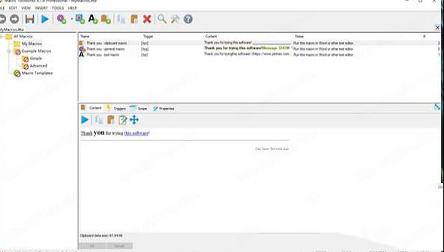
Pitrinec Macro Toolworks是不需要宏命令语法知识的易用编辑器中编写宏,并在任何Window应用顺序中回放宏。录制在记录器中的宏(记录键盘和鼠标事件)可以手动编辑和优化。宏可以简单地模仿用户行为通过发送窗口键和鼠标点击或者他可以做更复杂的重复的日常工作,一款功能强大的Window一体机自动化软件。允许用户记录宏。如文件备份和其他文件操作,填充web表单,发送/接收电子邮件,操作注册表,拔出/检索数据从Excel文件,下载/上传文件,压缩和加密文件和文件夹,等等…允许用户记录宏,不需要宏命令语法知识的易用编辑器中编写宏,并在任何Window应用顺序中回放宏。根据用户的需要,可以通过多种方式触发每个宏:文本快捷键、键盘热键、鼠标单击或其他鼠标事件、时间调度顺序、文件/文件夹更改、可定制的工具栏等等。Pitrinec Macro Toolworks还能够将用户编辑好的宏加密打包成EXE文件供用户分享给朋友使用,有需要的朋友不要错过了同时软件还有破解补丁以及详细的装置破解图文教程,有需要的朋友们可千万不能错过了哦!
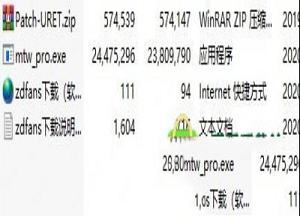
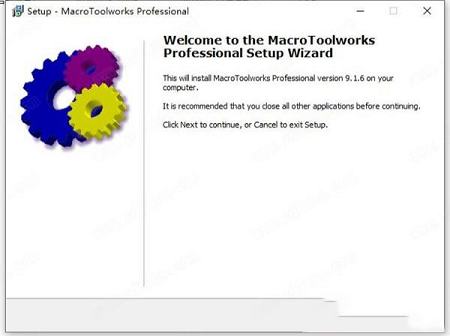
2、双击“mtw_pro.exe"进入安装向导;
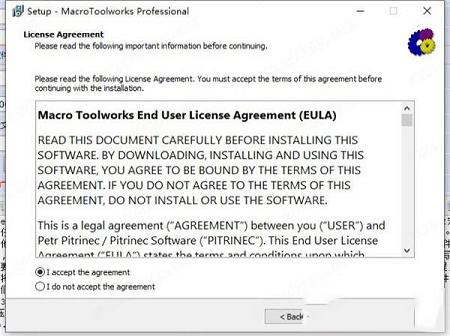
3、用户许可协议,选择我同意;
4、选择用户安装目录;
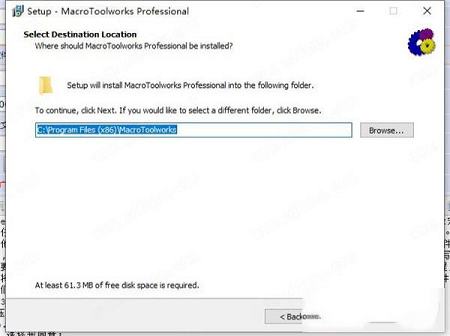
5、创建开始菜单文件夹;
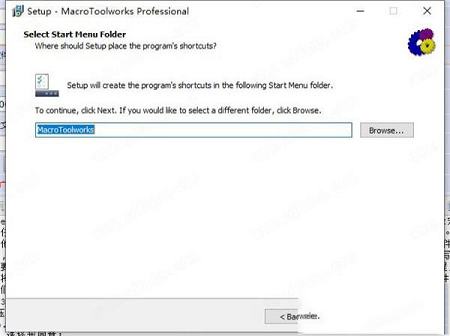
6、直接默认安装类型;
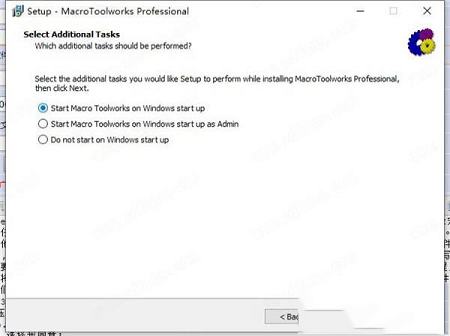
7、确定前面选择无误后点击install开始安装;
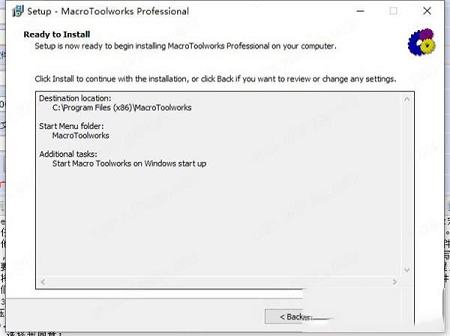
8、正在安装,请稍等片刻;
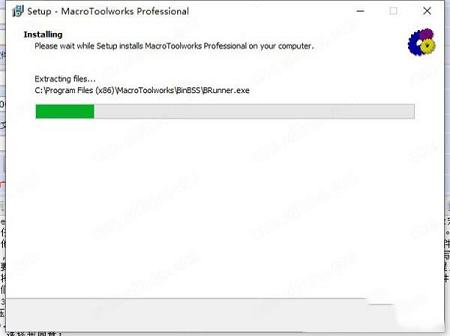
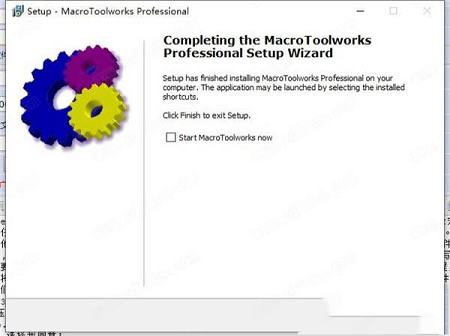
9、安装完成,我们先不要运行软件,点击finish退出安装向导;
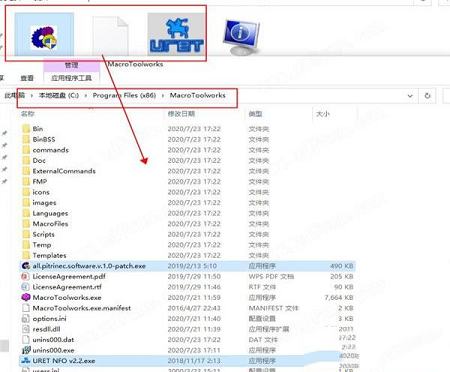
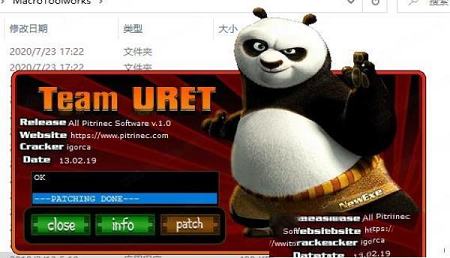
10、将破解补丁patch复制到安装目录中;
11、将破解补丁打开,点击patch,选择安装目录下的MacroToolworks.exe
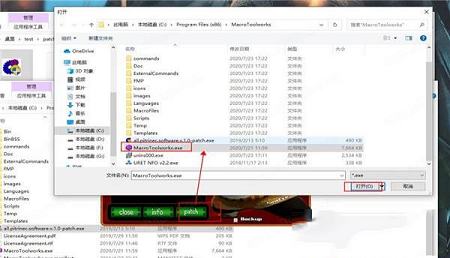
12、此时Pitrinec Macro Toolworks已经完成破解。
多个宏文件同时打开
多语言UI
宏保存在单个文件中,支持“文件/打开”,“文件/另存为”
加密宏文件以保护内容不被轻易查看
帮助集成到命令编辑器
在宏,宏名称,触发器和描述中搜索
单击即可启用/禁用所有宏触发器
智能宏录音机
从/向XML导出/导入宏
将宏导出为HTML
锁定宏文件以保护宏不被更改
状态栏
禁用宏和宏组
生成可再发行的.EXE文件或“Free Macro Player”文件,以便与其他人自由共享您的宏
宏文件AES加密可以有效保护敏感内容
2、宏触发器
文本快捷方式(例如.s1)
简单的热键(例如Ctrl + Alt + W)
宏工具栏
宏工具栏按钮与文本
时间安排的宏(在指定的时间/日期运行,每隔x秒/分钟/小时/天运行等)
窗口上的触发宏被激活/取消激活/打开/关闭
触发宏文件创建/删除/更改
更改/创建/删除文件夹中文件或子文件夹上的触发器宏
在硬盘驱动器上的低空间触发宏
屏幕像素更改时触发宏
在空闲时触发宏
Windows关闭时触发宏
单击鼠标按钮上的触发宏
鼠标摇动时触发宏
鼠标上的触发器宏移动到特定位置
在鼠标滚轮上触发宏
控制每个触发器可用的键修饰符
剪贴板内容已更改
Windows服务已更改状态(已启动,已停止)
特定于应用程序的触发器 - 相同的触发器可以在不同的应用程序中启动不同的宏,或者触发器仅在已定义的应用程
扩展热键(例如Ctrl + Alt + W,Ctrl + 1)
自动完成
宏提示为打字
宏工具栏子菜单
宏工具栏自定义颜色
启动时间计划宏之前唤醒计算机
传说: 意味着功能可用,但某些高级选项不可用。
3、宏和宏命令
支持宏命令(包括文件路径解析器,Excel命令,XML解析/构建,Windows服务,通知,正则表达式,CSV文件,HTML到XML转换,从HTML页面提取链接等等......)
仅运行宏的选定命令
剪贴板宏 - 粘贴任何类型的数据(文本,富文本,图片,表格,工作表,图形,无论您可以复制/粘贴)
可调宏播放速度
使用宏变量预览进行宏调试
简单的可视化宏编辑,集成了帮助文件
多个用户定义选项,用于处理宏执行期间检测到的错误
能够在单独的进程中运行宏
从LAN上的其他计算机远程启动宏
自动验证宏语法
密码保护宏以防止未经授权的用户或意外地运行/更改/查看它们
记录宏执行(用户可选)
批量宏观变化
传说: 意味着功能可用,但某些高级选项不可用。
执行您希望在屏幕上自动执行的任务,然后宏记录器将其转换为一系列操作,可以随意多次重复。录制后,您可以使用这款软件进一步自定义宏。
2.网页自动化
只需浏览您最喜欢的网页部分,然后收集数据,填写表格,下载文件 - 完成您通常在网上做的所有事情,软件将它们转换为您可以在需要时运行的宏。
3.可视工作设计师
可视化作业编辑器可以让你摆弄自动化,而不是玩一堆玩具砖。
4.任务计划程序
内置的任务计划程序允许您根据您选择的时间范围自动执行任何任务。通过从日程表菜单中的不同选项中进行选择,将您的任务设置为在需要时完成。
5.键盘宏
自从他们成为个人计算机以来,键盘一直是我们计算机中绑定的硬件中保存时间最长的硬件,所以我们现在是时候给他们一个“转折点”的转折点。队列键盘宏自动化。
2、里面拥有的资料是相当的丰富
3、简单清晰直观的用户界面
4、可以快捷的即可完成需要的操作
5、并且可以自定义的选择使用的项目
6、可以帮助快捷的即可完成对软件的各种学习
7、包括了项目子项目的查看信息
8、支持进行编写编辑的操作
当Pitrinec Macro Toolworks运行时,带有“停止”按钮的进度条显示在计算机屏幕的右下角(如果这不是禁用程序设置)。用户可以单击“停止”按钮退出宏执行或单击“暂停”按钮暂停并恢复宏执行。“Shift+Esc”组合键也可以停止宏执行。可以在主设置对话框中关闭进度条。
有很多方法可以启动宏执行:
1、从主窗口,托盘,运行命令等
除了宏触发器之外,还有其他选项如何运行宏:
•托盘菜单
用户可以右键单击程序的托盘图标,然后从显示的菜单顶部列出的宏中进行选择。仅列出了选中“添加到托盘菜单”选项的宏。
•主窗口
可以使用工具栏按钮或“工具/运行宏”菜单项从主窗口启动宏。
•所有宏列表
用户可以右键单击托盘图标并选择“所有宏列表”菜单项。用户可以在显示的对话框中选择宏,然后单击“运行”按钮。
•来自Link
用户可以为项目创建“桌面快捷方式”(菜单项“工具/创建桌面快捷方式”),并通过双击桌面快捷方式运行宏。
•拖放
您可以在主窗口中拖动项目并将其放在要运行宏的窗口中。
•运行MACRO()命令
可以使用RunMACRO()命令从其他宏运行宏。
2、来自其他计划
如何从其他程序运行宏有几种选择:
1)运行宏保存在宏文件中:
可以从其他程序或使用命令行启动宏(Windows“运行”对话框或命令提示符窗口)。只需使用以下参数启动MacroToolworks:
-run:
例如,“C:\ProgramFiles\....\MacroToolworks.exe-run:UpdateC:\ProgramFiles\....\mymacrofile.4tw
这将导致宏程序被加载到内存中,打开参数中指定的文件并运行定义的宏。然后程序退出。
2)从当前打开的宏文件中运行宏:
如果MacroToolworks在打开宏文件的情况下运行,则可以使用“RunMacro.exe”程序从打开的宏文件启动宏。它将宏名称作为参数并导致宏被执行。
示例:“RunMacro.exemymacro”将导致“mymacro”宏启动。
由于宏程序和宏文件都已加载到计算机内存中,因此宏执行速度明显快于上述情况#1。
3)运行宏。保存在.MCR文本文件中:
可以将宏保存到扩展名为“.mcr”的文本文件中(只需在宏步骤编辑器中单击鼠标右键,然后从菜单中选择命令)。只需双击Windows资源管理器或其他文件管理程序即可启动保存在.MCR文件中的宏。运行.MCR宏比使用上面的方法#1运行相同的宏更快,因为没有必要加载宏文件(可能定义了许多其他宏)。注意:宏中的RunMACRO()命令调用的后续宏调用将失败。这意味着.MCR宏不应包含RunMACRO()命令。
3、从宏工具栏
可以在用户可配置的工具栏中在屏幕上显示宏,以通过单击按钮来运行宏。有两种类型的工具栏可用:
•主宏工具栏
有一个工具栏可以有多个选项卡。每个选项卡代表一个宏组。在宏组属性中配置工具栏中宏组的宏的存在。工具栏可以停靠在任何监视器上的屏幕边缘(如果有多台监视器连接到计算机)。此工具栏支持自动隐藏功能。工具栏是可选的,可以在程序设置中打开/关闭。
•飞行工具栏
屏幕上的任何位置都可以有多个简单的飞行工具栏。每个工具栏都遵循宏组属性中定义的宏组范围-如果当前活动窗口适合为宏组定义的范围,则工具栏将显示在scree上;如果当前活动窗口不适合范围,则工具栏不会显示在屏幕上。在宏组属性中配置工具栏中宏组的宏的存在。
二、宏组
宏组允许以层次结构组织宏。分层结构保持从上到下的特征传播。例如,如果禁用最顶层宏组,则其所有子组也表现为禁用。从上到下的特征传播适用于“密码”,“禁用”,“之前/之后”等属性。
宏组属性
1、一般
•Label-宏组的名称
•ID-可用于在某些宏命令中引用宏组的唯一标识符。
•描述-组描述或注释的字段。
•密码-用于密码保护此组(以及子子组)中的宏的按钮。
•更改图标-按钮以选择/更改图标。
•已禁用-如果选中,则来自给定组(和子子组)的所有宏都不会对其定义的触发器做出反应。
2、宏工具栏
•启用-如果启用,则屏幕上将显示表示此宏组的宏工具栏,此组中的宏将表示为工具栏上的按钮。
•主工具栏中的选项卡-如果选择此选项,则该组将显示为主工具栏中的选项卡。
•飞行工具栏-如果选择此选项,则该组将在屏幕上显示为飞行工具栏。
•附加工具栏...-如果选中,则工具栏显示在顶部窗口的标题栏周围(接收键盘输入)。
•自动隐藏-如果选中,则当鼠标不在其上时,工具栏会缩小到最小尺寸。
•显示按钮文本-如果选中,则宏按钮图标旁边会显示宏名称。
•使用自定义颜色-如果选中,则可以选择工具栏背景颜色。
3、范围标签
可以从给定组(以及所有子子组)中创建特定于窗口的宏。这意味着宏触发器(包括宏工具栏)将仅启动属于定义范围的窗口中的宏。有三种选择:
•宏在所有窗口中都可用(这是默认设置)。
•宏仅在用户指定的Windows中可用。
•在用户指定的其他窗口中可以使用宏。
4、宏
宏之前/之后
可以为每个宏组配置所谓的“之前”宏和“之后”宏。现有宏的名称将转到这些字段(或字段可以留空)。“之前”宏在该组中的任何宏之前自动执行;完成从组中执行任何宏后执行“after”宏。示例:假设我们有一个包含五个名为1,2,3,4,5的宏的组,宏1定义为“之前”宏,宏2定义为“之后”宏。现在,当用户启动宏4时,例如,执行宏1,然后执行宏4,然后执行宏2。
文本之前/之后
也可以使用“在文本之前”和“在文本之后”字段来实现相同的结果。不同之处在于宏文本(宏步骤)被放置到这些字段而不是现有宏的名称。
当多个宏在宏执行的开始/结束时执行相同的步骤(例如一些初始化,条件检查,清理步骤或包括(<-include->command)具有预定义过程的宏文件)。
也可以看看:
•宏观错误
5、字形
Pitrinec Macro Toolworks的用户可以选择在一般宏代码编辑器和主窗口宏列表中使用的其他字体。

破解教程
1、在本站下载解压软件得到安装包以及破解补丁;2、双击“mtw_pro.exe"进入安装向导;
3、用户许可协议,选择我同意;
4、选择用户安装目录;
5、创建开始菜单文件夹;
6、直接默认安装类型;
7、确定前面选择无误后点击install开始安装;
8、正在安装,请稍等片刻;
9、安装完成,我们先不要运行软件,点击finish退出安装向导;
10、将破解补丁patch复制到安装目录中;
11、将破解补丁打开,点击patch,选择安装目录下的MacroToolworks.exe
12、此时Pitrinec Macro Toolworks已经完成破解。
软件功能
1、一般特征多个宏文件同时打开
多语言UI
宏保存在单个文件中,支持“文件/打开”,“文件/另存为”
加密宏文件以保护内容不被轻易查看
帮助集成到命令编辑器
在宏,宏名称,触发器和描述中搜索
单击即可启用/禁用所有宏触发器
智能宏录音机
从/向XML导出/导入宏
将宏导出为HTML
锁定宏文件以保护宏不被更改
状态栏
禁用宏和宏组
生成可再发行的.EXE文件或“Free Macro Player”文件,以便与其他人自由共享您的宏
宏文件AES加密可以有效保护敏感内容
2、宏触发器
文本快捷方式(例如.s1)
简单的热键(例如Ctrl + Alt + W)
宏工具栏
宏工具栏按钮与文本
时间安排的宏(在指定的时间/日期运行,每隔x秒/分钟/小时/天运行等)
窗口上的触发宏被激活/取消激活/打开/关闭
触发宏文件创建/删除/更改
更改/创建/删除文件夹中文件或子文件夹上的触发器宏
在硬盘驱动器上的低空间触发宏
屏幕像素更改时触发宏
在空闲时触发宏
Windows关闭时触发宏
单击鼠标按钮上的触发宏
鼠标摇动时触发宏
鼠标上的触发器宏移动到特定位置
在鼠标滚轮上触发宏
控制每个触发器可用的键修饰符
剪贴板内容已更改
Windows服务已更改状态(已启动,已停止)
特定于应用程序的触发器 - 相同的触发器可以在不同的应用程序中启动不同的宏,或者触发器仅在已定义的应用程
扩展热键(例如Ctrl + Alt + W,Ctrl + 1)
自动完成
宏提示为打字
宏工具栏子菜单
宏工具栏自定义颜色
启动时间计划宏之前唤醒计算机
传说: 意味着功能可用,但某些高级选项不可用。
3、宏和宏命令
支持宏命令(包括文件路径解析器,Excel命令,XML解析/构建,Windows服务,通知,正则表达式,CSV文件,HTML到XML转换,从HTML页面提取链接等等......)
仅运行宏的选定命令
剪贴板宏 - 粘贴任何类型的数据(文本,富文本,图片,表格,工作表,图形,无论您可以复制/粘贴)
可调宏播放速度
使用宏变量预览进行宏调试
简单的可视化宏编辑,集成了帮助文件
多个用户定义选项,用于处理宏执行期间检测到的错误
能够在单独的进程中运行宏
从LAN上的其他计算机远程启动宏
自动验证宏语法
密码保护宏以防止未经授权的用户或意外地运行/更改/查看它们
记录宏执行(用户可选)
批量宏观变化
传说: 意味着功能可用,但某些高级选项不可用。
软件特色
1.宏录像机执行您希望在屏幕上自动执行的任务,然后宏记录器将其转换为一系列操作,可以随意多次重复。录制后,您可以使用这款软件进一步自定义宏。
2.网页自动化
只需浏览您最喜欢的网页部分,然后收集数据,填写表格,下载文件 - 完成您通常在网上做的所有事情,软件将它们转换为您可以在需要时运行的宏。
3.可视工作设计师
可视化作业编辑器可以让你摆弄自动化,而不是玩一堆玩具砖。
4.任务计划程序
内置的任务计划程序允许您根据您选择的时间范围自动执行任何任务。通过从日程表菜单中的不同选项中进行选择,将您的任务设置为在需要时完成。
5.键盘宏
自从他们成为个人计算机以来,键盘一直是我们计算机中绑定的硬件中保存时间最长的硬件,所以我们现在是时候给他们一个“转折点”的转折点。队列键盘宏自动化。
软件亮点
1、可以对软件的帮助文档进行快速的阅读2、里面拥有的资料是相当的丰富
3、简单清晰直观的用户界面
4、可以快捷的即可完成需要的操作
5、并且可以自定义的选择使用的项目
6、可以帮助快捷的即可完成对软件的各种学习
7、包括了项目子项目的查看信息
8、支持进行编写编辑的操作
使用说明
一、运行宏当Pitrinec Macro Toolworks运行时,带有“停止”按钮的进度条显示在计算机屏幕的右下角(如果这不是禁用程序设置)。用户可以单击“停止”按钮退出宏执行或单击“暂停”按钮暂停并恢复宏执行。“Shift+Esc”组合键也可以停止宏执行。可以在主设置对话框中关闭进度条。
有很多方法可以启动宏执行:
1、从主窗口,托盘,运行命令等
除了宏触发器之外,还有其他选项如何运行宏:
•托盘菜单
用户可以右键单击程序的托盘图标,然后从显示的菜单顶部列出的宏中进行选择。仅列出了选中“添加到托盘菜单”选项的宏。
•主窗口
可以使用工具栏按钮或“工具/运行宏”菜单项从主窗口启动宏。
•所有宏列表
用户可以右键单击托盘图标并选择“所有宏列表”菜单项。用户可以在显示的对话框中选择宏,然后单击“运行”按钮。
•来自Link
用户可以为项目创建“桌面快捷方式”(菜单项“工具/创建桌面快捷方式”),并通过双击桌面快捷方式运行宏。
•拖放
您可以在主窗口中拖动项目并将其放在要运行宏的窗口中。
•运行MACRO(
可以使用RunMACRO(
2、来自其他计划
如何从其他程序运行宏有几种选择:
1)运行宏保存在宏文件中:
可以从其他程序或使用命令行启动宏(Windows“运行”对话框或命令提示符窗口)。只需使用以下参数启动MacroToolworks:
-run:
例如,“C:\ProgramFiles\....\MacroToolworks.exe-run:UpdateC:\ProgramFiles\....\mymacrofile.4tw
这将导致宏程序被加载到内存中,打开参数中指定的文件并运行定义的宏。然后程序退出。
2)从当前打开的宏文件中运行宏:
如果MacroToolworks在打开宏文件的情况下运行,则可以使用“RunMacro.exe”程序从打开的宏文件启动宏。它将宏名称作为参数并导致宏被执行。
示例:“RunMacro.exemymacro”将导致“mymacro”宏启动。
由于宏程序和宏文件都已加载到计算机内存中,因此宏执行速度明显快于上述情况#1。
3)运行宏。保存在.MCR文本文件中:
可以将宏保存到扩展名为“.mcr”的文本文件中(只需在宏步骤编辑器中单击鼠标右键,然后从菜单中选择命令)。只需双击Windows资源管理器或其他文件管理程序即可启动保存在.MCR文件中的宏。运行.MCR宏比使用上面的方法#1运行相同的宏更快,因为没有必要加载宏文件(可能定义了许多其他宏)。注意:宏中的RunMACRO(
3、从宏工具栏
可以在用户可配置的工具栏中在屏幕上显示宏,以通过单击按钮来运行宏。有两种类型的工具栏可用:
•主宏工具栏
有一个工具栏可以有多个选项卡。每个选项卡代表一个宏组。在宏组属性中配置工具栏中宏组的宏的存在。工具栏可以停靠在任何监视器上的屏幕边缘(如果有多台监视器连接到计算机)。此工具栏支持自动隐藏功能。工具栏是可选的,可以在程序设置中打开/关闭。
•飞行工具栏
屏幕上的任何位置都可以有多个简单的飞行工具栏。每个工具栏都遵循宏组属性中定义的宏组范围-如果当前活动窗口适合为宏组定义的范围,则工具栏将显示在scree上;如果当前活动窗口不适合范围,则工具栏不会显示在屏幕上。在宏组属性中配置工具栏中宏组的宏的存在。
二、宏组
宏组允许以层次结构组织宏。分层结构保持从上到下的特征传播。例如,如果禁用最顶层宏组,则其所有子组也表现为禁用。从上到下的特征传播适用于“密码”,“禁用”,“之前/之后”等属性。
宏组属性
1、一般
•Label-宏组的名称
•ID-可用于在某些宏命令中引用宏组的唯一标识符。
•描述-组描述或注释的字段。
•密码-用于密码保护此组(以及子子组)中的宏的按钮。
•更改图标-按钮以选择/更改图标。
•已禁用-如果选中,则来自给定组(和子子组)的所有宏都不会对其定义的触发器做出反应。
2、宏工具栏
•启用-如果启用,则屏幕上将显示表示此宏组的宏工具栏,此组中的宏将表示为工具栏上的按钮。
•主工具栏中的选项卡-如果选择此选项,则该组将显示为主工具栏中的选项卡。
•飞行工具栏-如果选择此选项,则该组将在屏幕上显示为飞行工具栏。
•附加工具栏...-如果选中,则工具栏显示在顶部窗口的标题栏周围(接收键盘输入)。
•自动隐藏-如果选中,则当鼠标不在其上时,工具栏会缩小到最小尺寸。
•显示按钮文本-如果选中,则宏按钮图标旁边会显示宏名称。
•使用自定义颜色-如果选中,则可以选择工具栏背景颜色。
3、范围标签
可以从给定组(以及所有子子组)中创建特定于窗口的宏。这意味着宏触发器(包括宏工具栏)将仅启动属于定义范围的窗口中的宏。有三种选择:
•宏在所有窗口中都可用(这是默认设置)。
•宏仅在用户指定的Windows中可用。
•在用户指定的其他窗口中可以使用宏。
4、宏
宏之前/之后
可以为每个宏组配置所谓的“之前”宏和“之后”宏。现有宏的名称将转到这些字段(或字段可以留空)。“之前”宏在该组中的任何宏之前自动执行;完成从组中执行任何宏后执行“after”宏。示例:假设我们有一个包含五个名为1,2,3,4,5的宏的组,宏1定义为“之前”宏,宏2定义为“之后”宏。现在,当用户启动宏4时,例如,执行宏1,然后执行宏4,然后执行宏2。
文本之前/之后
也可以使用“在文本之前”和“在文本之后”字段来实现相同的结果。不同之处在于宏文本(宏步骤)被放置到这些字段而不是现有宏的名称。
当多个宏在宏执行的开始/结束时执行相同的步骤(例如一些初始化,条件检查,清理步骤或包括(<-include->command)具有预定义过程的宏文件)。
也可以看看:
•宏观错误
5、字形
Pitrinec Macro Toolworks的用户可以选择在一般宏代码编辑器和主窗口宏列表中使用的其他字体。
∨ 展开
 Razer Synapse雷云3v1.0.131.800官方版
 Specher鼠标连点器v1.0绿色免费版
 罗技g502驱动v9.02.65官方版
 撕掉她的外衣v1.2破解版
 Easy Shooter修改器 V1.0 免费版
 Fill Me Up(随机文件生成) V0.8 官方版
 Soso Musicv1.0.2绿色免费版
 AnyDesk(远程控制软件) V8.1.0 免费汉化版
 scratch中文免费版 V3.20.1 汉化版
 网易云音乐歌词下载工具 V1.0 免费版
 MSTech PDF Split Mergev1.1.12.360破解版
 ShareMousev5.0.36中文破解版
 Macro Recorderv5.8.0.0绿色便携破解版(附注册码)
 键盘连点器v5.1免费绿色版
 PassMark KeyboardTest(键盘检测工具)v3.1中文破解版
 按键精灵9绿色破解版
 鼠大侠连点器电脑版 V2.6.1.8 官方版