
录音啦是一款会议录音,录音转文字、电脑声音转文字、文字转语音的多功能软件,是由广州市录音啦网络科技有限公司制作的一款简单好用的录音转文字软件,这是一家致力于“语音识别”的高新企业,公司旗下品牌“录音啦”软件产品,专门为行政人员、记者、学生、老师,提供录音转文字服务,同时针对企业用户,推出“会议现场录音转写系统“可将“会议现场”的录音即时转换成文字,并翻译成英语、可以通过手机扫一扫进入”会议分享“,随时随地查看会议识别文字。录音啦客户目前面向政府、银行、企业等行政人员。减少工作人员的工作量,节约工作时间、减少对耳朵的伤害。目前本软件识别引擎有五种,分别是:IBM语音识别 谷歌语音 捷通华声、云知声,百度、都拥有国内国外较为领先的识别技术,能够让您在开会的时候,让演讲人的声音,迅速转换为文字,方便进行会议纪要工作。
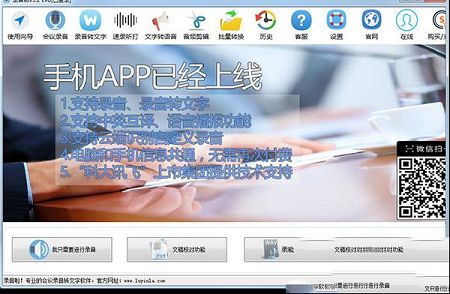
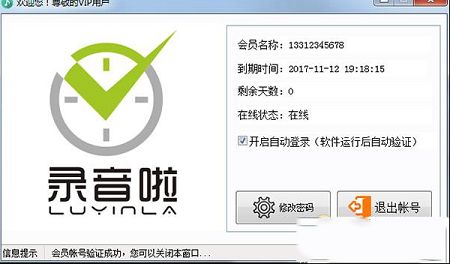
软件直接运行即可使用,没有广告插件、没有捆绑程序、打开就是vip破解版,自带vip账号登陆
录音分段 & 时间节点
您的录音将分段识别,可查看每段话的识别情况,以及可以播放录音、支持表格导出、打印、搜索等功能
批量 & 识别
支持批量录音转文字功能,识别结果全自动存储、无需人工干预、一定能够成为您工作中的好助手!
客户服务
极速响应、工作时间内客服能够第一时间解决您的问题,随时恭候您的来电,快速远程协助进行技术支持
多语言识别
软件支持多家识别引擎、支持中文、英文、粤语识别,更多语言,请等待技术人员进行适配
联网 & 识别
请保障软件在联网环境中使用、本公司不存储任何用户录音文件、识别过程不会泄露您的隐私
软件支持主流的音频以及视频格式转换成文字
可以将转换的文字自动翻译成25种以上国家文字
可以选择不同识别引擎进行语音识别
可以把识别文字、按列表、时间节点显示
支持识别后的关键字内容搜索、单项音频导出
支持30种声音,文字转成语音文件
支持文字翻译功能、可翻译30种语言
支持录音文件批量转换功能,并可监控敏感词
支持识别进度记忆功能、意外关闭自动存储
支持音频剪辑、合成功能
支持文字转语音、并添加背景音乐功能
第一步: 运行软件-点击登录-先进行账户登录
第二步:在软件界面,选择【录音的同时输出文字】或选择界面左上角第二个【会议录音】进入界面
第三步: 点击【开始录音】按钮,进行“录音设置”
第四步:进行基本的设置-图片中的设定解释
1、每10秒会识别一次您说话的录音,并生成文字
2、录制麦克风的声音,识别引擎为“云知声”
第五步:点击【启动录音功能】-进行说话-10秒后输入文字
第六步:点击【保存录音】按钮
点击【合成以上录音文件】-在选择一个保存位置即可
在文字按“右键”可单独导出一段录音,或者导出文字,字幕文件等,双击可修改本段文字
如何实现录音转文字?
注意事项:
1、录音的清晰度决定了转换的文字正确率、录音长度没有限制。
2、录音笔请保存为WAV格式,以获得最好的录音效果,MP3格式属于压缩格式
第一步: 运行软件-先“登录”账户
第二步: 在“主界面”选择【其他录音文件转文字】或者左上角,选择【录音转文字】
第三步:“双击”或者“拖动”一个录音文件进入软件,
注意事项:
1、按“文件大小”识别,在下图的【时间节点】,将不会显示时间,只有勾选了【按语音时间识别】时间节点才会显示
2、选择好录音文件后,软件会快速进行“预处理”,根据文件大小,电脑配置,会需要等待几秒到几分钟不等的时间
第四步:点击【开始识别】稍等几秒钟,识别的文字将出现在下框中,您可以复制修改等操作
第五步: 等待进度条走完后,选择【保存文字】
第六步:点击“时间节点”,在文字按右键,可以进行关键字的【搜索】播放一段录音,导出一段录音,导出电子表格,导出字幕格式等
如何实现文字转语音?
第一步: 运行软件-点击登录
第二步: 点击左上角【文字转语音】功能,进入界面
第三步:在“输入区”键入文字,点击【开始转换】即可获得语音文件
第四步:点击“按钮”,可以试听每个发音人的声音
如何使用批量转换?
注意事项: 批量转换适用于多文件批量识别,单个文件无需使用该功能
第一步: 运行软件,登录账户后,点击【批量转换】功能
第二步: 点击【添加文件】或者直接把要识别的文件拖动进来也可以,也可以选择【添加目录】
第三步:点击【开始转换】并等待即可
第四步: 全部识别完成后,点击【文件存储】可以找到识别后的文件
如何使用自动翻译?
第一步: 运行软件,登录用户,进入【会议录音】功能
第二步: 点击【开始录音】按钮,勾选【自动将语音内容翻译成自定义语言】
第四步: 在【录音转文字】功能中,也是具备自动翻译功能的
如何录制电脑声音?
第一步: 运行软件-登录用户
第二步: 【点击会议录音】-点击【开始录音】进入设置
第三步:选择【录制电脑的声音】【XP电脑不支持】
第四步:上图中,只录音,不识别,设置3600秒,选中【录制电脑的声音】这个时候会弹出提示框,要求设置【立体声混响】为默认值
第五步:在“立体声混响”按右键,设置成默认设备
第六步:点击【设置默认值】点击确认,即可录制电脑内部的声音,注意,有些说找不到默认值的,在“空白处”按右键,选择,【显示已禁止的设备】
正常情况下就会显示了,如果是灰色的,在图标按右键,选择【启用】
识别录音文件时间和大小以及长度均无限制
软件请不要在U盘、移动硬盘内使用,避免导致识别失败
如果软件提示转换错误,可能由于录音文件在移动设备里面
强烈建议用录音笔(保存为WAV格式),手机录音普遍清晰度较差
支持“在线”视频或音频直接转成文字
支持分段播放音频,分段识别文字,并且支持关键字搜索功能、可分段导出录音
关于软件识别率特别说明:
1、录音文件播放的时候是否清晰,普通人能否听懂?
2、录音是否有杂音?背景音乐?鼓掌声、咳嗽声?
3、软件只支持普通话、粤语、英文、是否存在方言?
4、手机录音一般效果很不好,存在杂音,噪音的情况,会给软件识别会造成很大影响,建议使用录音笔录音,选择支持PCM高清录制,具备降噪功能的录音笔
识别率主要还是从提高录音清晰度解决,如果录音不够清晰,软件会很难识别出来说话人的内容。

主要功能
无需安装&已破解软件直接运行即可使用,没有广告插件、没有捆绑程序、打开就是vip破解版,自带vip账号登陆
录音分段 & 时间节点
您的录音将分段识别,可查看每段话的识别情况,以及可以播放录音、支持表格导出、打印、搜索等功能
批量 & 识别
支持批量录音转文字功能,识别结果全自动存储、无需人工干预、一定能够成为您工作中的好助手!
客户服务
极速响应、工作时间内客服能够第一时间解决您的问题,随时恭候您的来电,快速远程协助进行技术支持
多语言识别
软件支持多家识别引擎、支持中文、英文、粤语识别,更多语言,请等待技术人员进行适配
联网 & 识别
请保障软件在联网环境中使用、本公司不存储任何用户录音文件、识别过程不会泄露您的隐私
软件特色
可以录制麦克风或电脑内部声音,并转换为文字软件支持主流的音频以及视频格式转换成文字
可以将转换的文字自动翻译成25种以上国家文字
可以选择不同识别引擎进行语音识别
可以把识别文字、按列表、时间节点显示
支持识别后的关键字内容搜索、单项音频导出
支持30种声音,文字转成语音文件
支持文字翻译功能、可翻译30种语言
支持录音文件批量转换功能,并可监控敏感词
支持识别进度记忆功能、意外关闭自动存储
支持音频剪辑、合成功能
支持文字转语音、并添加背景音乐功能
使用说明
如何使用会议录音?第一步: 运行软件-点击登录-先进行账户登录
第二步:在软件界面,选择【录音的同时输出文字】或选择界面左上角第二个【会议录音】进入界面
第三步: 点击【开始录音】按钮,进行“录音设置”
第四步:进行基本的设置-图片中的设定解释
1、每10秒会识别一次您说话的录音,并生成文字
2、录制麦克风的声音,识别引擎为“云知声”
第五步:点击【启动录音功能】-进行说话-10秒后输入文字
第六步:点击【保存录音】按钮
点击【合成以上录音文件】-在选择一个保存位置即可
在文字按“右键”可单独导出一段录音,或者导出文字,字幕文件等,双击可修改本段文字
如何实现录音转文字?
注意事项:
1、录音的清晰度决定了转换的文字正确率、录音长度没有限制。
2、录音笔请保存为WAV格式,以获得最好的录音效果,MP3格式属于压缩格式
第一步: 运行软件-先“登录”账户
第二步: 在“主界面”选择【其他录音文件转文字】或者左上角,选择【录音转文字】
第三步:“双击”或者“拖动”一个录音文件进入软件,
注意事项:
1、按“文件大小”识别,在下图的【时间节点】,将不会显示时间,只有勾选了【按语音时间识别】时间节点才会显示
2、选择好录音文件后,软件会快速进行“预处理”,根据文件大小,电脑配置,会需要等待几秒到几分钟不等的时间
第四步:点击【开始识别】稍等几秒钟,识别的文字将出现在下框中,您可以复制修改等操作
第五步: 等待进度条走完后,选择【保存文字】
第六步:点击“时间节点”,在文字按右键,可以进行关键字的【搜索】播放一段录音,导出一段录音,导出电子表格,导出字幕格式等
如何实现文字转语音?
第一步: 运行软件-点击登录
第二步: 点击左上角【文字转语音】功能,进入界面
第三步:在“输入区”键入文字,点击【开始转换】即可获得语音文件
第四步:点击“按钮”,可以试听每个发音人的声音
如何使用批量转换?
注意事项: 批量转换适用于多文件批量识别,单个文件无需使用该功能
第一步: 运行软件,登录账户后,点击【批量转换】功能
第二步: 点击【添加文件】或者直接把要识别的文件拖动进来也可以,也可以选择【添加目录】
第三步:点击【开始转换】并等待即可
第四步: 全部识别完成后,点击【文件存储】可以找到识别后的文件
如何使用自动翻译?
第一步: 运行软件,登录用户,进入【会议录音】功能
第二步: 点击【开始录音】按钮,勾选【自动将语音内容翻译成自定义语言】
第四步: 在【录音转文字】功能中,也是具备自动翻译功能的
如何录制电脑声音?
第一步: 运行软件-登录用户
第二步: 【点击会议录音】-点击【开始录音】进入设置
第三步:选择【录制电脑的声音】【XP电脑不支持】
第四步:上图中,只录音,不识别,设置3600秒,选中【录制电脑的声音】这个时候会弹出提示框,要求设置【立体声混响】为默认值
第五步:在“立体声混响”按右键,设置成默认设备
第六步:点击【设置默认值】点击确认,即可录制电脑内部的声音,注意,有些说找不到默认值的,在“空白处”按右键,选择,【显示已禁止的设备】
正常情况下就会显示了,如果是灰色的,在图标按右键,选择【启用】
注意事项
录音啦支持MP3、WAV、WMA、M4A、MP4、AVI、PCM、MP4、FLV等常见音频、视频格式识别录音文件时间和大小以及长度均无限制
软件请不要在U盘、移动硬盘内使用,避免导致识别失败
如果软件提示转换错误,可能由于录音文件在移动设备里面
强烈建议用录音笔(保存为WAV格式),手机录音普遍清晰度较差
支持“在线”视频或音频直接转成文字
支持分段播放音频,分段识别文字,并且支持关键字搜索功能、可分段导出录音
关于软件识别率特别说明:
1、录音文件播放的时候是否清晰,普通人能否听懂?
2、录音是否有杂音?背景音乐?鼓掌声、咳嗽声?
3、软件只支持普通话、粤语、英文、是否存在方言?
4、手机录音一般效果很不好,存在杂音,噪音的情况,会给软件识别会造成很大影响,建议使用录音笔录音,选择支持PCM高清录制,具备降噪功能的录音笔
识别率主要还是从提高录音清晰度解决,如果录音不够清晰,软件会很难识别出来说话人的内容。
∨ 展开
 FL Studio 21中文破解版 v21.3.2304







 ClickUp(日程管理) V3.2.22 官方版
 极课大数据教师端 v1.83.4.0官方版
 mineros矿工管家官方版
 FlexHEX(十六进制编辑器) V2.12 绿色汉化版
 红色警戒2共和国之辉绿色版本 最新免费版
 美图秀秀v6.4.0.2破解版
 All About PDFv2.1054破解版
 TechSmith Snagit2020汉化补丁(附使用教程)
 NaturalReader 16v16.1.2破解版
 QVE人声分离v1.0.4破解版
 Studio One 6中文破解版 V6.0.2 最新免费版
 Adobe Audition CCv6.0.732绿色免注册破解版
 元气音频变声器 V1.0 免费版
 AutoTune pro 9v9.10破解版