
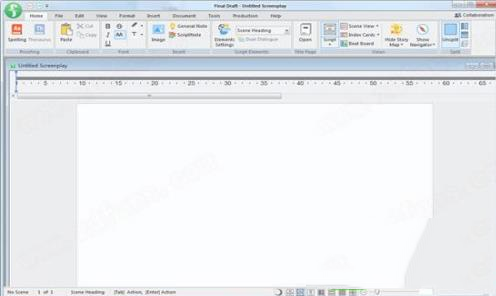
Final Draft 12是一款业内知名的编剧软件,在业内可以说享有极高的声誉;旨在为广大用户提供专业的故事结构、协作和标记工具,对于从事编剧的用户来说帮助可谓是极大的,让你编写剧本可以做到毫无费力。并且,它还提供类似思维导图功能,你可以把剧本中复杂的人物关系、故事大纲、剧情分支走向等等利用该功能可以井然有序的呈现在软件中,同时你只需单击一下,即可浏览您你编写的每个对话框中的内容,当你需要添加剧情分支、人物等等时,便可直到找到最适合您角色的对话选项,极为人性化。此外,软件还有强大的脚本功能,可以与写作伙伴实时远程处理脚本,且其间不受地理、空间限制,无论您身在何处、何时都可以安全共享脚本。不仅如此,新版的Final Draft 12全新优化了头脑风暴功能,现在你可以进行头脑风暴、可视化、报告、标记、协作、定制你的写作环境,这是前所未有的,也是同类软件做不到的地方。而且,软件它强大且先进的标签模式,可以为你提供了包含报告在内的脚本任何元素,比如从故事元素到角色特征等等;还支持创建自定义报告。尤其是团结它强大的包容性分析功能,通过允许用户快速分配和衡量种族、性别、年龄、残障能力或其他因素,还可对跟踪编剧的多样性和包容性制作了脚本中字符的可定义特征;新版还支持包括脚本语音转换,图像支持等一些了专业化的功能!
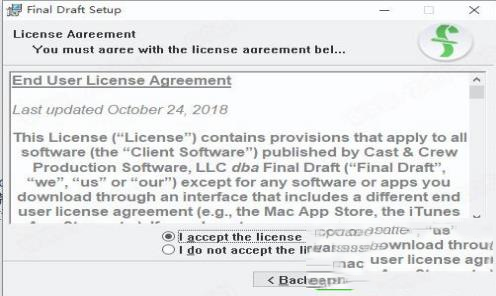
2.选择第一项“I accept the license agreement”(我接受许可协议的条款),再点击“next”进入下一步
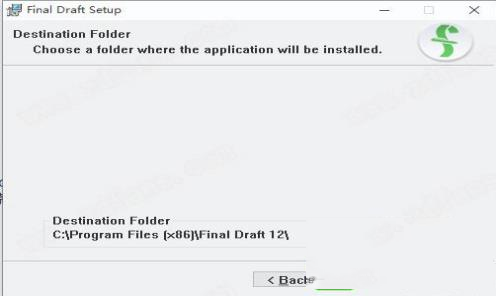
3.选择安装位置,默认路径为“C:\Program Files (x86)\Final Draft 12\”,建议最好不要安装到系统盘(C盘)
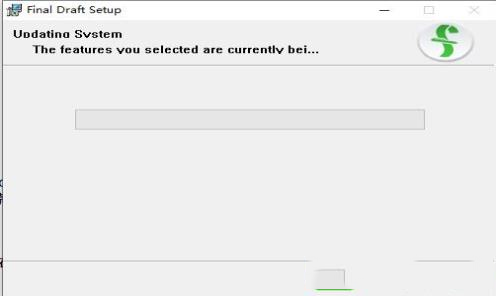
4.软件安装需要一些时间请耐心等待即可
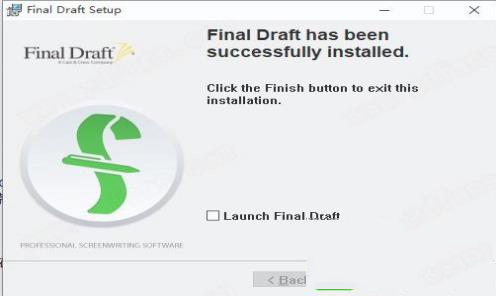
5.当安装完成后点击“finish”即可退出安装向导
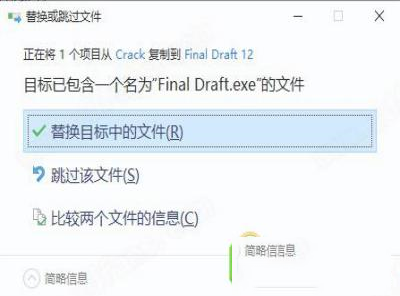
6.安装完成后先不要运行,回到刚才下载的数据包中将“fix”文件夹中的破解文件复制道软件的安装目录中替换原文件即可
7.最后进入软件后即可开始免费使用,破解完成
使用Final Draft 12,您可以前所未有地集思广益,可视化,报告,标记,协作和自定义您的写作环境。
2、精致的拍板
无限的空间以可定制的可视化方式组织您的想法。计划布置,存储角色研究等等。
节拍可以是任何东西-情节点,角色弧线,研究,位置构想
节拍可以包含风格化的文字和图像
在脚本和Beat Board之间拖移内容,保留格式
颜色代码便于使用鲜艳的调色板进行参考
3、新故事地图
将您的节拍板创意与脚本联系起来。跟踪视觉上的故事路标。
从节拍板组织节拍和结构点
编写时轻松查看Beat内容
视觉计划里程碑和情节
轻松浏览脚本和Beat Board
4、简化的写作和编辑
自动将编剧编排并格式化为行业标准,使编剧者可以专注于自己的长处:写作。
实时协作
与您的写作伙伴同时进行实时协作-在角落-甚至在世界各地。
语音脚本
脚本语音自定义Mac的听写功能,因此您无需触摸键盘即可编写剧本。
智能型
使用SmartType通过自动填充常用名称,位置等来减少击键次数。
插入图片
在标题页,脚本或节拍板中插入图像,以帮助形象化您的故事。
替代对话
使用备用对话来存储您可以想象的尽可能多的不同版本的线路。
夜间模式
消除干扰,并以夜间模式开始工作。
5、格式化更容易
用您的创造力专注于您的故事和角色-让Final Draft 12负责其余的工作。
封面
所有最终草稿模板均随附易于修改,保存,打印或保存为PDF的行业标准标题页
分页并输入
仅使用Tab和Enter键即可快速轻松地编写脚本。
格式助手
在打印或通过电子邮件发送之前,请确保您的脚本已经过专业格式化。
重新格式化工具
导入不同文件类型时,加快重新格式化的过程。
自动备份文件夹
通过自动文件备份保护您的工作。
Unicode支持
随附支持超过97种不同语言的字体。用户还可以添加自己的字体以键入其他语言。
分页和页面管理
自动格式化并分页至行业标准。使用软件自定义格式工具满足页数要求。
键盘快捷键
自定义您的工作流程并节省时间。
6、敏捷生产
电影,电视和多媒体作品中的95%使用“最终草稿”从页面到屏幕。
修订模式
标记并检查所有更改,以将脚本用于生产。设置您的修订颜色,锁定页面,省略场景-最终草案使操作变得简单。
在整个脚本中添加,编辑或删除场景编号
锁定页面,以便您的修订不会影响您的页码
使用行业标准颜色以修订模式导出为PDF
在PDF和打印的页面上使用可自定义的水印保护脚本
省略场景以进行最后一刻的更改而不会影响生产
标签模式
强大的报告,按您的方式-在脚本的任何元素上创建自定义报告。
通过跟踪可自定义的故事元素和角色特征来挖掘脚本
通过标记服装,道具,地点等来准备生产
分解脚本以进行预算和计划
1.选择“文件”>“从模板新建”,然后出现“新文档”对话框:
2.通过单击加号(+)选择所需的文档类型以展开列表:
图形小说是描述图形中每个面板的完整特征的文档
(1)小说或漫画书;
为剧本,电视剧,情景喜剧和舞台剧格式化脚本;
文本文档是通用的文本文档,例如处理,信函或简历。 参阅文字文件
(2)有关其他信息;
电视模板被格式化为一小时和半小时的脚本电视节目;
我的模板是用户自定义并保存的模板,位于文件另存为模板>我的模板下。
3.从所选类别的模板列表中选择模板;
4.单击确定。
出现一个名为“无标题的”的新窗口。
示例:如果选择了Broadway Musical模板,则该窗口将被命名为“ Untitled Broadway Musical”。
当您转到“文件”>“从模板新建”时,下次打开程序时,“最终草稿”将使用此模板作为新的默认文档。 要更改此设置,请转到文件>从模板新建,选择新的默认模板并退出最终草稿。 下次打开“最终草稿”时,将显示您选择的模板的空白副本。
二、文字文件
尽管最终草案虽然主要是为编写脚本而设计的,但也可以用于书面要求的经文字处理的文档处理,信函,简历等。
创建文本文档
1.选择File> New from Template,然后出现New Document对话框;
2.展开“文本文档”文件夹以显示可用文本文档的列表。
3.它们是:手稿Nove大纲查询字母文本文档空白
4.选择一个文本文档作为模板;
5.单击确定。
Manuscript和Novel模板具有示例内容,实际上是使用剧本宏和命令的脚本文档。 Tab和Enter键的操作与编写脚本时的操作相同。可以在开始写入之前删除示例内容。
大纲,查询字母和处理模板具有示例内容,并且是文本文档。 Tab和Enter键的操作与在常规文字处理器中的操作相同,并且大多数特定于脚本编写的功能都被禁用。在writina beains之前删除样本内容是安全的。
文本文档没有示例内容;它打开空白。Tab和Enter键的操作与在常规文字处理器中的操作相同,并且大多数脚本编写特定的功能都被禁用当文本文档为活动文档时,菜单中的许多命令都被禁用。这些功能是特定于编剧的,一般的文字处理不需要这些功能。
任何文本文档也可以另存为模板(请参见文件>另存为模板)。所有报告均为文本文档,可以将其编辑并另存为独立文档。
三、打开
打开现有的“最终草稿”文件或其他类型的文件。 也可以通过按键盘上的Control + O(非零)来发出此命令。
打开现有文件
1.选择“文件”>“打开”,出现“打开”对话框。
2.导航到要打开的文件的位置;
3.单击要打开的文件;
4.单击“打开”。如果选择了“最终草稿”文件,则将打开一个包含文档的窗口,可以进行编辑或打印。
可以打开以下文件类型:
文档包括脚本和文本文档(fdx扩展名)以及模板(扩展名.fdxt)。尽管可以使用“文件”>“打开”命令来打开“最终草案”模板,但是尽管已使用“模板”选择了模板,但仍会创建新文档 文件>从模板新建命令。 如果已编辑模板,请选择“文件”>“导出”>“文档”,并将其保存为与原始模板相同的名称。
文档是在早期版本的最终草案(fdr和.fdt扩展名)中创建的文档。
纯文本文档是没有格式的标准文本文件(.txt)。
富文本格式是由其他文字处理程序创建并保留格式的富文本文件(rt)。
文件转换器文件采用中间格式(fcf),用于在非常老版本的Final Draft(FD4或更早版本)或与最新版本的软件之间传递文件。如果所选文件是纯文本,富文本格式或 如果是fcf文件,则会出现一个对话框,询问是否将文件转换为脚本或文本文档。如果要将所选文件作为脚本导入,请选择“脚本”,然后将在默认的剧本模板中引入文本并设置其格式。
该文档出现在新窗口中。
安装破解教程
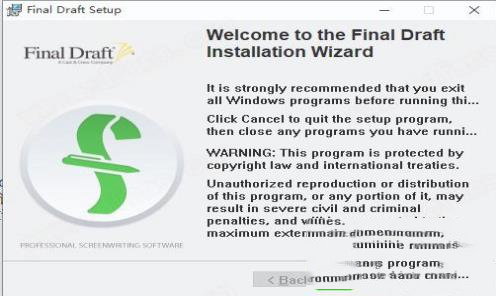
1.在本站下载好数据包后进行解压得到安装程序“FinalDraftSetup (Pre-done).msi”,鼠标双击运行进入安装向导点击“next”进入下一步2.选择第一项“I accept the license agreement”(我接受许可协议的条款),再点击“next”进入下一步
3.选择安装位置,默认路径为“C:\Program Files (x86)\Final Draft 12\”,建议最好不要安装到系统盘(C盘)
4.软件安装需要一些时间请耐心等待即可
5.当安装完成后点击“finish”即可退出安装向导
6.安装完成后先不要运行,回到刚才下载的数据包中将“fix”文件夹中的破解文件复制道软件的安装目录中替换原文件即可
7.最后进入软件后即可开始免费使用,破解完成
功能介绍
1、进阶头脑风暴使用Final Draft 12,您可以前所未有地集思广益,可视化,报告,标记,协作和自定义您的写作环境。
2、精致的拍板
无限的空间以可定制的可视化方式组织您的想法。计划布置,存储角色研究等等。
节拍可以是任何东西-情节点,角色弧线,研究,位置构想
节拍可以包含风格化的文字和图像
在脚本和Beat Board之间拖移内容,保留格式
颜色代码便于使用鲜艳的调色板进行参考
3、新故事地图
将您的节拍板创意与脚本联系起来。跟踪视觉上的故事路标。
从节拍板组织节拍和结构点
编写时轻松查看Beat内容
视觉计划里程碑和情节
轻松浏览脚本和Beat Board
4、简化的写作和编辑
自动将编剧编排并格式化为行业标准,使编剧者可以专注于自己的长处:写作。
实时协作
与您的写作伙伴同时进行实时协作-在角落-甚至在世界各地。
语音脚本
脚本语音自定义Mac的听写功能,因此您无需触摸键盘即可编写剧本。
智能型
使用SmartType通过自动填充常用名称,位置等来减少击键次数。
插入图片
在标题页,脚本或节拍板中插入图像,以帮助形象化您的故事。
替代对话
使用备用对话来存储您可以想象的尽可能多的不同版本的线路。
夜间模式
消除干扰,并以夜间模式开始工作。
5、格式化更容易
用您的创造力专注于您的故事和角色-让Final Draft 12负责其余的工作。
封面
所有最终草稿模板均随附易于修改,保存,打印或保存为PDF的行业标准标题页
分页并输入
仅使用Tab和Enter键即可快速轻松地编写脚本。
格式助手
在打印或通过电子邮件发送之前,请确保您的脚本已经过专业格式化。
重新格式化工具
导入不同文件类型时,加快重新格式化的过程。
自动备份文件夹
通过自动文件备份保护您的工作。
Unicode支持
随附支持超过97种不同语言的字体。用户还可以添加自己的字体以键入其他语言。
分页和页面管理
自动格式化并分页至行业标准。使用软件自定义格式工具满足页数要求。
键盘快捷键
自定义您的工作流程并节省时间。
6、敏捷生产
电影,电视和多媒体作品中的95%使用“最终草稿”从页面到屏幕。
修订模式
标记并检查所有更改,以将脚本用于生产。设置您的修订颜色,锁定页面,省略场景-最终草案使操作变得简单。
在整个脚本中添加,编辑或删除场景编号
锁定页面,以便您的修订不会影响您的页码
使用行业标准颜色以修订模式导出为PDF
在PDF和打印的页面上使用可自定义的水印保护脚本
省略场景以进行最后一刻的更改而不会影响生产
标签模式
强大的报告,按您的方式-在脚本的任何元素上创建自定义报告。
通过跟踪可自定义的故事元素和角色特征来挖掘脚本
通过标记服装,道具,地点等来准备生产
分解脚本以进行预算和计划
使用帮助
一、从模板创建新文档1.选择“文件”>“从模板新建”,然后出现“新文档”对话框:
2.通过单击加号(+)选择所需的文档类型以展开列表:
图形小说是描述图形中每个面板的完整特征的文档
(1)小说或漫画书;
为剧本,电视剧,情景喜剧和舞台剧格式化脚本;
文本文档是通用的文本文档,例如处理,信函或简历。 参阅文字文件
(2)有关其他信息;
电视模板被格式化为一小时和半小时的脚本电视节目;
我的模板是用户自定义并保存的模板,位于文件另存为模板>我的模板下。
3.从所选类别的模板列表中选择模板;
4.单击确定。
出现一个名为“无标题的”的新窗口。
示例:如果选择了Broadway Musical模板,则该窗口将被命名为“ Untitled Broadway Musical”。
当您转到“文件”>“从模板新建”时,下次打开程序时,“最终草稿”将使用此模板作为新的默认文档。 要更改此设置,请转到文件>从模板新建,选择新的默认模板并退出最终草稿。 下次打开“最终草稿”时,将显示您选择的模板的空白副本。
二、文字文件
尽管最终草案虽然主要是为编写脚本而设计的,但也可以用于书面要求的经文字处理的文档处理,信函,简历等。
创建文本文档
1.选择File> New from Template,然后出现New Document对话框;
2.展开“文本文档”文件夹以显示可用文本文档的列表。
3.它们是:手稿Nove大纲查询字母文本文档空白
4.选择一个文本文档作为模板;
5.单击确定。
Manuscript和Novel模板具有示例内容,实际上是使用剧本宏和命令的脚本文档。 Tab和Enter键的操作与编写脚本时的操作相同。可以在开始写入之前删除示例内容。
大纲,查询字母和处理模板具有示例内容,并且是文本文档。 Tab和Enter键的操作与在常规文字处理器中的操作相同,并且大多数特定于脚本编写的功能都被禁用。在writina beains之前删除样本内容是安全的。
文本文档没有示例内容;它打开空白。Tab和Enter键的操作与在常规文字处理器中的操作相同,并且大多数脚本编写特定的功能都被禁用当文本文档为活动文档时,菜单中的许多命令都被禁用。这些功能是特定于编剧的,一般的文字处理不需要这些功能。
任何文本文档也可以另存为模板(请参见文件>另存为模板)。所有报告均为文本文档,可以将其编辑并另存为独立文档。
三、打开
打开现有的“最终草稿”文件或其他类型的文件。 也可以通过按键盘上的Control + O(非零)来发出此命令。
打开现有文件
1.选择“文件”>“打开”,出现“打开”对话框。
2.导航到要打开的文件的位置;
3.单击要打开的文件;
4.单击“打开”。如果选择了“最终草稿”文件,则将打开一个包含文档的窗口,可以进行编辑或打印。
可以打开以下文件类型:
文档包括脚本和文本文档(fdx扩展名)以及模板(扩展名.fdxt)。尽管可以使用“文件”>“打开”命令来打开“最终草案”模板,但是尽管已使用“模板”选择了模板,但仍会创建新文档 文件>从模板新建命令。 如果已编辑模板,请选择“文件”>“导出”>“文档”,并将其保存为与原始模板相同的名称。
文档是在早期版本的最终草案(fdr和.fdt扩展名)中创建的文档。
纯文本文档是没有格式的标准文本文件(.txt)。
富文本格式是由其他文字处理程序创建并保留格式的富文本文件(rt)。
文件转换器文件采用中间格式(fcf),用于在非常老版本的Final Draft(FD4或更早版本)或与最新版本的软件之间传递文件。如果所选文件是纯文本,富文本格式或 如果是fcf文件,则会出现一个对话框,询问是否将文件转换为脚本或文本文档。如果要将所选文件作为脚本导入,请选择“脚本”,然后将在默认的剧本模板中引入文本并设置其格式。
该文档出现在新窗口中。
∨ 展开
 IDA PRO 7专业破解版
 Java 8.0U181官方正式版(32位/64位)
 Enterprise Architect 15中文破解版(附安装教程+破解补丁)
 Visual Basic 6.0中文精简版
 Armageddon破解版v2.2
 Microsoft Visual C++ 2019中文版(32/64位)
 Jetbrains WebStorm 2021激活码
 visual studio 2022破解版







 魔方文件大师v1.1.6.0绿色版
 Aimersoft Video Converter Ultimatev11.0.0.198中文破解版
 EaseUS Todo Backup Advanced Server 12中文破解版(附安装教程+破解补丁)
 站长书签 V1.0 官方版
 Matlab2023 V9.14.0 官方最新版
 AVAST 2014v9.0.2021中文正式版
 Iso2Usb(U盘启动盘制作工具)v0.1.5.0免费版
 iPixSoft Flash Slideshow Creator 6中文破解版
 Microsoft SQL Server2022破解版 V2022.0 免费版
 昆仑触摸屏编程软件 V7.2 官方最新版
 PyCharm Pro2023破解版 V2023.1 最新免费版
 Android Studio2022版 V4.2.2 官方版
 Microsoft SQL Server 2022 官方最新版
 winedit 7.0(通用文本编辑器)破解版
 visual studio(vs) 2017破解版