
Axure RP是一款适用于macOS系统的快速原型设计工具,优化了界面和操作,提高了绘制效率,能够高效率制作产品原型,可以减少大部分沟通成本。它是专业的原型设计工具,是产品经理常用的软件,功能非常的齐全,是办公室自动化辅助工具。它能够帮助用户快速的创建应用软件或web网站的线框图、流程图、原型和规格说明文档,可以让用户轻松快捷的以鼠标的方式创建带有注释的线框图,不用进行编程,就可以在线框图上定义简单连接和高级交互,使用这款应用的人员主要包括商业分析师、信息架构师、产品经理、IT咨询师、用户体验设计师、交互设计师、UI设计师、架构师、程序员等等,非常的简洁强大。它支持投影和内阴影,用户可以利用这个功能来画一些简单的组件,全面支持更多的触发事件,可以有更多的选择,可以通过内置的动态层组件,还可以让网站变得更加的生动。欢迎有兴趣的小伙伴前来下载!
说明:小编为大家带来的是“Axure RP破解版,已经免除了功能和时间上的限制,安装教程可参考下文,欢迎免费下载体验。
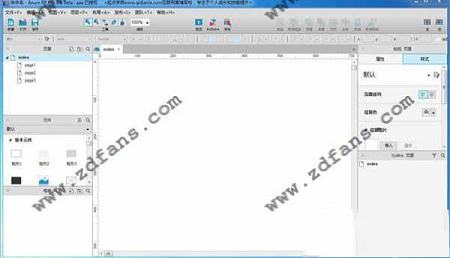
2.支持了投影和内阴影,可以用来画简单的组件;
3.支持更多的触发事件,动态面板也可以 onclick 了;
4.普通形状也能增加事件效果,例如要移动一个形状,不需要转化成动态面板;
5.事件用例感觉也有所变化,增加了一些参数,例如切换动态面板状态时有更多的参数可以选择;
6.增加了和 Justinmind 一样的实时预览功能,再也不用一遍又一遍地生成页面了;
7.内容自适应,例如动态面板或文字块能根据内容自动适应到合适大小;
8.强化的表格功能 Repeater,可以自动填充数据,对数据进行排序,过滤等操作;
9.页面级的参数 Onreszie,这样在手机测试时可以作为横竖屏判断;
10.响应式布局,可以定义不同窗口大小下的布局结构。
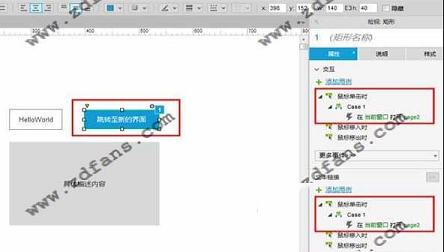
1、属性面板:对属性面板进行了重组,方便更容易查找属性,减少上下翻页以及选项卡切换的频繁操作。
2、工具栏:新的图标和按钮样式,包括:文件、剪贴板、撤销、剪裁、裁切以及连接点等操作项。
二、重新设计的 HTML 侧边栏
1、新的 UI:侧边栏有了新的风格和布局
2、新的控制台:可在操作原型时查看所有触发的交互动作和变量,帮助理解相应的反馈
3、查看部件的说明:现可在侧边栏查看部件说明
三、性能调优
1、大页面:对大页面中的部件进行优化
2、启动:加载默认部件库不再影响启动
四、新的部件库
1、图标:内置基于 Font Awesome 的图标部件库,可编辑、可修改样式
五、改进流程图表功能
1、添加和删除连接点:可给某个部件任意添加多个连接点
2、移动连接点:可随意调整部件上的连接点位置
3、新的连线端点样式:现有 29 种连线箭头、端点样式可选择
4、直线和曲线连线样式:可为图表选择不同的连线样式
六、部件说明支持富文本格式
1、文本样式 :可改变说明文本的字体,字号和字色
2、链接:原型标识可链接至说明,这样可添加链接到相关联的文档或诸如问题跟踪之类的解决方案
七、新的和改进的动作
1、新增设置透明度:可通过交互动作动态修改部件的透明度
2、绕锚点旋转:可绕任意点动态旋转部件
八、自适应视图
1、允许设置单页: 现可为项目中的单个页面启用自适应视图
2、编辑基础视图: 可对基础视图进行更名和设置尺寸
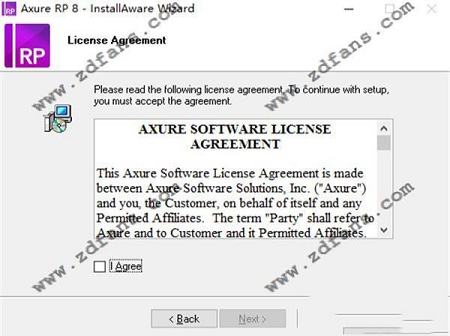
2、查看声明之后点击“I agree”我同意,点击“Next”继续
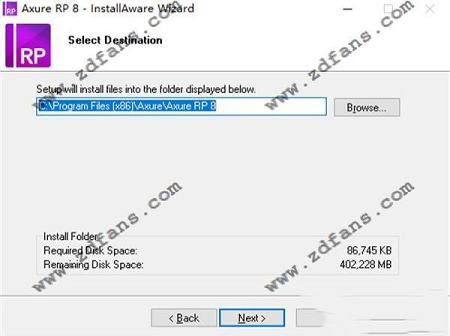
3、可以点击“Browse”浏览,更改安装位置,也可以选择默认C盘,点击“Next”下一步
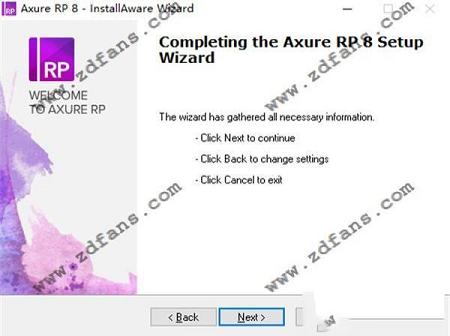
4、开始安装Axure RP,点击“Next”下一步
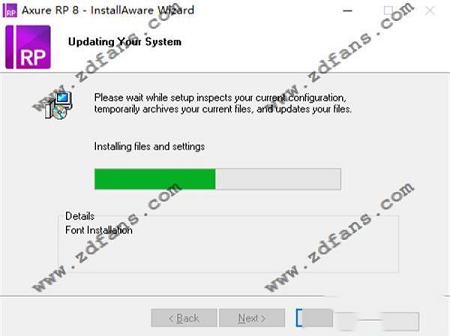
5、正在安装当中,过程需要几分钟,请稍候,点击“Next”下一步
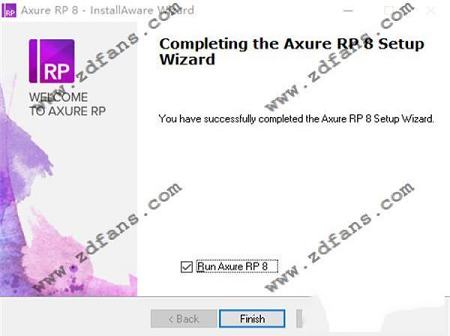
6、软件安装完毕,点击“Finish”完成即可
2、选择左侧栏中的“page1”,在右边边框中开始创建新的界面内容,在元件库中选择一个新的原件拖拽到右边边框即可
3、针对某一具体部件,可以选中元件,然后在其右侧“属性”栏中设置相应部件属性值即可,比如在矩形框中输入适合的文字
4、如果需要跳转至其他界面,可以拖拽一个按钮至界面,并且在相应的按钮中设置链接,点击设置按钮属性值“创建链接”,并且选择相应的跳转界面
5、与此同时,我们需要设置跳转界面(新界面)page2内容,选择“page2”添加新的元件并且修饰即可,其操作与page1基本相似
6、界面布局完成之后,我们便可以点击右上角“预览”查看效果,效果图会在网页中展示。如果不满意预览图,还可以返回继续修改
新建:Ctrl + N
保存:Ctrl + S
退出:Alt + F4
打印:Ctrl + P
查找:Ctrl + F
替换:Ctrl + H
复制:Ctrl + C
剪切:Ctrl + X
粘贴:Ctrl + V
快速复制:Ctrl+D&点击拖拽+Ctrl
撤销:Ctrl + Z
重做:Ctrl + Y
全选:Ctrl + A
帮助说明:F1
在左上角选择模式中,选择最后一个鼠标模式
点击“选择部件库”,默认为“所有部件库”
选择最后一个选项“Folw”
这里的控件都是可以用作流程图的
选取一个“矩形”控件,并将它拖动到制作面板中,可以看到它的四条边,有四个蓝色的“叉形”
将鼠标指针放在任何一个点上,都会出现一个红色方框的效果,这就说明可以连接了
将鼠标指针在红框处按下,并随意拖动,可以出现线条效果,并且将线条或“矩形”随意拖动,他们之间的连接都不会断开
如果想将两个“矩形”连接起来,则需要首先创建两个“矩形”空间,然后用鼠标将想要连接的两个点,点击并拖动在相应的位置即可
双击控件,即可输入文字。利用Axure RP可以创建简单或复杂的流程图
2、软件到底是做什么的?
软件能帮助网站需求设计者,快捷而简便的创建基于网站构架图的带注释页面示意图、操作流程图、以及交互设计,并可自动生成用于演示的网页文件和规格文件,以提供演示与开发。
Visio是一款便于IT和商务专业人员就复杂信息、系统和流程进行可视化处理、分析和交流的软件。Visio的学习过程是很简单的,所有的图形都在软件左侧陈列,即拿即用。
小编将上述两款软件进行对比,它们都有自己的优势,大家可以选择自己喜欢的进行下载。

说明:小编为大家带来的是“Axure RP破解版,已经免除了功能和时间上的限制,安装教程可参考下文,欢迎免费下载体验。
软件特点
1.优化了界面和操作,明显提高绘制效率,可直接在控件上改变形状,同时加入了几个常用形状;2.支持了投影和内阴影,可以用来画简单的组件;
3.支持更多的触发事件,动态面板也可以 onclick 了;
4.普通形状也能增加事件效果,例如要移动一个形状,不需要转化成动态面板;
5.事件用例感觉也有所变化,增加了一些参数,例如切换动态面板状态时有更多的参数可以选择;
6.增加了和 Justinmind 一样的实时预览功能,再也不用一遍又一遍地生成页面了;
7.内容自适应,例如动态面板或文字块能根据内容自动适应到合适大小;
8.强化的表格功能 Repeater,可以自动填充数据,对数据进行排序,过滤等操作;
9.页面级的参数 Onreszie,这样在手机测试时可以作为横竖屏判断;
10.响应式布局,可以定义不同窗口大小下的布局结构。
新功能
一、新的UI界面1、属性面板:对属性面板进行了重组,方便更容易查找属性,减少上下翻页以及选项卡切换的频繁操作。
2、工具栏:新的图标和按钮样式,包括:文件、剪贴板、撤销、剪裁、裁切以及连接点等操作项。
二、重新设计的 HTML 侧边栏
1、新的 UI:侧边栏有了新的风格和布局
2、新的控制台:可在操作原型时查看所有触发的交互动作和变量,帮助理解相应的反馈
3、查看部件的说明:现可在侧边栏查看部件说明
三、性能调优
1、大页面:对大页面中的部件进行优化
2、启动:加载默认部件库不再影响启动
四、新的部件库
1、图标:内置基于 Font Awesome 的图标部件库,可编辑、可修改样式
五、改进流程图表功能
1、添加和删除连接点:可给某个部件任意添加多个连接点
2、移动连接点:可随意调整部件上的连接点位置
3、新的连线端点样式:现有 29 种连线箭头、端点样式可选择
4、直线和曲线连线样式:可为图表选择不同的连线样式
六、部件说明支持富文本格式
1、文本样式 :可改变说明文本的字体,字号和字色
2、链接:原型标识可链接至说明,这样可添加链接到相关联的文档或诸如问题跟踪之类的解决方案
七、新的和改进的动作
1、新增设置透明度:可通过交互动作动态修改部件的透明度
2、绕锚点旋转:可绕任意点动态旋转部件
八、自适应视图
1、允许设置单页: 现可为项目中的单个页面启用自适应视图
2、编辑基础视图: 可对基础视图进行更名和设置尺寸
安装步骤
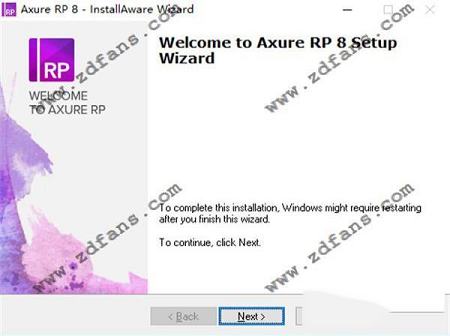
1、下载该软件之后,压缩之后双击.exe,进入一个欢迎界面,点击“Next”继续2、查看声明之后点击“I agree”我同意,点击“Next”继续
3、可以点击“Browse”浏览,更改安装位置,也可以选择默认C盘,点击“Next”下一步
4、开始安装Axure RP,点击“Next”下一步
5、正在安装当中,过程需要几分钟,请稍候,点击“Next”下一步
6、软件安装完毕,点击“Finish”完成即可
使用方法
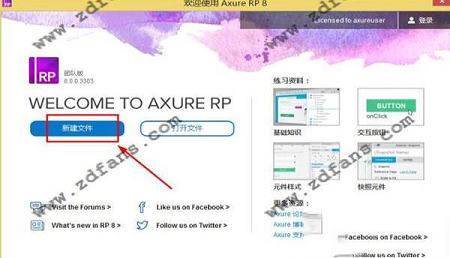
1、打开Axure RP之后,在首页选择“新建文件”,这样可以开始建立一个新的项目2、选择左侧栏中的“page1”,在右边边框中开始创建新的界面内容,在元件库中选择一个新的原件拖拽到右边边框即可
3、针对某一具体部件,可以选中元件,然后在其右侧“属性”栏中设置相应部件属性值即可,比如在矩形框中输入适合的文字
4、如果需要跳转至其他界面,可以拖拽一个按钮至界面,并且在相应的按钮中设置链接,点击设置按钮属性值“创建链接”,并且选择相应的跳转界面
5、与此同时,我们需要设置跳转界面(新界面)page2内容,选择“page2”添加新的元件并且修饰即可,其操作与page1基本相似
6、界面布局完成之后,我们便可以点击右上角“预览”查看效果,效果图会在网页中展示。如果不满意预览图,还可以返回继续修改
快捷键
打开:Ctrl + O新建:Ctrl + N
保存:Ctrl + S
退出:Alt + F4
打印:Ctrl + P
查找:Ctrl + F
替换:Ctrl + H
复制:Ctrl + C
剪切:Ctrl + X
粘贴:Ctrl + V
快速复制:Ctrl+D&点击拖拽+Ctrl
撤销:Ctrl + Z
重做:Ctrl + Y
全选:Ctrl + A
帮助说明:F1
常见问题
1、Axure RP创建流程图的方法是什么?在左上角选择模式中,选择最后一个鼠标模式
点击“选择部件库”,默认为“所有部件库”
选择最后一个选项“Folw”
这里的控件都是可以用作流程图的
选取一个“矩形”控件,并将它拖动到制作面板中,可以看到它的四条边,有四个蓝色的“叉形”
将鼠标指针放在任何一个点上,都会出现一个红色方框的效果,这就说明可以连接了
将鼠标指针在红框处按下,并随意拖动,可以出现线条效果,并且将线条或“矩形”随意拖动,他们之间的连接都不会断开
如果想将两个“矩形”连接起来,则需要首先创建两个“矩形”空间,然后用鼠标将想要连接的两个点,点击并拖动在相应的位置即可
双击控件,即可输入文字。利用Axure RP可以创建简单或复杂的流程图
2、软件到底是做什么的?
软件能帮助网站需求设计者,快捷而简便的创建基于网站构架图的带注释页面示意图、操作流程图、以及交互设计,并可自动生成用于演示的网页文件和规格文件,以提供演示与开发。
软件对比
Axure RP是一款非常经典好用的交互式产品原型设计工具,它可以帮助设计师制作出满意的线框图模板等,无论是界面上,还是操作上都进行了更新,功能是非常强大的。Visio是一款便于IT和商务专业人员就复杂信息、系统和流程进行可视化处理、分析和交流的软件。Visio的学习过程是很简单的,所有的图形都在软件左侧陈列,即拿即用。
小编将上述两款软件进行对比,它们都有自己的优势,大家可以选择自己喜欢的进行下载。
∨ 展开
 Visual Basic 6.0中文精简版
 Microsoft Visual C++ 2021完整版(32/64位)
 IDA PRO 7专业破解版
 Java 8.0U181官方正式版(32位/64位)
 visual studio 2022破解版
 pycharm激活码2021
 Jetbrains WebStorm 2021激活码
 Armageddon破解版v2.2
 Advik EML to PDF Export(EML转PDF) V2.1 官方版
 My Screen Recorder Prov5.3破解版
 shotcut 2020(视频剪辑工具)v20.02.17绿色版
 奇迹时代4建筑修改器 V1.0 免费版
 朗科文件加密v1.1.1绿色破解版
 搜狗浏览器v8.5.7.29122去广告绿色版
 植物大战僵尸无名版下载电脑版 V1.0 PC免费版
 Appsforlife Boxshot Ultimate 5中文破解版
 Enterprise Architect 15中文破解版(附安装教程+破解补丁)
 Microsoft SQL Server2022破解版 V2022.0 免费版
 昆仑触摸屏编程软件 V7.2 官方最新版
 PyCharm Pro2023破解版 V2023.1 最新免费版
 Android Studio2022版 V4.2.2 官方版
 Microsoft SQL Server 2022 官方最新版
 winedit 7.0(通用文本编辑器)破解版
 visual studio(vs) 2017破解版