
iGIFmaker是一款使用方便且十分专业的GIF动画录制软件,该软件非常小,不到2兆,界面也非常简单易用,可以帮助您通过屏幕录像的方式制作GIF动画格式的图片,可以从任何来源头捕捉到镜头,无论是在线编辑还是桌面上的任何活动,都可以通过GIF编辑功能转换成GIF动画。该软件还可以生成动画GIF而不受时间限制和图像质量损失,但它会在您创建的GIF上放置一个网站“水印。作为一款专业的GIF屏幕视频录制软件,iGIFmaker破解版可以在电脑桌面的任何位置拍摄视频,并可以随意调整程序窗口。这款软件的使用也非常简单。您可以选择录制位置,然后单击“开始”按钮开始。同时,它还提供了预览功能。如果您对它捕获的内容不满意,可以对其进行修改,例如更改其颜色字体以满足您自己的要求。整体来说是一款非常不错的软件,感兴趣的小伙伴们快来下载吧。
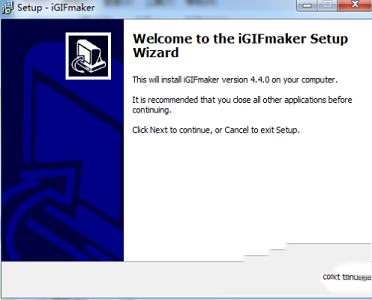
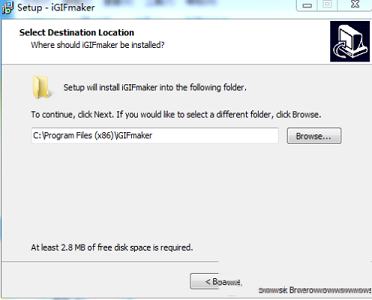
2、选择安装目录,点next
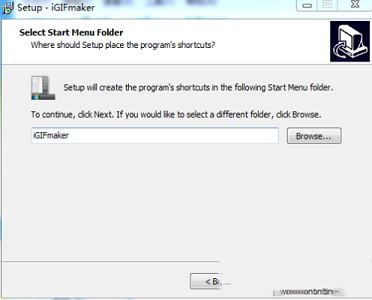
3、设置开始文件夹,继续next
4、选择软件附加任务,建议创建快捷方式,点next
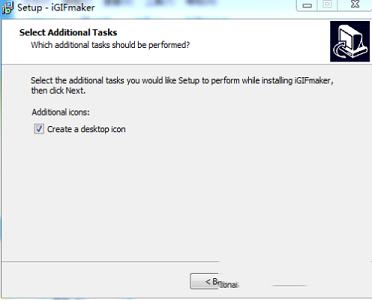
5、核对安装信息,确认无误后即可点install安装
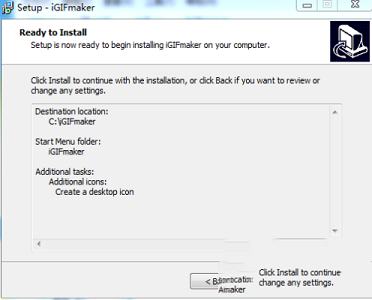
6、安装完成,先不要启动程序,直接点击finish按钮结束即可
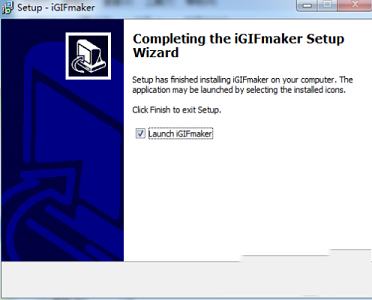
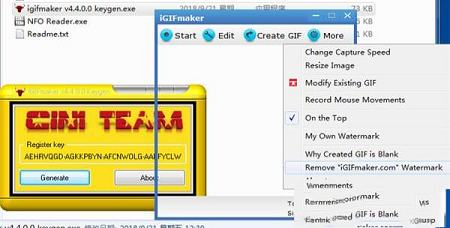
7、运行注册机,点generate即生成一组注册码,如下图所示:
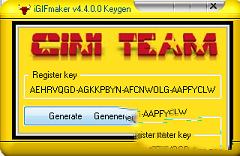
8、运行软件,点菜单的more-Remove 打开注册栏
9、将注册码输入到软件,点register now
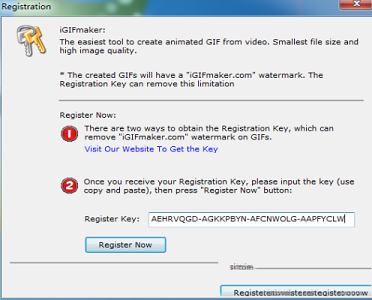
10、提示注册成功,至此,iGIFmaker破解版安装完毕,请放心使用!
2、在GIF上添加多个文本。
3、在GIF上粘贴您自己的TEXT / IMAGE徽标。
4、删除不需要的帧。
5、插入/组合两个GIF /图像。
6、改变GIF的速度。
设置操作快速而平稳。主应用程序窗口很小且可调整大小,显示状态栏中的总帧数和动画持续时间。只需单击一个按钮即可捕获当前选定的区域,停止播放也同样容易。
2、通过上下文菜单修改GIF选项
用户可以通过预览每个捕获的图像,应用标题,更改字体大小和颜色,调整帧中的文本位置以及以慢动作预览整个动画来编辑GIF设置。发现任何错误。此外,可以更改捕获和GIF速度,通过牺牲质量来减小文件大小,调整图像大小,记录鼠标移动,创建已记录GIF的标题,应用文本水印等。动画可以保存到磁盘上的文件,直接上传到Imgur,或复制到剪贴板。
3、评估和结论
使用低CPU和RAM,应用程序在系统资源上留下最小的占用空间。我们的评估中没有遇到任何问题,因为它没有挂起,崩溃或显示错误通知。另一方面,可以在带有按钮的菜单中更好地组织选项,而不是上下文菜单。尽管如此,Youtube2GIF还是有一些令人惊讶的功能,专门用于捕捉素材并将其转换为GIF动画,它应该满足大多数用户的要求。
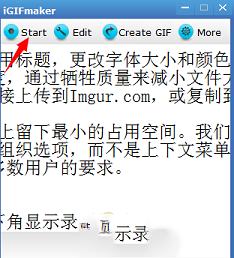
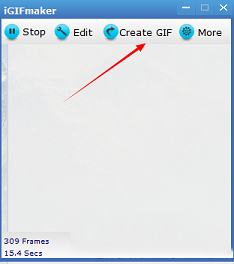
2、然后点击greate gif按钮,如图左下角显示录制的时间
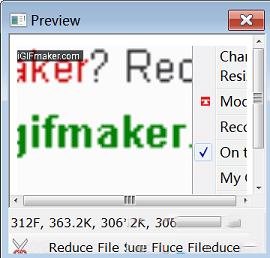
3、然后会提供预览的GIF动画
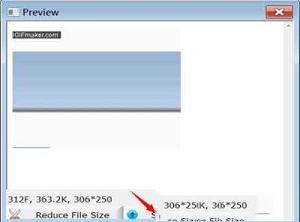
4、如果您觉得可以了,点击 save or upload按钮保存
iGIFmaker是免费软件,它可以生成动画GIF,没有时间限制和图像质量损失,但它会在你创建的GIF上放置一个“水印。它用于在互联网上宣传,注册密钥可以删除此水印。
2、为什么我创建的GIF是空白的?
如果外部游戏或视频渲染使用硬件加速(这意味着它们的视频内存是私有的并且外部实体无法严格访问),则可能无法捕获它们。您应该关闭操作系统中的硬件加速。
1.要在Windows 7中关闭硬件加速:
2.选择“开始>控制面板”。
3.双击个性化,然后选择显示设置。
4.单击高级设置
5.单击故障排除选项卡上的更改设置
6.将“硬件加速”滑块移动到“无”。
7.单击“应用”,然后单击“确定”接受新设置并关闭对话框。
8.单击“确定”关闭“显示属性”对话框
9.重启Windows(可能)
安装教程
1、本站下载压缩包,解压后双击iGIFmaker_setup安装,点next2、选择安装目录,点next
3、设置开始文件夹,继续next
4、选择软件附加任务,建议创建快捷方式,点next
5、核对安装信息,确认无误后即可点install安装
6、安装完成,先不要启动程序,直接点击finish按钮结束即可
7、运行注册机,点generate即生成一组注册码,如下图所示:
8、运行软件,点菜单的more-Remove 打开注册栏
9、将注册码输入到软件,点register now
10、提示注册成功,至此,iGIFmaker破解版安装完毕,请放心使用!
软件特点
1、在屏幕上记录某个区域以创建动画GIF。2、在GIF上添加多个文本。
3、在GIF上粘贴您自己的TEXT / IMAGE徽标。
4、删除不需要的帧。
5、插入/组合两个GIF /图像。
6、改变GIF的速度。
软件优势
1、快速安装和用户友好界面设置操作快速而平稳。主应用程序窗口很小且可调整大小,显示状态栏中的总帧数和动画持续时间。只需单击一个按钮即可捕获当前选定的区域,停止播放也同样容易。
2、通过上下文菜单修改GIF选项
用户可以通过预览每个捕获的图像,应用标题,更改字体大小和颜色,调整帧中的文本位置以及以慢动作预览整个动画来编辑GIF设置。发现任何错误。此外,可以更改捕获和GIF速度,通过牺牲质量来减小文件大小,调整图像大小,记录鼠标移动,创建已记录GIF的标题,应用文本水印等。动画可以保存到磁盘上的文件,直接上传到Imgur,或复制到剪贴板。
3、评估和结论
使用低CPU和RAM,应用程序在系统资源上留下最小的占用空间。我们的评估中没有遇到任何问题,因为它没有挂起,崩溃或显示错误通知。另一方面,可以在带有按钮的菜单中更好地组织选项,而不是上下文菜单。尽管如此,Youtube2GIF还是有一些令人惊讶的功能,专门用于捕捉素材并将其转换为GIF动画,它应该满足大多数用户的要求。
使用方法
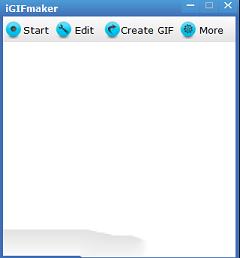
1、首先点击start按钮,开始录制2、然后点击greate gif按钮,如图左下角显示录制的时间
3、然后会提供预览的GIF动画
4、如果您觉得可以了,点击 save or upload按钮保存
常见问题
1、为什么水印在我的GIF上?iGIFmaker是免费软件,它可以生成动画GIF,没有时间限制和图像质量损失,但它会在你创建的GIF上放置一个“水印。它用于在互联网上宣传,注册密钥可以删除此水印。
2、为什么我创建的GIF是空白的?
如果外部游戏或视频渲染使用硬件加速(这意味着它们的视频内存是私有的并且外部实体无法严格访问),则可能无法捕获它们。您应该关闭操作系统中的硬件加速。
1.要在Windows 7中关闭硬件加速:
2.选择“开始>控制面板”。
3.双击个性化,然后选择显示设置。
4.单击高级设置
5.单击故障排除选项卡上的更改设置
6.将“硬件加速”滑块移动到“无”。
7.单击“应用”,然后单击“确定”接受新设置并关闭对话框。
8.单击“确定”关闭“显示属性”对话框
9.重启Windows(可能)
∨ 展开
 Macro Recorderv5.8.0.0绿色便携破解版(附注册码)
 王国80年代修改器 V1.0 Steam版
 fat32format(U盘格式化修复工具)v1.1绿色免费版
 Renee Secure Silo 2019中文破解版
 网易邮箱大师v4.15.6.1019绿色便携版
 360刷机助手 V1.1.0.0 beta 官方最新版
 RustDesk电脑版 V1.1.9 绿色免安装版
 Office日志收集工具V1.0.1绿色免费版
 oCam中文注册破解版(附注册机和教程)v485
 AMCapv9.08绿色破解版
 Screenpresso pro专业破解版v1.7.8(附激活码和教程)
 Bandicam班迪录屏破解版 V6.0.2.2024 注册码最新版
 Camtasia Studio 9汉化补丁v9.1.5.16
 屏幕录像专家 2021v2021破解版
 Bandicam班迪录屏破解版 V6.0.1.2003 注册码最新版
 oCamv495.0中文绿色破解版