
今天给大家带来一款非常专业的动画制作软件flash 8.0,通过这款软件可以帮助你轻松制作各种动画flash,支持HTML检查、HTML格式控制、HTML格式化选项、可视化网页设计,全局查找替换、图像编辑、全ftp功能、HomeSite/BBEdit 捆绑等多种强大的功能,可以给我们提供全面的动画制作功能,是制作flash动画的极佳工具。同时软件提供图形效果工具、动画制作工具、文本、视频和音频工具等一系列实用工具,可以帮助我们更好地制作flash动画,适用于互动式营销、演示文稿、丰富的媒体广告、电子教学、娱乐、商业应用、互动视频体验等多个领域。此次的8.0版本,在旧版本的基础上进行了升级和更新,增加了许多新的功能,比如增强渐变功能,可以对一个渐变最多添加15种颜色增加了新的曲线算法,铅笔和刷子工具允许用户选择平滑度制作出更好的曲线等,至于界面上没有太大改动,只在属性面板右侧增加了“参数”和“滤镜”两个新的选项,还增加一个设备”设置选项,用户使用方便,,如果你需要经常设计和编辑Flash文档,那么这款软件一定不要错过。小编带来的是Macromedia Flash8.0绿色中文破解版,去除了安装破解过程,点击@绿化.exe即可完成破解,需要的朋友赶快在本站下载吧
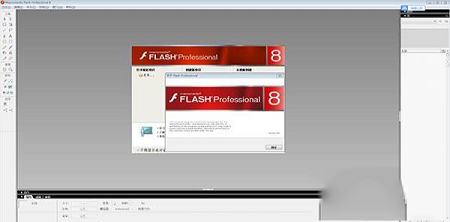
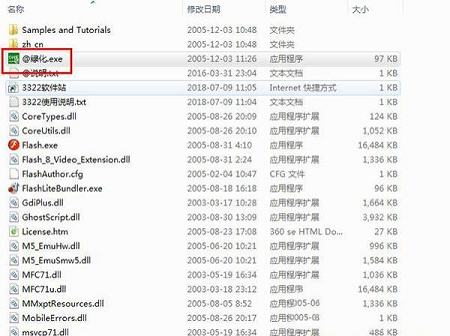
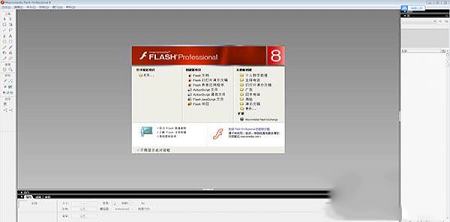
2、然后运行“Flash.exe”即可直接进入软件,可以无限制免费使用。
1、渐变增强功能: 新的控件使您能够对舞台对象应用复杂的渐变。您可以对一个渐变最多添加15 种颜色,精确控制渐变焦点的位置,并对渐变应用其它参数。应用渐变的工作流程也得到了简化。
2、可调整的渐变焦点:现在,“填充变形”工具包含了可编辑的焦点,允许您定位已应用到对象的渐变填充的焦点(中心)。
3、对象绘制模型:现在,您可以直接在舞台上创建形状,而不会干扰其它重叠形状。以前在Flash 中,舞台同一图层的所有形状都可能影响它们所覆盖的其它形状的轮廓。当您用新的对象绘制模型创建形状时,该形状不会改变其下方的现有其它形状。
4、增强笔触:现在,可以更清楚精确地绘制笔触的接合及端点。接合是两个笔触相接的地方。端点是独立笔触的末端。此外,笔触的最大值已从 10 像素增至 200 像素,而且现在还可以用渐变填充对笔触着色。
5、新的曲线算法:现在,“铅笔”和 “刷子”工具允许您选择平滑度,以应用到使用这些工具绘制的曲线。通过增加平滑度的数值,就可以减少用于计算曲线的点数,这会使 SWF 文件更小。
6、文本手柄:改进后的文本处理新方法包含可调整大小的文本框。您可以用文本手柄,更轻松地重新定位文本块。
二、文本支持
1、改进的消除锯齿选项:您可以为各文本块指定消除锯齿选项;这些选项可改进不同环境的文本显示。例如,您可以为动画或为实现可读性而指定消除锯齿,或应用您控制的自定义设置。
三、脚本改进
1、脚本助手:脚本助手是 “动作”面板中的一种新辅助模式,能让您更轻松地创建脚本,而不必深入了解 ActionScript 。脚本助手通过从 “动作”面板中的 “动作”工具箱中选择项以及提供一个界面来帮助您生成脚本。这个界面包含文本字段、单选按钮和复选框,可以提示正确变量及其它脚本语言构造。
四、工作区增强
1、扩展的舞台工作区:您可以使用舞台周围的区域存储图形和其它对象,而在播放 SWF 文件时不会在舞台上显示它们。 Macromedia扩展了称为工作区的区域,以便您可以在这里存储更多的项。 用户经常使用工作区来存储他们计划将来要在舞台上用于制作动画的图形,或存储回放期间没有图形表示形式的对象,例如数据组件。
2、改进的面板管理:所有软件应用程序最关键的一个方面是它所允许的工作流程有助于提高生产力。 Macromedia Flash 8 改进了面板管理解决方案,您可以用它来优化工作区,使之更加适合您的工作方式。 软件允许您将面板组合在一起,形成选项卡式面板集。通过将最常用的面板组合在一起,可以减少屏幕上的杂乱,您还可以为每个面板组指定自定义名称。
3、将快捷键导出为 HTML: 您可以把 Flash 快捷键导出为 HTML 文件,并可以用标准 Web浏览器查看和打印此文件。
以制作一个会走的小人为例
1.打开软件,点击【文件】→【新建】,在打开的“新建”窗口中选择“Flash文件(ActiveScript 3.0)“,然后点击”确定“创建空白文档
2.点击【插入】→【新建元件】,在打开的”新建元件“窗口中,将名称设置为”运动的小人“,勾选”影片剪辑“,然后点击”确定“按钮
3.点击【文件】→【导入】→【导入到库】,然后在打开的”导入到库“窗口中,选择事先准备好的小人走动姿势图片,全部选择并点击”打开“按钮,导入到库。
4.在图层1 的第一帧,把库中的“Result0”拖动到场景中
5.点击“时间轴”上的“新建图层”按钮,创建图层2,然后在图层2的第5帧处,点击【插入】→【关键帧】,把库中的“Result1”拖动到场景中
6.利用同样的原理,将”Result2“、 ”Result3“和”Result4“分别到图层3、图层4和图层5中,对应的帧分别为10、15和20处。
7.最后调整各个图层图像的延续时间。至此,运动的小人影片剪辑制作完成。
8.切换至主场景中,使主场景处于活动状态,点击”属性“面板中的”大小“按钮,将场景的大小设置为”800*300“,同时将背景色设置为”黑色“点击”确定“按钮。
9.从库中将”运动的小人“影片剪辑拖动到场景左边外边。
10.然后在”时间轴“第30帧处,点击【插入】→【时间轴】→【关键帧】,在30帧处插入关键帧,然后将小人从场景的左侧外面拖动到场景右侧外面。至此,整个动画设置完成。
11.在1到30帧之间鼠标右击,选择”创建补间动画“最后按下键盘组合键”CTRL+Enter“进行测试。如果感觉小人运动不规律,可适当将1至30帧的距离调整的稍微大一些,直到满意为止。
二、怎么导出视频?
1.首先我们点击创建一个空白的flash的文档
2.进来之后,我们点击上边的文件的字样的选项
3.点击文件之后,我们找到下边导出的选项卡,就可以导出不一样的格式视频了
三、怎么合并图层?
你是需要怎么合并如果2个静止的图层就可以合并只是把某一图层的元件全部剪切到另一图层当中,如果有动画的可以新见一个图层文件夹把他们拖拽到一个文件夹中。还有一个办法就是将2图层的东西合到一个元件当中。

破解教程
1、下载软件包解压,双击运行@绿化.exe”文件,绿化无窗口。2、然后运行“Flash.exe”即可直接进入软件,可以无限制免费使用。
功能介绍
一、表现手法1、渐变增强功能: 新的控件使您能够对舞台对象应用复杂的渐变。您可以对一个渐变最多添加15 种颜色,精确控制渐变焦点的位置,并对渐变应用其它参数。应用渐变的工作流程也得到了简化。
2、可调整的渐变焦点:现在,“填充变形”工具包含了可编辑的焦点,允许您定位已应用到对象的渐变填充的焦点(中心)。
3、对象绘制模型:现在,您可以直接在舞台上创建形状,而不会干扰其它重叠形状。以前在Flash 中,舞台同一图层的所有形状都可能影响它们所覆盖的其它形状的轮廓。当您用新的对象绘制模型创建形状时,该形状不会改变其下方的现有其它形状。
4、增强笔触:现在,可以更清楚精确地绘制笔触的接合及端点。接合是两个笔触相接的地方。端点是独立笔触的末端。此外,笔触的最大值已从 10 像素增至 200 像素,而且现在还可以用渐变填充对笔触着色。
5、新的曲线算法:现在,“铅笔”和 “刷子”工具允许您选择平滑度,以应用到使用这些工具绘制的曲线。通过增加平滑度的数值,就可以减少用于计算曲线的点数,这会使 SWF 文件更小。
6、文本手柄:改进后的文本处理新方法包含可调整大小的文本框。您可以用文本手柄,更轻松地重新定位文本块。
二、文本支持
1、改进的消除锯齿选项:您可以为各文本块指定消除锯齿选项;这些选项可改进不同环境的文本显示。例如,您可以为动画或为实现可读性而指定消除锯齿,或应用您控制的自定义设置。
三、脚本改进
1、脚本助手:脚本助手是 “动作”面板中的一种新辅助模式,能让您更轻松地创建脚本,而不必深入了解 ActionScript 。脚本助手通过从 “动作”面板中的 “动作”工具箱中选择项以及提供一个界面来帮助您生成脚本。这个界面包含文本字段、单选按钮和复选框,可以提示正确变量及其它脚本语言构造。
四、工作区增强
1、扩展的舞台工作区:您可以使用舞台周围的区域存储图形和其它对象,而在播放 SWF 文件时不会在舞台上显示它们。 Macromedia扩展了称为工作区的区域,以便您可以在这里存储更多的项。 用户经常使用工作区来存储他们计划将来要在舞台上用于制作动画的图形,或存储回放期间没有图形表示形式的对象,例如数据组件。
2、改进的面板管理:所有软件应用程序最关键的一个方面是它所允许的工作流程有助于提高生产力。 Macromedia Flash 8 改进了面板管理解决方案,您可以用它来优化工作区,使之更加适合您的工作方式。 软件允许您将面板组合在一起,形成选项卡式面板集。通过将最常用的面板组合在一起,可以减少屏幕上的杂乱,您还可以为每个面板组指定自定义名称。
3、将快捷键导出为 HTML: 您可以把 Flash 快捷键导出为 HTML 文件,并可以用标准 Web浏览器查看和打印此文件。
常见问题
一、怎么制作动画?以制作一个会走的小人为例
1.打开软件,点击【文件】→【新建】,在打开的“新建”窗口中选择“Flash文件(ActiveScript 3.0)“,然后点击”确定“创建空白文档
2.点击【插入】→【新建元件】,在打开的”新建元件“窗口中,将名称设置为”运动的小人“,勾选”影片剪辑“,然后点击”确定“按钮
3.点击【文件】→【导入】→【导入到库】,然后在打开的”导入到库“窗口中,选择事先准备好的小人走动姿势图片,全部选择并点击”打开“按钮,导入到库。
4.在图层1 的第一帧,把库中的“Result0”拖动到场景中
5.点击“时间轴”上的“新建图层”按钮,创建图层2,然后在图层2的第5帧处,点击【插入】→【关键帧】,把库中的“Result1”拖动到场景中
6.利用同样的原理,将”Result2“、 ”Result3“和”Result4“分别到图层3、图层4和图层5中,对应的帧分别为10、15和20处。
7.最后调整各个图层图像的延续时间。至此,运动的小人影片剪辑制作完成。
8.切换至主场景中,使主场景处于活动状态,点击”属性“面板中的”大小“按钮,将场景的大小设置为”800*300“,同时将背景色设置为”黑色“点击”确定“按钮。
9.从库中将”运动的小人“影片剪辑拖动到场景左边外边。
10.然后在”时间轴“第30帧处,点击【插入】→【时间轴】→【关键帧】,在30帧处插入关键帧,然后将小人从场景的左侧外面拖动到场景右侧外面。至此,整个动画设置完成。
11.在1到30帧之间鼠标右击,选择”创建补间动画“最后按下键盘组合键”CTRL+Enter“进行测试。如果感觉小人运动不规律,可适当将1至30帧的距离调整的稍微大一些,直到满意为止。
二、怎么导出视频?
1.首先我们点击创建一个空白的flash的文档
2.进来之后,我们点击上边的文件的字样的选项
3.点击文件之后,我们找到下边导出的选项卡,就可以导出不一样的格式视频了
三、怎么合并图层?
你是需要怎么合并如果2个静止的图层就可以合并只是把某一图层的元件全部剪切到另一图层当中,如果有动画的可以新见一个图层文件夹把他们拖拽到一个文件夹中。还有一个办法就是将2图层的东西合到一个元件当中。
∨ 展开
 P2psearcher种子搜索神器v8.0.2绿色免费版
 powerdesigner16.6破解补丁(附破解教程)
 VMware Workstation Pro 17中文破解版 V17.5.1 永久激活密钥版
 MapTilerv10.3官方版
 enscape2023最新汉化破解版 V3.4.4 最新免费版
 PanFone WhatsApp Transferv2.1.2中文破解版
 万卷ai写作助手电脑版 V1.0 官方版
 Connecter(3D建模模型管理软件) V4.0.0 官方最新版
 MotionBuilder 2020注册机(附序列号及使用教程)
 Charamin Studio(舞蹈动画编辑软件)v1.0.6.8中文版
 gif movie gearv4.3.0绿色中文破解版
 Ulead GIF Animator(GIF动画制作)v5.05绿色破解版
 CACANi(二维动画制作软件)v2.0.58中文破解版
 Adobe Flash CS6v12.00.23中文便携版
 clip studio paint ex 1.10.6破解补丁