
我们都知道,现在的游戏款式越来越多,无论是手游还是端游,有游戏就有大神,有大神玩家,就有精彩操作,那么问题来了,他们的精彩操作都是怎么来的呢?很简单,都是通过录屏软件得来的,像一些游戏可能自带录屏功能,但是没有的就需要用到录屏软件了,小编今天给大家带来的Mirillis Action就是一款非常好用的高清录屏软件,无论你用软件来录制正在游戏的一些游戏软件,还是说一些电影精彩片段,我们这款软件都能够你高清录制下来。这款软件相比较其他录制软件,它的优势就是在于录制超高清的录像时,可以同时录入外部设备的音频,或者将录制好的音频直接导入,节省了后期制作的麻烦。而且本软件还支持Windows Aero的高清,可以提升最大的画面性能提升到最大,支持多种视频格式导出如AVI、MP4格式,最高录制帧数可以达到60帧,还提供了多种码率让用户选择,240p、360p、480p、720p、1080p等任君挑选。强大的游戏和应用程序录制模式帮助你快速捕获所有类型中的游戏和应用中的视频,高清流畅,效果出色,多核优化的专有视频编解码器与高度优化的应用引擎一起提供实时高清视频录制的终极性能。可字段定义制作平滑,慢动作效果,快速连续截图等,独有的绿屏模式可以通过视频录制功能在使用网络摄像头录制时剪切背景。您可以轻松地在YouTube或Facebook上分享您的桌面录制内容,游戏录制内容以及所有其他视频或屏幕录制内容。而且小编给大家带来的是Mirillis Action绿色破解版,附带有破解补丁,所有功能全部完成破解,直接使用即可,对于需要录屏软件的朋友们来说,这款软件绝对是你不错的选择!
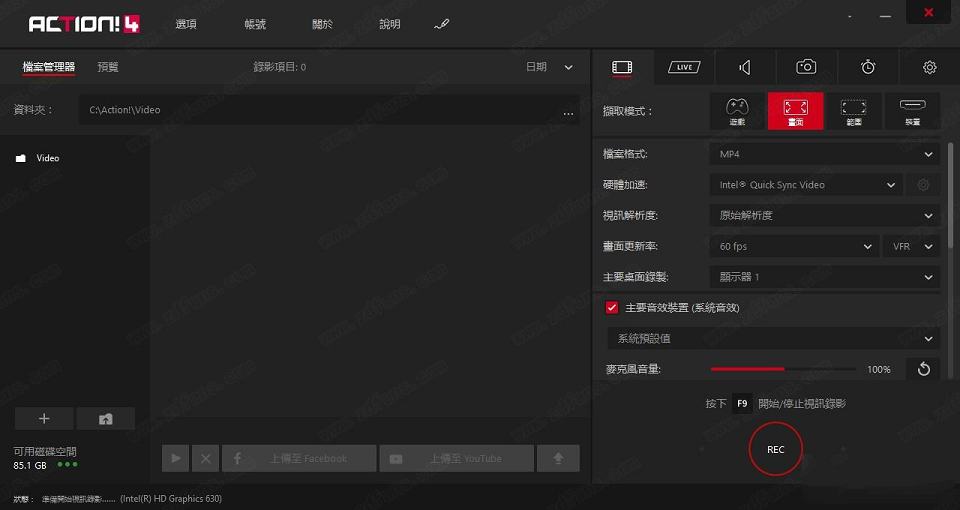
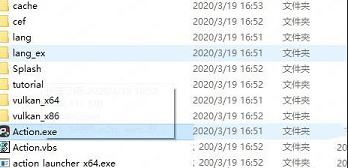
2、将crack里面的文件复制到文件安装目录;
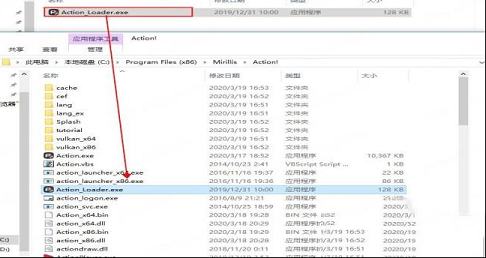
3、双击运行破解补丁;
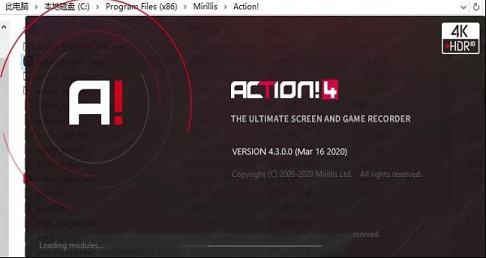
4、打开软件发现软件已经破解完成。
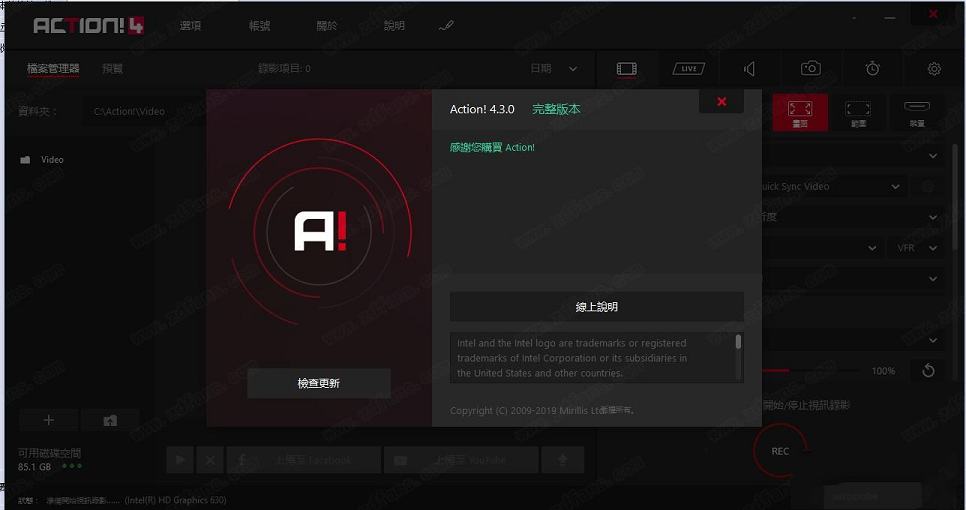
行动!小巧,时尚,用户友好。内置屏幕和游戏播放录制管理器允许浏览,删除所选项目并将录制内容导出到常用格式和设备。行动!屏幕录像机为游戏基准测试,游戏玩法和Windows桌面实时录制软件定义了新的用户体验标准。
2.绿屏模式
行动!为您提供绿屏模式。现在,您可以通过视频录制功能在使用网络摄像头录制时剪切背景。你不需要特殊的相机 – 你需要的只是行动!屏幕录像机和任何纯色背景,什么是更便宜的解决方案,并给出相同,如果不是更好的结果。
3.录制网络摄像头或USB / HDMI捕获设备
选择设备录制模式以从游戏控制台,其他PC,电视广播,网络摄像头或便携式摄像机捕获视频。将您自己的徽标,网络摄像头,麦克风评论和录制视频添加到本地磁盘或直播到热门服务。
4.使用Selected Application录制选项尝试屏幕录制。
这种全新的录制模式允许您完全隐私地录制Windows桌面屏幕!在屏幕录制中仅记录您要向其他人显示的应用程序,而桌面屏幕的其余部分将被涂黑并且不会记录在您的视频中。
5.用HD录制游戏。基准游戏表现。
出色的屏幕和游戏性能录制性能以及GPU利用率可实现最流畅的实时高清游戏录制!在游戏过程中显示当前和平均游戏帧速率(FPS)并保存您的基准测试结果。
6.出色的屏幕录制性能!
行动!为游戏和桌面录制软件定义了新的性能标准。它采用Mirillis超快速,多核优化的专有视频编解码器(FICV – 快速帧内压缩视频标准),它与高度优化的应用引擎一起提供实时高清视频录制的终极性能。行动!屏幕录像机还利用NVIDIA NVENC,AMD APP或英特尔®快速同步视频硬件加速将视频直接捕获到MP4格式。
7.直播流游戏和桌面活动到热门服务!
行动!LIVE Streaming服务允许将您的所有游戏,视频或桌面活动流式传输到流行的流媒体服务,如Twitch.tv,YouTube,Smashcast(hitbox),Ustream,Livestream,Facebook,Aliez等等!随着行动!屏幕录像机直播简单有趣!
8.永远不会错过使用Time-Shift选项的游戏时刻
只需一个热键即可立即将最佳游戏动作保存到文件中!通过Time-Shift录制,您不会失去任何壮观的视频游戏动作!
9.优秀4K的屏幕和游戏录制!
行动!屏幕录像机支持各种高分辨率视频录制,从2K,3K,4K屏幕录制开始,用于单个显示器(支持AVI和MP4文件格式),最高可达8K(支持AVI文件格式),适用于AMD Eyefinity或NVIDIA 3D Vision设置。
10.使用英特尔®实感™技术删除自动网络摄像头背景的屏幕录制!
下载并安装Action!支持英特尔®实感™技术的屏幕录像机,并使用自动背景删除选项为您的屏幕和游戏录制添加网络摄像头!
11.将 Windows桌面和游戏录制内容上传到YouTube™或Facebook。
将您的屏幕录制内容导出并上传到热门服务和YouTube™和Facebook等社交网络。行动!为YouTube™和Facebook提供预定义的导出配置文件,只需按一下按钮即可导出并自动将屏幕或游戏录制内容快速轻松地上传到您喜爱的服务中。
12.流畅的高清Windows桌面录制,屏幕录制和简单的教程创建!
行动!为实时屏幕录制软件定义了新的性能标准和用户体验。记录您的Window桌面和应用程序活动的流畅高帧率高清视频,添加麦克风音频评论并轻松创建精彩教程!
13.连续Windows桌面屏幕和游戏录制!
随着行动!无论您从Windows桌面切换到全屏游戏还是返回多少次,您都可以连续录制视频。您的所有Windows桌面操作和游戏玩法都将记录到单个视频文件中。这使得行动!完美的PC屏幕录像机!
14.将屏幕和游戏录制内容导出为流行的格式和设备!
选择众多预定义配置文件中的一个,然后按一个按钮将屏幕录制导出为常用格式,设备,Facebook或YouTube™。使用NVIDIA®NVENC,AMD APP或英特尔®快速同步视频技术,快速,硬件加速视频导出。
15.将网络摄像头添加到屏幕或游戏录制内容中
随着行动!你可以从网络摄像头添加图片到你所有的实时游戏和桌面录音!分享不仅仅是您的游戏玩法或Windows屏幕视频!随着行动!网络摄像头录制很简单,只需选择网络摄像头,设置网络摄像头视频位置和大小,然后开始录制!
16.硬件加速,令人惊叹的高清屏幕和MP4格式的游戏录制!
行动!屏幕录像机采用NVIDIA NVENC,AMD APP或英特尔®快速同步视频加速技术,将实时FullHD 60p视频录制直接引入MP4(H.264 / AVC)格式。将您的PC屏幕,Windows桌面或游戏直接录制为MP4格式,享受流畅的视频和超小的文件大小。
17.使用免费操作监控和控制您的屏幕或游戏记录!适用于Android的RCU应用
自由行动!RCU应用程序允许监视和控制您的Action!Android移动设备的游戏和屏幕录制!随着行动!RCU应用程序,您可以检查fps,启动,停止或暂停屏幕录制等。现在试试!
18.为您的游戏录制提供出色的慢动作效果
凭借惊人的游戏和桌面录音脱颖而出!使用这款软件创建高质量,平滑,慢动作效果!120 fps录制选项,让您的游戏或屏幕录制更具娱乐性和原创性!
19.支持Logitech G13 / G15 / G19多媒体键盘
行动!屏幕录像机通过罗技G13 / G15或G19多媒体键盘为PRO游戏玩家带来终极体验。随着行动!和罗技键盘液晶面板可以监控游戏或屏幕录制FPS,平均FPS,屏幕录制时间,可用磁盘空间等。全部显示干净时尚的界面。
20.平滑的屏幕录制,用于实时网络视频录制。
实时记录来自网站和其他应用程序的视频。行动!屏幕录像机允许从定义的显示区域,选定的应用程序窗口或全屏模式录制视频。随着行动!无论您使用哪种视频服务,都可以录制来自任何网络播放器的视频!
21.捕获Windows屏幕和游戏截图
随着行动!屏幕录像机您还可以捕获游戏或桌面的多个屏幕截图。只需按一个热键,屏幕截图就会直接保存到硬盘上的文件中,而不会中断您的工作或游戏。
22.在屏幕和游戏记录中添加实时音频评论
行动!允许在游戏或dekstop录制期间录制其他现场音频评论,轻松创建教程和游戏漫游视频。麦克风设置可完全控制麦克风输入音量和系统声音的混音水平。
23.快速简便的屏幕录制回放。
行动!屏幕录像机包括一个内部超响应视频播放器,针对AVI和MP4屏幕和游戏录制回放进行了优化。只需在动作上双击屏幕或游戏记录缩略图即可!列表开始播放!
24.记录你听到的内容!
行动!不仅仅是一台屏幕录像机。它可以记录您在PC上听到的所有内容。录音功能允许录制所有声音,音乐和游戏音频。使用麦克风,您可以轻松创建播客。另外行动!可以实时编码M4A格式的录制音频,使录制的音频文件小巧紧凑。
2、直播游戏和桌面到Twitch.tv,YouTube,Facebook,hitbox等!
3、最流畅的实时游戏和Windows桌面录制效果!
4、使用NVIDIA NVENC,NVIDIA CUDA,AMD应用程序或Intel快速同步视频技术将硬体加速视频导出为主流格式和设备类型。
5、添加实时音频评论以创建高品质的视频教程。
6、使用英特尔快速同步视频,NVIDIA NVENC和AMD应用程序,将高清视频直接录制为MP4 格式!
7、用户友好和新颖的软件界面
切换动作!录制模式为“游戏和应用程序”。
运行你的游戏,动作!HUD应出现在游戏的右上角(默认位置)角落,以蓝色显示当前游戏帧速率。这意味着游戏是活跃的,动作!连接并准备开始游戏录制。
1、游戏录制
请注意,必须激活或先前选择游戏或应用程序才能开始或停止视频录制。当游戏不活跃时,HUD以灰色显示当前游戏帧率。
按F9热键开始游戏录制。HUD状态更改显示正在进行游戏录制。
再次按F9热键可停止游戏录制。HUD状态更改表明您的游戏记录已完成。
2、游戏录制回放
在主Action中打开文件管理器!窗口和检查视频录制列表。视频录制列表显示所有游戏录制,桌面录制以及所选输出文件夹中可用的任何其他屏幕录制。
行动!包括专门用于视频录制回放的内部快速播放器。选择新的游戏记录并使用鼠标双击缩略图开始播放游戏。
要播放原始动作!游戏记录你也可以使用Splash媒体播放器之一。
Splash提供SmartSeek,Motion²,DetailBoost,LightBoost,音频增强,屏幕捕获等附加功能。Splash可在Mirillis网站上下载:https://mirillis.com/downloads
3、行动!关于游戏录制的HUD
如果您不想在录制的游戏视频中加入HUD,请确保启用了“不在游戏和应用程序中录制HUD”选项。
二、将桌面和游戏录制内容导出并上传到YOUTUBE
1、选择要共享的录制
要在YouTube上分享您的游戏玩法或其他屏幕录制,请选择行动中的录制缩略图!然后点击“上传到YouTube”按钮。这将显示“导出”窗口,其中包含各种导出和上载设置。在接下来的步骤中,您将学习如何设置它以上传您的软件中视频录制直接到YouTube。
2、选择输出配置文件
在导出窗口中,应自动选择“YouTube”输出配置文件。如果以AVI文件格式导出视频录制,则可以调整导出设置。导出设置不适用于MP4文件格式录制哪些动作!直接上传到YouTube而不进行转换。
3、登录您的YouTube帐户。
如果您尚未登录自己的YouTube帐户,请点击“客户经理”。
4、客户经理
使用帐户管理员登录您的YouTube/Google帐户,然后选择您的YouTube帐户/频道(如果您有多个YouTube帐户)并接受操作!访问您的YouTube帐户。
5、上传到YouTube设置
输入“标题”,“描述”,调整“类别”和“隐私”设置,然后按“开始”按钮。
6、出口
行动!将您的游戏或桌面录制导出/转换为MP4格式。这将减少视频录制文件的大小,并允许更快的上传。请注意原始动作!视频录制无法直接上传到YouTube,因为YouTube不支持原始AVI视频录制中使用的FICV视频编解码器。
7、上传
导出过程完成后,动作!将自动开始将您的视频录制内容上传到YouTube。此过程可能需要一些时间,具体取决于您的视频录制分辨率,持续时间和互联网连接速度。
8、上传完成
上传完成后,您可以通过单击“在浏览器中打开”按钮轻松地在线查看视频录制。请注意,上传后您的视频录制可能无法立即显示。YouTube需要一些时间来处理上传的视频,但通常会很快完成。
2、新增:HDR10记录/捕获现在可以在最新的AMD Vega GPU上使用!
3、当第一个视频帧不在HDR中时自动切换到SDR编码器
4、解决了检测HDR视频的问题(与NVIDIA NVAPI和ADM AGS API集成用于HDR输出检测)
5、通过错误地将RGB10 SDR视频检测为HDR来修复损坏的视频颜色
6、通过实施缺少的Windows 10功能修复了DirectX 12中的ST2048 / BT2020伽玛检测
7、改进的HDR10视频质量
8、修复了AMD RX 5700和其他新AMD GPU的性能问题(所有GPU供应商的SDR编码器现在都可以NV12格式工作)
9、解决了DirectX 12中Alt-Tab的问题
10、将系统音量提高到200%(修复了静音录音)
破解说明
1、双击“.exe”集成破解激活文件,打包绿化为绿色便携版;2、将crack里面的文件复制到文件安装目录;
3、双击运行破解补丁;
4、打开软件发现软件已经破解完成。
软件功能
1.所有屏幕录像机最友好,最时尚的界面!行动!小巧,时尚,用户友好。内置屏幕和游戏播放录制管理器允许浏览,删除所选项目并将录制内容导出到常用格式和设备。行动!屏幕录像机为游戏基准测试,游戏玩法和Windows桌面实时录制软件定义了新的用户体验标准。
2.绿屏模式
行动!为您提供绿屏模式。现在,您可以通过视频录制功能在使用网络摄像头录制时剪切背景。你不需要特殊的相机 – 你需要的只是行动!屏幕录像机和任何纯色背景,什么是更便宜的解决方案,并给出相同,如果不是更好的结果。
3.录制网络摄像头或USB / HDMI捕获设备
选择设备录制模式以从游戏控制台,其他PC,电视广播,网络摄像头或便携式摄像机捕获视频。将您自己的徽标,网络摄像头,麦克风评论和录制视频添加到本地磁盘或直播到热门服务。
4.使用Selected Application录制选项尝试屏幕录制。
这种全新的录制模式允许您完全隐私地录制Windows桌面屏幕!在屏幕录制中仅记录您要向其他人显示的应用程序,而桌面屏幕的其余部分将被涂黑并且不会记录在您的视频中。
5.用HD录制游戏。基准游戏表现。
出色的屏幕和游戏性能录制性能以及GPU利用率可实现最流畅的实时高清游戏录制!在游戏过程中显示当前和平均游戏帧速率(FPS)并保存您的基准测试结果。
6.出色的屏幕录制性能!
行动!为游戏和桌面录制软件定义了新的性能标准。它采用Mirillis超快速,多核优化的专有视频编解码器(FICV – 快速帧内压缩视频标准),它与高度优化的应用引擎一起提供实时高清视频录制的终极性能。行动!屏幕录像机还利用NVIDIA NVENC,AMD APP或英特尔®快速同步视频硬件加速将视频直接捕获到MP4格式。
7.直播流游戏和桌面活动到热门服务!
行动!LIVE Streaming服务允许将您的所有游戏,视频或桌面活动流式传输到流行的流媒体服务,如Twitch.tv,YouTube,Smashcast(hitbox),Ustream,Livestream,Facebook,Aliez等等!随着行动!屏幕录像机直播简单有趣!
8.永远不会错过使用Time-Shift选项的游戏时刻
只需一个热键即可立即将最佳游戏动作保存到文件中!通过Time-Shift录制,您不会失去任何壮观的视频游戏动作!
9.优秀4K的屏幕和游戏录制!
行动!屏幕录像机支持各种高分辨率视频录制,从2K,3K,4K屏幕录制开始,用于单个显示器(支持AVI和MP4文件格式),最高可达8K(支持AVI文件格式),适用于AMD Eyefinity或NVIDIA 3D Vision设置。
10.使用英特尔®实感™技术删除自动网络摄像头背景的屏幕录制!
下载并安装Action!支持英特尔®实感™技术的屏幕录像机,并使用自动背景删除选项为您的屏幕和游戏录制添加网络摄像头!
11.将 Windows桌面和游戏录制内容上传到YouTube™或Facebook。
将您的屏幕录制内容导出并上传到热门服务和YouTube™和Facebook等社交网络。行动!为YouTube™和Facebook提供预定义的导出配置文件,只需按一下按钮即可导出并自动将屏幕或游戏录制内容快速轻松地上传到您喜爱的服务中。
12.流畅的高清Windows桌面录制,屏幕录制和简单的教程创建!
行动!为实时屏幕录制软件定义了新的性能标准和用户体验。记录您的Window桌面和应用程序活动的流畅高帧率高清视频,添加麦克风音频评论并轻松创建精彩教程!
13.连续Windows桌面屏幕和游戏录制!
随着行动!无论您从Windows桌面切换到全屏游戏还是返回多少次,您都可以连续录制视频。您的所有Windows桌面操作和游戏玩法都将记录到单个视频文件中。这使得行动!完美的PC屏幕录像机!
14.将屏幕和游戏录制内容导出为流行的格式和设备!
选择众多预定义配置文件中的一个,然后按一个按钮将屏幕录制导出为常用格式,设备,Facebook或YouTube™。使用NVIDIA®NVENC,AMD APP或英特尔®快速同步视频技术,快速,硬件加速视频导出。
15.将网络摄像头添加到屏幕或游戏录制内容中
随着行动!你可以从网络摄像头添加图片到你所有的实时游戏和桌面录音!分享不仅仅是您的游戏玩法或Windows屏幕视频!随着行动!网络摄像头录制很简单,只需选择网络摄像头,设置网络摄像头视频位置和大小,然后开始录制!
16.硬件加速,令人惊叹的高清屏幕和MP4格式的游戏录制!
行动!屏幕录像机采用NVIDIA NVENC,AMD APP或英特尔®快速同步视频加速技术,将实时FullHD 60p视频录制直接引入MP4(H.264 / AVC)格式。将您的PC屏幕,Windows桌面或游戏直接录制为MP4格式,享受流畅的视频和超小的文件大小。
17.使用免费操作监控和控制您的屏幕或游戏记录!适用于Android的RCU应用
自由行动!RCU应用程序允许监视和控制您的Action!Android移动设备的游戏和屏幕录制!随着行动!RCU应用程序,您可以检查fps,启动,停止或暂停屏幕录制等。现在试试!
18.为您的游戏录制提供出色的慢动作效果
凭借惊人的游戏和桌面录音脱颖而出!使用这款软件创建高质量,平滑,慢动作效果!120 fps录制选项,让您的游戏或屏幕录制更具娱乐性和原创性!
19.支持Logitech G13 / G15 / G19多媒体键盘
行动!屏幕录像机通过罗技G13 / G15或G19多媒体键盘为PRO游戏玩家带来终极体验。随着行动!和罗技键盘液晶面板可以监控游戏或屏幕录制FPS,平均FPS,屏幕录制时间,可用磁盘空间等。全部显示干净时尚的界面。
20.平滑的屏幕录制,用于实时网络视频录制。
实时记录来自网站和其他应用程序的视频。行动!屏幕录像机允许从定义的显示区域,选定的应用程序窗口或全屏模式录制视频。随着行动!无论您使用哪种视频服务,都可以录制来自任何网络播放器的视频!
21.捕获Windows屏幕和游戏截图
随着行动!屏幕录像机您还可以捕获游戏或桌面的多个屏幕截图。只需按一个热键,屏幕截图就会直接保存到硬盘上的文件中,而不会中断您的工作或游戏。
22.在屏幕和游戏记录中添加实时音频评论
行动!允许在游戏或dekstop录制期间录制其他现场音频评论,轻松创建教程和游戏漫游视频。麦克风设置可完全控制麦克风输入音量和系统声音的混音水平。
23.快速简便的屏幕录制回放。
行动!屏幕录像机包括一个内部超响应视频播放器,针对AVI和MP4屏幕和游戏录制回放进行了优化。只需在动作上双击屏幕或游戏记录缩略图即可!列表开始播放!
24.记录你听到的内容!
行动!不仅仅是一台屏幕录像机。它可以记录您在PC上听到的所有内容。录音功能允许录制所有声音,音乐和游戏音频。使用麦克风,您可以轻松创建播客。另外行动!可以实时编码M4A格式的录制音频,使录制的音频文件小巧紧凑。
软件特色
1、超高清视频画面质量以及世界最佳视频录制表现!2、直播游戏和桌面到Twitch.tv,YouTube,Facebook,hitbox等!
3、最流畅的实时游戏和Windows桌面录制效果!
4、使用NVIDIA NVENC,NVIDIA CUDA,AMD应用程序或Intel快速同步视频技术将硬体加速视频导出为主流格式和设备类型。
5、添加实时音频评论以创建高品质的视频教程。
6、使用英特尔快速同步视频,NVIDIA NVENC和AMD应用程序,将高清视频直接录制为MP4 格式!
7、用户友好和新颖的软件界面
使用说明
一、游戏和应用程序录制模式切换动作!录制模式为“游戏和应用程序”。
运行你的游戏,动作!HUD应出现在游戏的右上角(默认位置)角落,以蓝色显示当前游戏帧速率。这意味着游戏是活跃的,动作!连接并准备开始游戏录制。
1、游戏录制
请注意,必须激活或先前选择游戏或应用程序才能开始或停止视频录制。当游戏不活跃时,HUD以灰色显示当前游戏帧率。
按F9热键开始游戏录制。HUD状态更改显示正在进行游戏录制。
再次按F9热键可停止游戏录制。HUD状态更改表明您的游戏记录已完成。
2、游戏录制回放
在主Action中打开文件管理器!窗口和检查视频录制列表。视频录制列表显示所有游戏录制,桌面录制以及所选输出文件夹中可用的任何其他屏幕录制。
行动!包括专门用于视频录制回放的内部快速播放器。选择新的游戏记录并使用鼠标双击缩略图开始播放游戏。
要播放原始动作!游戏记录你也可以使用Splash媒体播放器之一。
Splash提供SmartSeek,Motion²,DetailBoost,LightBoost,音频增强,屏幕捕获等附加功能。Splash可在Mirillis网站上下载:https://mirillis.com/downloads
3、行动!关于游戏录制的HUD
如果您不想在录制的游戏视频中加入HUD,请确保启用了“不在游戏和应用程序中录制HUD”选项。
二、将桌面和游戏录制内容导出并上传到YOUTUBE
1、选择要共享的录制
要在YouTube上分享您的游戏玩法或其他屏幕录制,请选择行动中的录制缩略图!然后点击“上传到YouTube”按钮。这将显示“导出”窗口,其中包含各种导出和上载设置。在接下来的步骤中,您将学习如何设置它以上传您的软件中视频录制直接到YouTube。
2、选择输出配置文件
在导出窗口中,应自动选择“YouTube”输出配置文件。如果以AVI文件格式导出视频录制,则可以调整导出设置。导出设置不适用于MP4文件格式录制哪些动作!直接上传到YouTube而不进行转换。
3、登录您的YouTube帐户。
如果您尚未登录自己的YouTube帐户,请点击“客户经理”。
4、客户经理
使用帐户管理员登录您的YouTube/Google帐户,然后选择您的YouTube帐户/频道(如果您有多个YouTube帐户)并接受操作!访问您的YouTube帐户。
5、上传到YouTube设置
输入“标题”,“描述”,调整“类别”和“隐私”设置,然后按“开始”按钮。
6、出口
行动!将您的游戏或桌面录制导出/转换为MP4格式。这将减少视频录制文件的大小,并允许更快的上传。请注意原始动作!视频录制无法直接上传到YouTube,因为YouTube不支持原始AVI视频录制中使用的FICV视频编解码器。
7、上传
导出过程完成后,动作!将自动开始将您的视频录制内容上传到YouTube。此过程可能需要一些时间,具体取决于您的视频录制分辨率,持续时间和互联网连接速度。
8、上传完成
上传完成后,您可以通过单击“在浏览器中打开”按钮轻松地在线查看视频录制。请注意,上传后您的视频录制可能无法立即显示。YouTube需要一些时间来处理上传的视频,但通常会很快完成。
更新日志
1、新:HDR10中的实时预览!2、新增:HDR10记录/捕获现在可以在最新的AMD Vega GPU上使用!
3、当第一个视频帧不在HDR中时自动切换到SDR编码器
4、解决了检测HDR视频的问题(与NVIDIA NVAPI和ADM AGS API集成用于HDR输出检测)
5、通过错误地将RGB10 SDR视频检测为HDR来修复损坏的视频颜色
6、通过实施缺少的Windows 10功能修复了DirectX 12中的ST2048 / BT2020伽玛检测
7、改进的HDR10视频质量
8、修复了AMD RX 5700和其他新AMD GPU的性能问题(所有GPU供应商的SDR编码器现在都可以NV12格式工作)
9、解决了DirectX 12中Alt-Tab的问题
10、将系统音量提高到200%(修复了静音录音)
∨ 展开







 XMind免费破解版 V22.11.2509 吾爱破解版
 CBox电脑版 V6.0.0.0 官方版
 欢乐吧聊天室v5.9.5.0 官方版
 desktoptop(windows桌面增强软件) V2.1 绿色免费版
 Navicat备份连接密码查看 V1.0 绿色免费版
 图片批处理王v3.0绿色版
 叽里呱啦v11.7.11电脑版
 iSelect(SketchUp选择可见内容插件) V1.0.0 官方版
 oCam中文注册破解版(附注册机和教程)v485
 AMCapv9.08绿色破解版
 Screenpresso pro专业破解版v1.7.8(附激活码和教程)
 Bandicam班迪录屏破解版 V6.0.2.2024 注册码最新版
 Camtasia Studio 9汉化补丁v9.1.5.16
 屏幕录像专家 2021v2021破解版
 Bandicam班迪录屏破解版 V6.0.1.2003 注册码最新版
 oCamv495.0中文绿色破解版