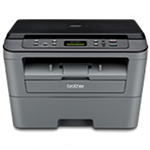
兄弟DCP-7080D一体机驱动是一款多功能一体机驱动程序,支持Windows XP/7/8/10等32位与64位操作系统,能够帮助用户解决在使用兄弟7080d打印机过程中遇到的不能正常使用或不能连接等问题。兄弟DCP-7080D黑白激光多功能一体机性能还是非常出色的,打印速度快,使用简单,可以给用户带来更加全面的打印机性能,操作体验更加出色,而这款驱动是由官方设计的配套驱动,可以帮你解决一些问题,用户要想完成日常的打印、扫描和驱动程序,就需要安装此驱动程序,可以说这是使用这款打印机用户必备的驱动。
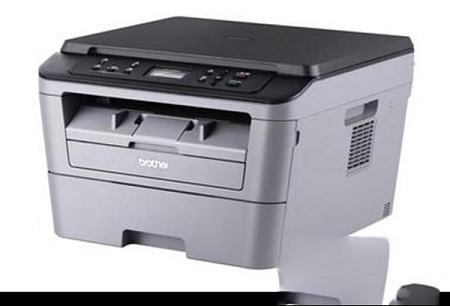
高达600×600dpi的打印分辨率,优化可达1200dpi,满足您对于品质的高要求。待机情况下,首页输出时间少于8.5秒,足以保障你高效的办公效率。高达30页/分钟的输出速度,500页/包的纸,20分钟不到就全部搞定了。
2、自动双面打印
提供自动双面打印功能,帮助你节省纸张的同时,又可以帮你的文件夹瘦身,还可以保护我们的环境,真是一举三得啊。
3、身份证一键式多份复印
操作简便只需一键,进入身份证复印模式,简化操作,简单明了。还配置中/英文液晶显示屏提示操作步骤,轻松实现身份证多份复印。
4、直通式纸道设计
直通纸道设计,提供厚纸打印、信封打印等,支持纸张厚度从60~163g/m2,再也不需要为偶尔打印一张厚纸而大费周折。
5、大容量封闭性纸盒
封闭性的大容量的纸盒,使纸张在纸盒中保持平整,减少外界环境的影响,有效降低因纸张折皱引起的卡纸几率。
6、彩色扫描
高精度扫描分辨率可高达600×2400dpi,可扫描至电子邮件、图像、OCR、文件等各类方式供选择,方便您的文档电子化保存,更快捷,更方便。
7、大容量墨粉盒
随机配置2600页的大容量墨粉盒,免去经常更换耗材的麻烦,可以提高你的工作效率。
8、鼓粉分离设计
Brother全系列机型均采用鼓粉分离设计,因为硒鼓寿命远高于粉盒,所以当粉盒用尽后,只需更换粉盒,不但节省打印成本,而且保护环境。
9、省墨模式
Brother全系列机型都支持省墨模式打印,Brother省墨模式采用缩小墨点的大小,而不是减少墨点,所以能够做到在保证质量的同时,还能为您进一步节省耗材。
Microsoft Windows Vista
Microsoft Windows 7 (32-bit)
Microsoft Windows 7 (64-bit)
Microsoft Windows 8 (32-bit)
Microsoft Windows 8 (64-bit)
Microsoft Windows 8.1 (32-bit)
Microsoft Windows 8.1 (64-bit)
Microsoft Windows 10 (32-bit)
Microsoft Windows 10 (64-bit)
2、然后在控制面板中点击设备和打印机;
3、在重装打印机之前,先把你原来的那个删除,选中你原来的打印机设备,然后点击删除设备;
4、删除原来的设备之后,我们在重新安装一下,点击“添加打印机”;
5、打开添加打印机对话框,选择添加本地打印机;
6、选择你要添加的打印机的端口,然后点击下一步 ;
7、打开安装打印机驱动程序,选择你的打印机的厂商以及你打印机的型号,然后点击下一步;
8、输入打印机的名字,你可以自己起个名字,也可以使用默认的名字;
9、接下来就是设置打印机共享了,如果不需要共享的话直接点击下一步就可以了;
10、现在打印机就重装完成了,你可以点击打印测试页测试一下打印机是否可以正常工作,然后点击完成即可。
产品功能
1、高质高速打印高达600×600dpi的打印分辨率,优化可达1200dpi,满足您对于品质的高要求。待机情况下,首页输出时间少于8.5秒,足以保障你高效的办公效率。高达30页/分钟的输出速度,500页/包的纸,20分钟不到就全部搞定了。
2、自动双面打印
提供自动双面打印功能,帮助你节省纸张的同时,又可以帮你的文件夹瘦身,还可以保护我们的环境,真是一举三得啊。
3、身份证一键式多份复印
操作简便只需一键,进入身份证复印模式,简化操作,简单明了。还配置中/英文液晶显示屏提示操作步骤,轻松实现身份证多份复印。
4、直通式纸道设计
直通纸道设计,提供厚纸打印、信封打印等,支持纸张厚度从60~163g/m2,再也不需要为偶尔打印一张厚纸而大费周折。
5、大容量封闭性纸盒
封闭性的大容量的纸盒,使纸张在纸盒中保持平整,减少外界环境的影响,有效降低因纸张折皱引起的卡纸几率。
6、彩色扫描
高精度扫描分辨率可高达600×2400dpi,可扫描至电子邮件、图像、OCR、文件等各类方式供选择,方便您的文档电子化保存,更快捷,更方便。
7、大容量墨粉盒
随机配置2600页的大容量墨粉盒,免去经常更换耗材的麻烦,可以提高你的工作效率。
8、鼓粉分离设计
Brother全系列机型均采用鼓粉分离设计,因为硒鼓寿命远高于粉盒,所以当粉盒用尽后,只需更换粉盒,不但节省打印成本,而且保护环境。
9、省墨模式
Brother全系列机型都支持省墨模式打印,Brother省墨模式采用缩小墨点的大小,而不是减少墨点,所以能够做到在保证质量的同时,还能为您进一步节省耗材。
支持操作系统
Microsoft Windows XPMicrosoft Windows Vista
Microsoft Windows 7 (32-bit)
Microsoft Windows 7 (64-bit)
Microsoft Windows 8 (32-bit)
Microsoft Windows 8 (64-bit)
Microsoft Windows 8.1 (32-bit)
Microsoft Windows 8.1 (64-bit)
Microsoft Windows 10 (32-bit)
Microsoft Windows 10 (64-bit)
使用说明
1、双击你电脑桌面的计算机,打开之后点击上面的打开控制面板;2、然后在控制面板中点击设备和打印机;
3、在重装打印机之前,先把你原来的那个删除,选中你原来的打印机设备,然后点击删除设备;
4、删除原来的设备之后,我们在重新安装一下,点击“添加打印机”;
5、打开添加打印机对话框,选择添加本地打印机;
6、选择你要添加的打印机的端口,然后点击下一步 ;
7、打开安装打印机驱动程序,选择你的打印机的厂商以及你打印机的型号,然后点击下一步;
8、输入打印机的名字,你可以自己起个名字,也可以使用默认的名字;
9、接下来就是设置打印机共享了,如果不需要共享的话直接点击下一步就可以了;
10、现在打印机就重装完成了,你可以点击打印测试页测试一下打印机是否可以正常工作,然后点击完成即可。
∨ 展开
 天天p图v6.3.11.2651电脑版
 死亡细胞修改器v1.0.0一休大师版
 keil generic keygen V5.36 吾爱破解版
 亿图图示绿色完美破解版 V13.0.0.1048 免激活版
 文件分拣机(FileSorter)V2.4中文绿色版
 XTrain Manager(培训行业管理工具) V6.3.1 官方版
 吾爱压缩无人值守自动压缩程序 V1.0 绿色免费版
 VX Search(文件搜索工具)v12.8.14官方版
 pdffactory pro 8破解版 v8.11
 BarTender最新破解版 V2023 中文免费版
 bartender10破解补丁
 中琅条码标签打印软件(LabelPainter)v6.2.6破解版
 Zebra CardStudio(ID证卡设计软件)V2.0.20.0 中文破解版
 BPLOT(CAD批量打印) V3.6.1 免费版
 惠普HP LaserJet 1020 Plus打印机驱动免费版(附使用教程)
 zebradesigner pro 2(斑马条码打印机软件)中文版