
相信对于很多的办公人员用户来说,应该都知道亦或是用过pdfFactory Pro吧,其作为时下使用非常较为广泛的一款PDF文件打印机来说,不但具备了与其他软件相比更专业、方便、高效的特色亮点,以及无须Acrobat创建Adobe PDF文件的打印技术,可为大家带来最佳备受好评的PDF文件打印效果。与此同时,pdfFactory Pro界面也更为简洁直观,功能强大齐全,在集pdfFactory所有功能于一体的基础上还新新增添加了如书签、作业订购、信头和自动电子邮件等多种功能来满足用户们的使用需求,故此能够不仅支持用户自由的将需要打印的内容进行合并、转换、编辑等操作。而且pdfFactory Pro软件还拥有很好的安全性,允许用户对PDF文件进行加密和控制、自定义设置防复制文本、防图像复制等操作。
除此之外,本次小编带来的是pdfFactory Pro 8破解版,也是该软件系列的最新修改版,主要由网络技术大神破解完成,内附专业破解补丁让大家一键免费解锁所有专业版功能权益使用。同时,与之前的版本相比较而言,全新的pdfFactory Pro 8也还带来了新的彩色工具栏、桌面图标、默认的PDF查看器、以及改进了与Outlook的连接的众多升级和优化,旨在为大家提供更方便更高效的创建PDF文件方法哦。小编亲测真实有效,具体破解安装教程还可详细参考下文,欢迎有需要的朋友前来免费下载哈!
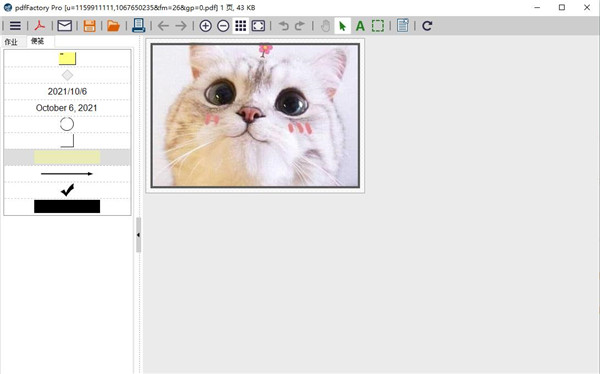
2、多个文档整合到一个 PDF 文件中:通过创建一个包含多个内容的单独的 PDF 文件,增加了交换的方便。这个功能是自动的
3、预览: 允许快速、精确地预览 PDF,包括 400% 缩放,不需要先保存文件也不需要用 Acrobat 打开
4、预览:允许改变加密,内嵌字体,链接处理和书签而无需重新打印原始文档。
5、内嵌字体:确保文档中使用的原始字体能被正确显示,即使接受者的计算机中没有安装相应的字体。
6、页面插入和删除:允许在 PDF 文件创建前删除不必要的部分。这对于从一个长的报告、E-mail 和 web 页创建 PDF 文件有用。
7、通过 E-mail 发送:把 PDF 文件使用默认的 E-mail 客户端发送 。
8、自动保存:自动保存 pdfFactory 打印过的完整内容,所以你可以重新得到以前打印完成得 PDF 文件。
9、动态 URL 链接:自定义类型、下划线和颜色的链接,单击你的鼠标来打开网页和 Email 地址。
10、简单的服务器部署:在服务器上做为共享打印机安装,请查看我们的 服务器版本。
11、书签和目录表: 自动或手动创建书签来在复杂文档中管理和导航。页码,页眉,页脚和水印: 可根据需• 要增加文档的页码,页眉页脚及水印。
12、创建PDF信笺: 专业版中您可以把您的文档保存成信笺,进而应用到不同文档中。
13、整合的任务标签: 显示所有任务并允许你重新排列它们。
14、自定义驱动: 把你的配置保存为多个打印机驱动,所以你对指定任务能快速选择它们。
15、设置初始 Acrobat 显示属性: 例如缩放比例、层和标签配置
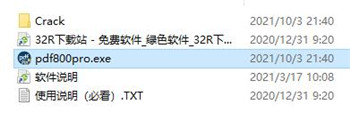
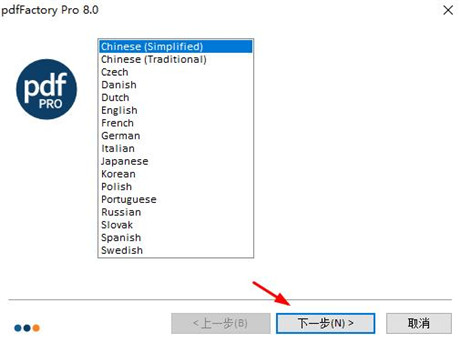
2、双击“pdf800pro.exe”文件运行。默认中文简体语音
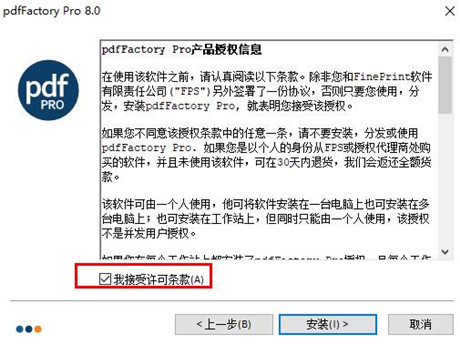
3、设置软件环境。勾选同意安装协议
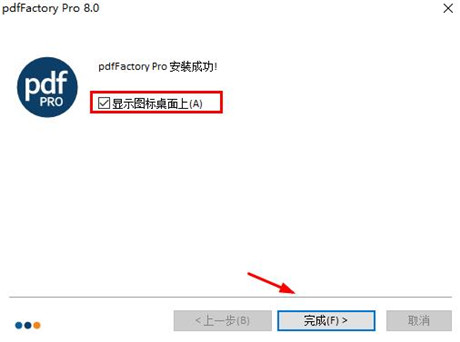
4、耐心等待软件安装成功后,创建桌面图标退出,暂不运行
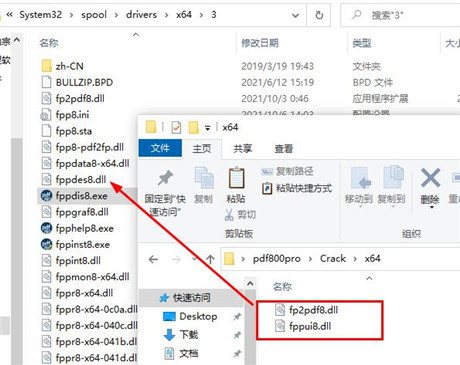
5、接着,打开Crack夹选择对应破解文件复制到软件安装目录中进行替换
默认安装路径为【C:\Windows\System32\spool\drivers\x64\3】
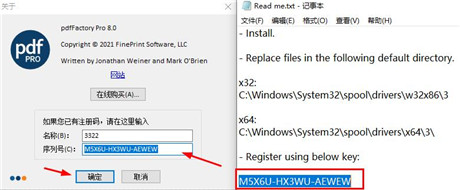
6、再运行打开程序,如下图所示,随意输入名称,然后复制“M5X6U-HX3WU-AEWEW”序列号,点击确定即可
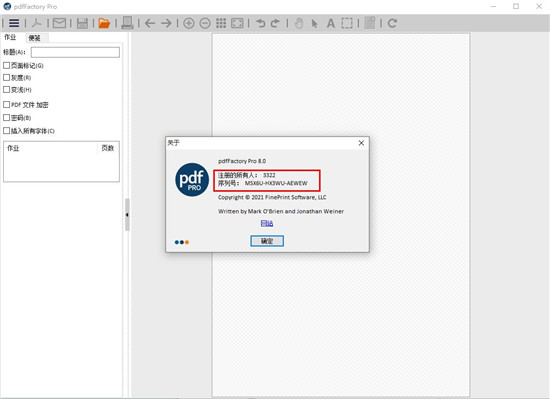
7、至此,pdfFactory Pro 8软件即为安装激活破解成功,所有功能权益免费使用哦!
一、【打开路径】
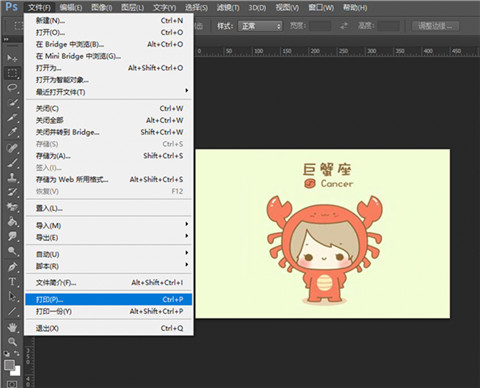
1、将图片于PS内打开,或者使用PS制图完毕后,通过“文件——打印”路径打开PS的“打印设置弹窗”
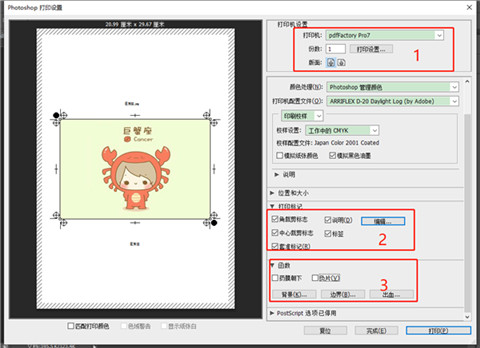
2、PS的打印设置弹窗可设置内容较多,这里介绍三部分内容,
一是打印机的选择,打印份数以及打印的纵横方向
二是“打印标记”,在这里可以设置一些角裁剪标,添加说明等内容,便于打印后的裁剪工作
三是“函数”,主要是呈像效果,“药膜朝下”为镜像打印,“负片”为“胶片底板呈像”。
简单设置后单击“打印”,便可将图片导入pdfFactory Pro虚拟打印机。
导入虚拟打印机后,看看pdfFactory Pro虚拟打印机能做哪些调整吧
二、【虚拟打印机设置图片】
1、调色
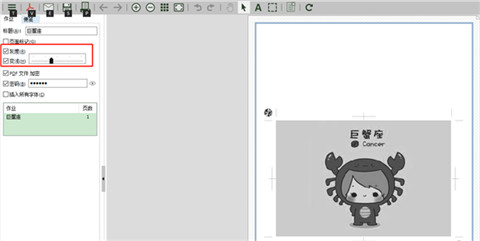
图片导入pdfFactory Pro虚拟打印机后,勾选左侧“作业”栏内“灰度”可将彩色图片变为黑白色,勾选“变浅”,并调整滑动按钮,可调整图片的色泽深浅。向左滑动式颜色加深,反之颜色变浅
2、调整尺寸
为了节省资源,还可利用“快照”工具移动图片
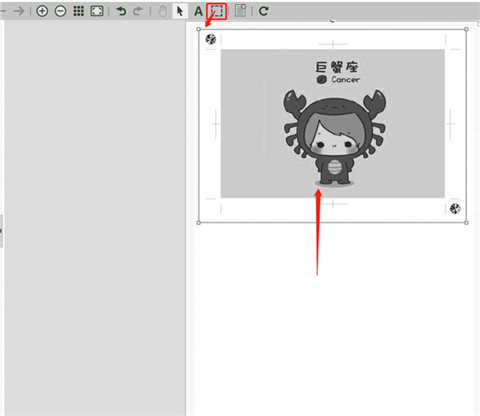
首先,使用“快照”工具圈定图片,再使用“箭头”工具按住被圈定图片,拖拽移动即可
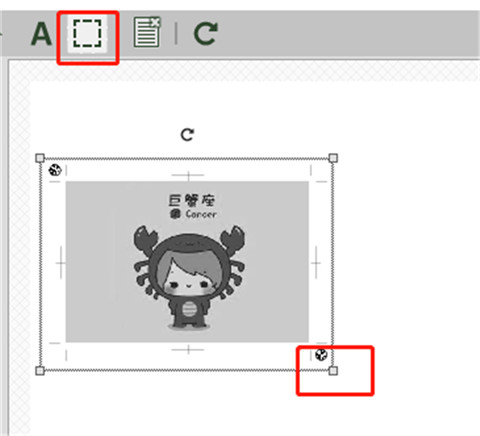
鼠标为“快照”工具状态时,按住四周其中一个触控点,拖拽图片可调节图片大小。按住图片顶部“旋转按钮”进行移动,可调整图片显示的倾斜程度。
以上介绍了打印PS制图内容时,图片导入pdfFactory Pro虚拟打印机的路径,以及一些简单设置。图片导入虚拟打印机后,我们可以通过“灰度”和“变浅”将图片设置成黑白色。通过“快照”工具可以改变图片于纸张中的位置,以及大小。
2、新的彩色工具栏可以调整大小以用于更大的显示器
3、整个产品的增强色彩
4、改进了与 Outlook 的连接
5、提高性能
6、桌面图标,方便打开 PDF 和 FP 文件
7、自动保存 FP 文件,以便随着时间的推移轻松编辑
8、能够使用默认的 PDF 查看器
9、信笺可用作纸盒
Windows 2019 Server、 2016 Server、2012 Server&R2、2008 Server&R2
Microsoft 网络与打印机共享
桌面和单个应用程序会话均完全支持终端服务器和
Citrix MetaFrame
2、客户端要求
Windows 10、8、7,Vista,XP
Microsoft网络与打印机共享
除此之外,本次小编带来的是pdfFactory Pro 8破解版,也是该软件系列的最新修改版,主要由网络技术大神破解完成,内附专业破解补丁让大家一键免费解锁所有专业版功能权益使用。同时,与之前的版本相比较而言,全新的pdfFactory Pro 8也还带来了新的彩色工具栏、桌面图标、默认的PDF查看器、以及改进了与Outlook的连接的众多升级和优化,旨在为大家提供更方便更高效的创建PDF文件方法哦。小编亲测真实有效,具体破解安装教程还可详细参考下文,欢迎有需要的朋友前来免费下载哈!
软件功能特色
1、创建 PDF 和打印到纸上: 仅 pdfFactory 允许不用打印两次而打印到纸上和 PDF 文件中。打印不需要 Acrobat2、多个文档整合到一个 PDF 文件中:通过创建一个包含多个内容的单独的 PDF 文件,增加了交换的方便。这个功能是自动的
3、预览: 允许快速、精确地预览 PDF,包括 400% 缩放,不需要先保存文件也不需要用 Acrobat 打开
4、预览:允许改变加密,内嵌字体,链接处理和书签而无需重新打印原始文档。
5、内嵌字体:确保文档中使用的原始字体能被正确显示,即使接受者的计算机中没有安装相应的字体。
6、页面插入和删除:允许在 PDF 文件创建前删除不必要的部分。这对于从一个长的报告、E-mail 和 web 页创建 PDF 文件有用。
7、通过 E-mail 发送:把 PDF 文件使用默认的 E-mail 客户端发送 。
8、自动保存:自动保存 pdfFactory 打印过的完整内容,所以你可以重新得到以前打印完成得 PDF 文件。
9、动态 URL 链接:自定义类型、下划线和颜色的链接,单击你的鼠标来打开网页和 Email 地址。
10、简单的服务器部署:在服务器上做为共享打印机安装,请查看我们的 服务器版本。
11、书签和目录表: 自动或手动创建书签来在复杂文档中管理和导航。页码,页眉,页脚和水印: 可根据需• 要增加文档的页码,页眉页脚及水印。
12、创建PDF信笺: 专业版中您可以把您的文档保存成信笺,进而应用到不同文档中。
13、整合的任务标签: 显示所有任务并允许你重新排列它们。
14、自定义驱动: 把你的配置保存为多个打印机驱动,所以你对指定任务能快速选择它们。
15、设置初始 Acrobat 显示属性: 例如缩放比例、层和标签配置
pdfFactory Pro 8破解安装教程
1、首先,从本站下载并解压后,即可得到pdfFactory Pro 8源程序和破解文件2、双击“pdf800pro.exe”文件运行。默认中文简体语音
3、设置软件环境。勾选同意安装协议
4、耐心等待软件安装成功后,创建桌面图标退出,暂不运行
5、接着,打开Crack夹选择对应破解文件复制到软件安装目录中进行替换
默认安装路径为【C:\Windows\System32\spool\drivers\x64\3】
6、再运行打开程序,如下图所示,随意输入名称,然后复制“M5X6U-HX3WU-AEWEW”序列号,点击确定即可
7、至此,pdfFactory Pro 8软件即为安装激活破解成功,所有功能权益免费使用哦!
如何使用pdfFactory Pro虚拟打印机打印PS制图
PS作为常用的制图软件,制图完成后,打印作品也是很重要的一步,下面我们便来看看如何使用pdfFactory Pro虚拟打印机打印PS的制图。一、【打开路径】
1、将图片于PS内打开,或者使用PS制图完毕后,通过“文件——打印”路径打开PS的“打印设置弹窗”
2、PS的打印设置弹窗可设置内容较多,这里介绍三部分内容,
一是打印机的选择,打印份数以及打印的纵横方向
二是“打印标记”,在这里可以设置一些角裁剪标,添加说明等内容,便于打印后的裁剪工作
三是“函数”,主要是呈像效果,“药膜朝下”为镜像打印,“负片”为“胶片底板呈像”。
简单设置后单击“打印”,便可将图片导入pdfFactory Pro虚拟打印机。
导入虚拟打印机后,看看pdfFactory Pro虚拟打印机能做哪些调整吧
二、【虚拟打印机设置图片】
1、调色
图片导入pdfFactory Pro虚拟打印机后,勾选左侧“作业”栏内“灰度”可将彩色图片变为黑白色,勾选“变浅”,并调整滑动按钮,可调整图片的色泽深浅。向左滑动式颜色加深,反之颜色变浅
2、调整尺寸
为了节省资源,还可利用“快照”工具移动图片
首先,使用“快照”工具圈定图片,再使用“箭头”工具按住被圈定图片,拖拽移动即可
鼠标为“快照”工具状态时,按住四周其中一个触控点,拖拽图片可调节图片大小。按住图片顶部“旋转按钮”进行移动,可调整图片显示的倾斜程度。
以上介绍了打印PS制图内容时,图片导入pdfFactory Pro虚拟打印机的路径,以及一些简单设置。图片导入虚拟打印机后,我们可以通过“灰度”和“变浅”将图片设置成黑白色。通过“快照”工具可以改变图片于纸张中的位置,以及大小。
新功能
1、PDF文件无需打印即可直接打开2、新的彩色工具栏可以调整大小以用于更大的显示器
3、整个产品的增强色彩
4、改进了与 Outlook 的连接
5、提高性能
6、桌面图标,方便打开 PDF 和 FP 文件
7、自动保存 FP 文件,以便随着时间的推移轻松编辑
8、能够使用默认的 PDF 查看器
9、信笺可用作纸盒
系统要求
1、服务器要求Windows 2019 Server、 2016 Server、2012 Server&R2、2008 Server&R2
Microsoft 网络与打印机共享
桌面和单个应用程序会话均完全支持终端服务器和
Citrix MetaFrame
2、客户端要求
Windows 10、8、7,Vista,XP
Microsoft网络与打印机共享
∨ 展开








 驱动人生海外版(Driver Talent Pro)v7.1.22.62汉化便携版
 直播放映馆v7.0电脑版
 MakeMKVv1.14.4中文绿色破解版
 FonePaw Data Recovery数据恢复软件v1.6最新中文破解版
 Krita(开源绘图工具)v4.2.7.1中文版
 ON1 HDR 2023(HDR照片处理软件) V17.1 官方最新版
 Kommander T1(多媒体播控软件) V7.0.15.37711 官方最新版
 Photostage(幻灯相册制作工具)v7.16最新免费版
 BarTender最新破解版 V2023 中文免费版
 bartender10破解补丁
 中琅条码标签打印软件(LabelPainter)v6.2.6破解版
 Zebra CardStudio(ID证卡设计软件)V2.0.20.0 中文破解版
 BPLOT(CAD批量打印) V3.6.1 免费版
 惠普HP LaserJet 1020 Plus打印机驱动免费版(附使用教程)
 zebradesigner pro 2(斑马条码打印机软件)中文版