
在现代工作中,我们越来越离不开PDF软件了,无论是项目展示,产品资料,培训教程还是学习资料,都可以通过PDF软件来实现。目前,市场上有许多PDF软件,各种软件功能不同,用户体验参差不齐,那么,如何选择一款最适合自身的软件呢?小编在此向你推荐——iSkysoft PDF Editor
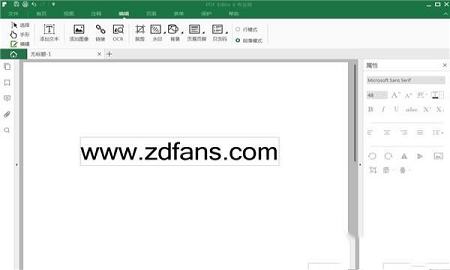
初次打开PDF Editor,首先映入眼帘的是极其简洁的软件界面,入眼处一片空白,菜单栏与工具栏被放置在最上方,其余地方一片留白。UI界面简约而不失优雅,留白而不失风度,对于有洁癖的用户而言,当使用这款软件的时候,你会体验到前所未有的放松与舒适!
它也是一款极其容易操作的一款软件,不需要复杂的技巧,不需要繁琐的流程,也不需要特别注意事项,你只需要根据功能介绍,按照需求随意对文档进行编辑处理,轻轻松松,无需任何压力就可以完成对文档的各种处理,有效提升工作效率,让简便办公更具非凡魅力!
PDF Editor是一款功能非常全面的一款软件,市面上同类软件所具有的功能这款软件都具备,无论是创建、编辑、转换、水印、加密、OCR、分享还是添加各种元素,这款软件都可以轻松胜任。与此同时,这款软件可以帮助您简化工作流程,提供批量处理,有效的提升工作效率,对于这样一款全面的软件,小编必须点个赞!操作极其简便
软件操作简单,无需繁琐被动,轻轻松松完成文档处理;简约而美观的操作界面,让人舒心与安心;全面而丰富的功能,支持你轻松完成各类编辑要求,无需担心功能配置问题。让智慧办公变得有趣,让效率办公变得更贴近工作!
对于用户而言,一款适合自身的PDF软件能够在日常工作中游刃有余,而它完全可以胜任,其不仅有简洁美观的操作界面,全面而丰富的功能配置,而且操作简便,容易上手,无需花费更多时间去慢慢了解各项功能。这样一款良好用户体验的PDF软件,值得你拥有!
内置提取所需的VC++ 2010/2012/2013/2017运行库模块;
系统无需安装VC运行库即可直接运行,放U盘随插随用方便;
精简多国语言,仅保留英文/中文,修改默认启动为简体中文;
直接解压运行即可(双击“PDFEditor.exe”文件即可)。
使用适用于Windows的PDF编辑器轻松编辑PDF文本,链接,图像等等。使用多个标记工具标记,注释和注释PDF。
2、转换PDF
将PDF转换为Word,其他Microsoft Office格式,EPUB,RTF,页面,HTML,图像等。
3、创建PDF
PDF格式转换器最好的Word帮助您从Word,Excel,PPT,电子邮件,现有的PDF,图像,网页,文本文件等高质量创建PDF。
4、合并和拆分
将多个PDF文件合并成一个PDF或将PDF分成几个PDF。
5、PDF格式
用PDF格式填写PDF表格就像轻松一下,用免费的PDF表格模板创建PDF表格。
6、安全的PDF
用密码保护PDF文件并在PDF上添加水印和签名。
7、贝茨编号
添加贝茨编号到PDF文件,以便索引和组织。
8、OCR PDF
批量OCR多重扫描PDF文件轻松编辑和转换基于图像的PDF。
9、批量处理
执行多个PDF转换,OCR,编号,数据提取和批量操作。
使用软件中的神奇接口,你可以插入重要批示,强调主要业务,并绘制能够使您网页更具描述性的形状和线条。“注释”功能使您能够在您可以插入文本意见和便签的地方作标记,还有一套体验良好的为用户准备的,包括正方形,圆形等制备的标记绘图工具。您可以突出显示使用“文本高亮显示”和“区域选中”文本按钮。
2、将你的文件放到一个安全区域
软件对您PDF文档的安全性非常重视。“保护”选项卡在其本身界面中十分显著清晰。你可以用一个完整的密码保护文档或只是保护你文件中的部分功能。在“密文”功能允许您纂PDF文本和图像,以保护您的敏感信息。
此外,你要对你的文档进行数字签名,并为您的文档设置多个密码。此应用程序提供统一的加密,最大程度地保护您的文档。
3、只需轻轻一点,就可以运行你的PDF文件
软件知道共享PDF是至关重要的。您的共享文件库包括Dropbox,谷歌驱动器,Evernote和电子邮件。您可以通过上述任何选项,以不可思议的速度和强大的保护性发送文档。
所有你所要做的就是获得任何命名服务的帐户规格。此外,从应用程序中也可以轻松自定义打印您的PDF。

初次打开PDF Editor,首先映入眼帘的是极其简洁的软件界面,入眼处一片空白,菜单栏与工具栏被放置在最上方,其余地方一片留白。UI界面简约而不失优雅,留白而不失风度,对于有洁癖的用户而言,当使用这款软件的时候,你会体验到前所未有的放松与舒适!
它也是一款极其容易操作的一款软件,不需要复杂的技巧,不需要繁琐的流程,也不需要特别注意事项,你只需要根据功能介绍,按照需求随意对文档进行编辑处理,轻轻松松,无需任何压力就可以完成对文档的各种处理,有效提升工作效率,让简便办公更具非凡魅力!
PDF Editor是一款功能非常全面的一款软件,市面上同类软件所具有的功能这款软件都具备,无论是创建、编辑、转换、水印、加密、OCR、分享还是添加各种元素,这款软件都可以轻松胜任。与此同时,这款软件可以帮助您简化工作流程,提供批量处理,有效的提升工作效率,对于这样一款全面的软件,小编必须点个赞!操作极其简便
软件操作简单,无需繁琐被动,轻轻松松完成文档处理;简约而美观的操作界面,让人舒心与安心;全面而丰富的功能,支持你轻松完成各类编辑要求,无需担心功能配置问题。让智慧办公变得有趣,让效率办公变得更贴近工作!
对于用户而言,一款适合自身的PDF软件能够在日常工作中游刃有余,而它完全可以胜任,其不仅有简洁美观的操作界面,全面而丰富的功能配置,而且操作简便,容易上手,无需花费更多时间去慢慢了解各项功能。这样一款良好用户体验的PDF软件,值得你拥有!
破解说明
基于官方版本制作,已破解激活免登陆,免安装绿色便携化!内置提取所需的VC++ 2010/2012/2013/2017运行库模块;
系统无需安装VC运行库即可直接运行,放U盘随插随用方便;
精简多国语言,仅保留英文/中文,修改默认启动为简体中文;
直接解压运行即可(双击“PDFEditor.exe”文件即可)。
软件功能
1、编辑PDF使用适用于Windows的PDF编辑器轻松编辑PDF文本,链接,图像等等。使用多个标记工具标记,注释和注释PDF。
2、转换PDF
将PDF转换为Word,其他Microsoft Office格式,EPUB,RTF,页面,HTML,图像等。
3、创建PDF
PDF格式转换器最好的Word帮助您从Word,Excel,PPT,电子邮件,现有的PDF,图像,网页,文本文件等高质量创建PDF。
4、合并和拆分
将多个PDF文件合并成一个PDF或将PDF分成几个PDF。
5、PDF格式
用PDF格式填写PDF表格就像轻松一下,用免费的PDF表格模板创建PDF表格。
6、安全的PDF
用密码保护PDF文件并在PDF上添加水印和签名。
7、贝茨编号
添加贝茨编号到PDF文件,以便索引和组织。
8、OCR PDF
批量OCR多重扫描PDF文件轻松编辑和转换基于图像的PDF。
9、批量处理
执行多个PDF转换,OCR,编号,数据提取和批量操作。
软件特色
1、让您的标记充满亮点使用软件中的神奇接口,你可以插入重要批示,强调主要业务,并绘制能够使您网页更具描述性的形状和线条。“注释”功能使您能够在您可以插入文本意见和便签的地方作标记,还有一套体验良好的为用户准备的,包括正方形,圆形等制备的标记绘图工具。您可以突出显示使用“文本高亮显示”和“区域选中”文本按钮。
2、将你的文件放到一个安全区域
软件对您PDF文档的安全性非常重视。“保护”选项卡在其本身界面中十分显著清晰。你可以用一个完整的密码保护文档或只是保护你文件中的部分功能。在“密文”功能允许您纂PDF文本和图像,以保护您的敏感信息。
此外,你要对你的文档进行数字签名,并为您的文档设置多个密码。此应用程序提供统一的加密,最大程度地保护您的文档。
3、只需轻轻一点,就可以运行你的PDF文件
软件知道共享PDF是至关重要的。您的共享文件库包括Dropbox,谷歌驱动器,Evernote和电子邮件。您可以通过上述任何选项,以不可思议的速度和强大的保护性发送文档。
所有你所要做的就是获得任何命名服务的帐户规格。此外,从应用程序中也可以轻松自定义打印您的PDF。
∨ 展开
 东方新世界升级补丁 V2023803 TENOKE版
 PDown下载器v2.30.18绿色免费版
 丸霸无双v1.1.8中文破解版
 Personal Finance Manager 4v4.2破解版(附注册码)
 HD Video Converter Factory 21v21.3便携破解版
 FCNS(中国移动畅连电脑版) V5.25.28.0 官方版
 石青微博一键清空工具 V1.1.2.1 官方版
 IObit Uninstaller专业破解版 V12.2.0.7 永久激活版
 方方格子FFCellv3.6.6中文破解版(含注册机)
 村美小站条码生成器v2021电脑版
 亿图图示9.4密钥(附激活教程)
 office2016三合一精简版
 Microsoft office 2021专业增强版
 WPS绿色版免安装版 2023 V11.8.2.11734 纯净优化版
 亿图图示(Edraw Max) 11注册机
 WPS政府定制版2023 V11.1.0.10700 官方版