
MiniTAB Workspace是一款非常专业的可视化流程图制作工具,拥有一整套可视工具、表单和模板,能够帮助用户轻松编写出某个产品的所有流程图信息,将所有重要的可视化业务工具集于一处,软件能够帮助用户了解、查看及沟通制作过程中的所有活动,软件还能够自定义所需的流程图详细程度,帮助用户比以往更好地清晰地可视化、优化、确定优先级和绘制业务价值来提升工作效率。Minitab Workspace内部包含多种表格和用于持续改进的路线图模板,还可以基于质量改进方法,例如:DMAIC、QFD、Just Do It和Kaizen,使用内置的路线图打开项目,使你可以在易于访问的直观界面中使用功能强大的可视化工具、流程图、集思广益图和表单来推进工作,包含用于持续改进的各种表单和路线图模板,用户可以打开一个工具,然后根据需要添加任意数量的工具,并将其全部保存在一个项目中,通过将所有工具整合在一起,你可以在各种工具之间共享数据,从而使工作,发现机会,理解复杂计划以及最终解决问题变得更加轻松有效。
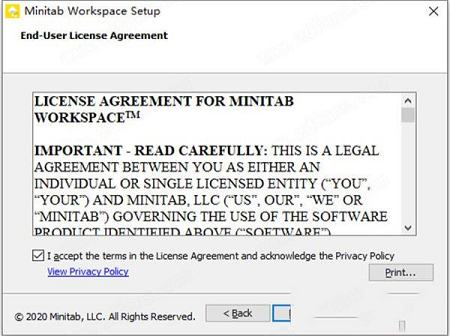
2、阅读软件协议,勾选我接受软件协议
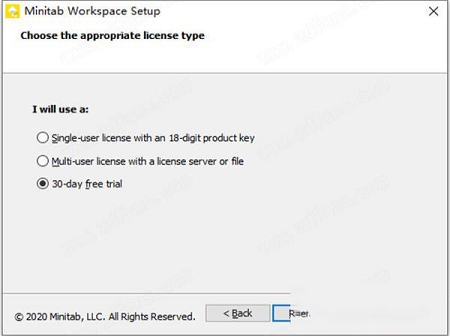
3、这里先选择30天试用
4、选择软件安装位置,点击Browser可自行更换安装路径
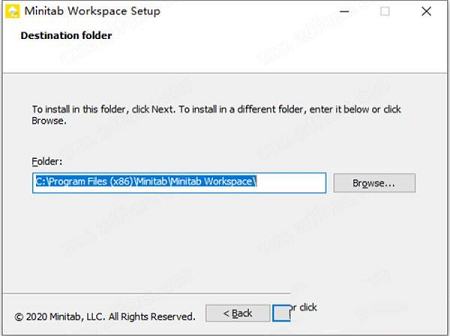
5、一切准备就绪,点击Install开始安装
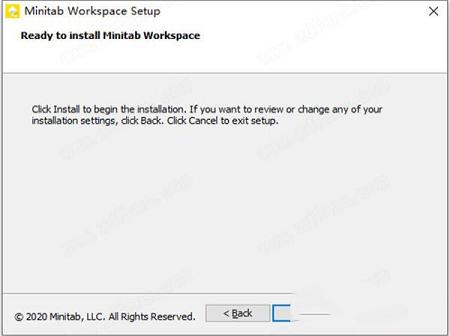
6、正在安装中,请耐心等待一会
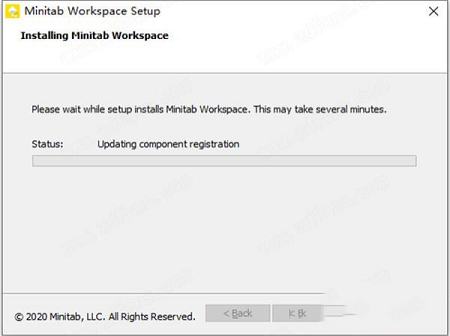
7、安装成功,点击Finish退出软件安装向导
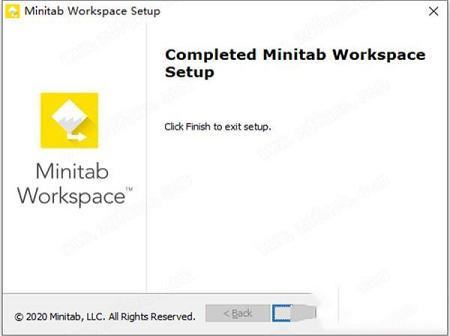
8、先不要运行软件,将注册机复制到软件安装目录下,以管理员身份运行,点击Patch即可
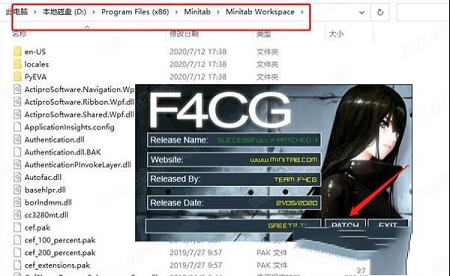
9、安装破解完成,运行软件即可免费使用了
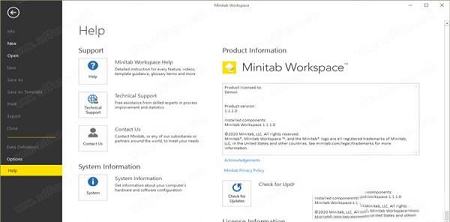
是否正在寻求通过简单解决方案使工作产生最大影响并提供商业价值?Minitab Workspace 使您能够在一个触手可及的直观界面中,通过强大的可视化工具、过程图、头脑风暴图和表单将工作向前推进。我们的工具有助于形成过程和识别机会,最终使问题更容易解决。
2、过程图
轻松构造流程图,助您了解、查看及沟通过程中的所有活动;此外还能够自定义所需的详细程度。
3、鱼骨
为您的过程或项目(无论简单还是复杂)的整体视图绘制并标识每个相关元素。
4、价值流图
向所在组织、部门或团队提供可交付结果和信息的可视化流程图,并展示其为客户和利益相关者创造的价值。
5、失效模式和效应分析 (FMEA)
通过识别潜在失效并采取实现预期目标所需的措施,降低过程或产品设计中的失效风险。
注意:Workspace 的 FMEA 符合最新 AIAG-VDA 标准,确保将行业领先的标准用于产品和过程开发。
6、五个为什么
通过直接提问、关系映射以及反映来确定问题的根本原因,杜绝日后再次发生相同情况。
7、Monte Carlo 模拟
评估及了解过程或项目中的风险,预测结果,并以速度和效率轻松优化。
8、更多
SWOT 分析、甘特图、会议记录、CTQ 树、五个为什么、想法图、SIPOC、审核计划、控制计划...
提供了几种类型的头脑风暴工具。
用鱼骨来集思广益可能引起特定效果的原因。
使用CT树来确定满足客户需求的方法。CT树支持集思广益,以获取对质量至关重要的中央声明的输入。
使用概念图进行通用思维导图或头脑风暴。想法图支持集思广益,以寻求有关中心问题的想法。
1、插入鱼骨
选择“ 插入” >“ 鱼骨”。
在“ 插入工具”对话框中,单击鱼骨模板,然后单击“ 创建”。
2、生成头脑风暴列表
在鱼骨,构想图或CT树中,您可以通过在任务窗格中键入项目或从项目中其他工具导入变量来快速生成头脑风暴列表。
在头脑风暴工具中,选择“ 视图” >“ 任务窗格”。
在任务窗格中,键入一个项目,然后按Enter。
在列表中选择一个或多个项目,然后将它们拖动到图表上的形状。 您也可以将项目从图中拖回到列表中。
小费要将变量从其他工具导入到头脑风暴列表中,请在任务窗格中单击“ 导入X变量”或“ 导入Y变量 ”,然后在“ 数据选择”对话框中,选择要导入的变量。
3、通过头脑风暴工具创建x和y变量
您可以使用集思广益工具上的形状制作x变量或ay变量。然后,您可以在项目的其他部分使用这些变量,而不必重新输入它们。例如,您可以将变量添加到处理地图形状或因果矩阵。在此示例中,您想从标记为“代表缺乏解决问题的权限”和“代表缺乏适当培训”的形状中制作x变量。
在头脑风暴工具中,选择代表缺乏解决问题的权限,并且代表缺乏适当的培训,单击鼠标右键,然后选择“ 头脑风暴” >“ 使X变量可变”。
当出现制作变量对话框时,单击确定。 Minitab Workspace会将亲缘关系或子项的副本作为未映射的变量进行复制。未映射的变量是未分配给过程图上的形状的变量。
二、映射您的过程
1、插入流程图
选择“ 插入” >“ 流程图”。
在“ 插入工具”对话框中,单击“ 流程图”,然后单击“ 创建”。
2、添加形状和连接器
使用形状库创建您的流程图。
在“ 形状”库中,完成以下步骤:
单击开始形状,单击工作区,然后在选择形状后输入Customer call received.
单击决策形状,单击工作空间,然后在选择形状后输入Right representative?。
连接形状。
单击直角连接器,然后将光标停留在起始形状上。
当锚点出现在形状上时,单击一个并将一个拖动到另一个形状上的锚点。 在地图上四处移动锚点时,它们会保持连接状态。
继续映射您的过程。
小费
要多次添加相同的形状,请单击“ 多次插入”按钮,再单击图库中的形状,然后单击要在其中显示形状的地图。继续单击地图,直到添加了所需的形状。再次单击“ 多次插入”将其关闭。您也可以将多插口与连接器一起使用。
3、将未映射的变量移动到形状
您可以将x变量,y变量,精益数据和过程数据添加,复制和移动到流程图上的形状,以使您更好地了解哪些变量会影响每个步骤的结果。
在此示例中,您要将在鱼骨中创建的未映射x变量移动到流程图上的形状。
选择错误的代表形状。
在任务窗格的“ X输入变量”下,单击“ 移动”。
在“ 数据选择”对话框中,选择变量,然后单击“ 确定”。
变量名称出现在任务窗格中。
4、在地图上显示数据
在地图上显示数据以查看您的注意力所在。
右键单击形状错误的代表,然后选择“ 形状数据” >“ 选择并排列形状数据”。
在“ 选择和排列形状数据”对话框中的“ X变量”下,将“ 名称”拖到该形状上,放置它,然后单击“ 确定”。
该变量显示在形状旁边。
5、插入跨功能流程图
如果您要评估的流程包含不同部门中发生的多个阶段,则可以使用跨功能流程图来显示该流程。
选择“ 插入” >“ 流程图”。
在“ 插入工具”对话框中,单击“ 过程图-跨功能”,然后单击“ 创建”。
添加部门,阶段和流程步骤以完成地图。部门(也称为泳道)水平划分台阶。阶段将步骤垂直划分。
6、插入价值流图
价值流图显示了物料和信息如何流过价值流。当前状态值流图可帮助您识别浪费并设想未来的改进状态。
选择“ 插入” >“ 价值流图”。
在“ 插入工具”对话框中,单击一个值流映射模板,然后单击“ 创建”。
如果您打开包含形状和连接器的地图,请先向形状添加数据。根据需要添加其他形状和连接器。
如果打开空白地图,则首先添加形状和连接器。
在将数据添加到值流图上的形状时,Minitab Workspace会在图的底部计算时间线。库存时间出现在时间线的峰值上,循环时间出现在时间线的谷底。
安装破解教程
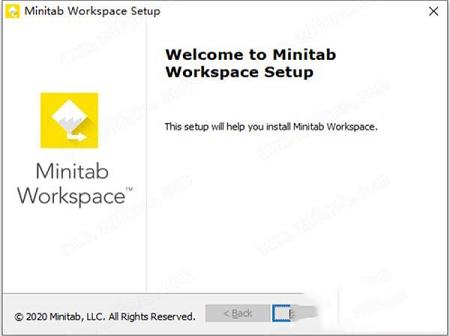
1、下载安装包,解压缩并运行安装,点击Next下一步2、阅读软件协议,勾选我接受软件协议
3、这里先选择30天试用
4、选择软件安装位置,点击Browser可自行更换安装路径
5、一切准备就绪,点击Install开始安装
6、正在安装中,请耐心等待一会
7、安装成功,点击Finish退出软件安装向导
8、先不要运行软件,将注册机复制到软件安装目录下,以管理员身份运行,点击Patch即可
9、安装破解完成,运行软件即可免费使用了
功能特色
1、将所有重要的可视化业务工具集于一处是否正在寻求通过简单解决方案使工作产生最大影响并提供商业价值?Minitab Workspace 使您能够在一个触手可及的直观界面中,通过强大的可视化工具、过程图、头脑风暴图和表单将工作向前推进。我们的工具有助于形成过程和识别机会,最终使问题更容易解决。
2、过程图
轻松构造流程图,助您了解、查看及沟通过程中的所有活动;此外还能够自定义所需的详细程度。
3、鱼骨
为您的过程或项目(无论简单还是复杂)的整体视图绘制并标识每个相关元素。
4、价值流图
向所在组织、部门或团队提供可交付结果和信息的可视化流程图,并展示其为客户和利益相关者创造的价值。
5、失效模式和效应分析 (FMEA)
通过识别潜在失效并采取实现预期目标所需的措施,降低过程或产品设计中的失效风险。
注意:Workspace 的 FMEA 符合最新 AIAG-VDA 标准,确保将行业领先的标准用于产品和过程开发。
6、五个为什么
通过直接提问、关系映射以及反映来确定问题的根本原因,杜绝日后再次发生相同情况。
7、Monte Carlo 模拟
评估及了解过程或项目中的风险,预测结果,并以速度和效率轻松优化。
8、更多
SWOT 分析、甘特图、会议记录、CTQ 树、五个为什么、想法图、SIPOC、审核计划、控制计划...
使用方法
一、关于头脑风暴工具提供了几种类型的头脑风暴工具。
用鱼骨来集思广益可能引起特定效果的原因。
使用CT树来确定满足客户需求的方法。CT树支持集思广益,以获取对质量至关重要的中央声明的输入。
使用概念图进行通用思维导图或头脑风暴。想法图支持集思广益,以寻求有关中心问题的想法。
1、插入鱼骨
选择“ 插入” >“ 鱼骨”。
在“ 插入工具”对话框中,单击鱼骨模板,然后单击“ 创建”。
2、生成头脑风暴列表
在鱼骨,构想图或CT树中,您可以通过在任务窗格中键入项目或从项目中其他工具导入变量来快速生成头脑风暴列表。
在头脑风暴工具中,选择“ 视图” >“ 任务窗格”。
在任务窗格中,键入一个项目,然后按Enter。
在列表中选择一个或多个项目,然后将它们拖动到图表上的形状。 您也可以将项目从图中拖回到列表中。
小费要将变量从其他工具导入到头脑风暴列表中,请在任务窗格中单击“ 导入X变量”或“ 导入Y变量 ”,然后在“ 数据选择”对话框中,选择要导入的变量。
3、通过头脑风暴工具创建x和y变量
您可以使用集思广益工具上的形状制作x变量或ay变量。然后,您可以在项目的其他部分使用这些变量,而不必重新输入它们。例如,您可以将变量添加到处理地图形状或因果矩阵。在此示例中,您想从标记为“代表缺乏解决问题的权限”和“代表缺乏适当培训”的形状中制作x变量。
在头脑风暴工具中,选择代表缺乏解决问题的权限,并且代表缺乏适当的培训,单击鼠标右键,然后选择“ 头脑风暴” >“ 使X变量可变”。
当出现制作变量对话框时,单击确定。 Minitab Workspace会将亲缘关系或子项的副本作为未映射的变量进行复制。未映射的变量是未分配给过程图上的形状的变量。
二、映射您的过程
1、插入流程图
选择“ 插入” >“ 流程图”。
在“ 插入工具”对话框中,单击“ 流程图”,然后单击“ 创建”。
2、添加形状和连接器
使用形状库创建您的流程图。
在“ 形状”库中,完成以下步骤:
单击开始形状,单击工作区,然后在选择形状后输入Customer call received.
单击决策形状,单击工作空间,然后在选择形状后输入Right representative?。
连接形状。
单击直角连接器,然后将光标停留在起始形状上。
当锚点出现在形状上时,单击一个并将一个拖动到另一个形状上的锚点。 在地图上四处移动锚点时,它们会保持连接状态。
继续映射您的过程。
小费
要多次添加相同的形状,请单击“ 多次插入”按钮,再单击图库中的形状,然后单击要在其中显示形状的地图。继续单击地图,直到添加了所需的形状。再次单击“ 多次插入”将其关闭。您也可以将多插口与连接器一起使用。
3、将未映射的变量移动到形状
您可以将x变量,y变量,精益数据和过程数据添加,复制和移动到流程图上的形状,以使您更好地了解哪些变量会影响每个步骤的结果。
在此示例中,您要将在鱼骨中创建的未映射x变量移动到流程图上的形状。
选择错误的代表形状。
在任务窗格的“ X输入变量”下,单击“ 移动”。
在“ 数据选择”对话框中,选择变量,然后单击“ 确定”。
变量名称出现在任务窗格中。
4、在地图上显示数据
在地图上显示数据以查看您的注意力所在。
右键单击形状错误的代表,然后选择“ 形状数据” >“ 选择并排列形状数据”。
在“ 选择和排列形状数据”对话框中的“ X变量”下,将“ 名称”拖到该形状上,放置它,然后单击“ 确定”。
该变量显示在形状旁边。
5、插入跨功能流程图
如果您要评估的流程包含不同部门中发生的多个阶段,则可以使用跨功能流程图来显示该流程。
选择“ 插入” >“ 流程图”。
在“ 插入工具”对话框中,单击“ 过程图-跨功能”,然后单击“ 创建”。
添加部门,阶段和流程步骤以完成地图。部门(也称为泳道)水平划分台阶。阶段将步骤垂直划分。
6、插入价值流图
价值流图显示了物料和信息如何流过价值流。当前状态值流图可帮助您识别浪费并设想未来的改进状态。
选择“ 插入” >“ 价值流图”。
在“ 插入工具”对话框中,单击一个值流映射模板,然后单击“ 创建”。
如果您打开包含形状和连接器的地图,请先向形状添加数据。根据需要添加其他形状和连接器。
如果打开空白地图,则首先添加形状和连接器。
在将数据添加到值流图上的形状时,Minitab Workspace会在图的底部计算时间线。库存时间出现在时间线的峰值上,循环时间出现在时间线的谷底。
∨ 展开
 SVP V4.6.0.246 官方版
 我的世界时间静止MOD V1.20 绿色免费版
 植物大战僵尸融合版植物电脑版 V1.0 PC免费版
 ExamDiff Pro 11v11.0绿色破解版
 如龙3重制版破解补丁
 PDF Extra Premiumv4.90.35634中文破解版
 生化奇兵无限破解版
 Vov Sticky Notes桌面便签汉化版v6.0绿色便携版
 方方格子FFCellv3.6.6中文破解版(含注册机)
 村美小站条码生成器v2021电脑版
 亿图图示9.4密钥(附激活教程)
 office2016三合一精简版
 Microsoft office 2021专业增强版
 WPS绿色版免安装版 2023 V11.8.2.11734 纯净优化版
 亿图图示(Edraw Max) 11注册机
 WPS政府定制版2023 V11.1.0.10700 官方版