
依云CAD批量打图精灵是一款实用的AutoCAD图纸批量打印与批量转PDF软件,可以方便用户对CAD文件进行批量打印与PDF转换等操作,通过该软件,用户可以快速的将各种工程图纸进行打印,对于从事工程制图的人来说,每天都要打印很多工程图,由于每张图纸的保存的方式不一样,打印规格也是不同的,用平常的手工选框打印非常麻烦,操作单调且费时费力,而CAD批量打图精灵这款软件应运而生,可自动快速地识别正矩形图框并打印,可以让用户无需再像之前一样繁琐操作,一键即可简单批量打印。该软件拥有智能极速图框功能,你无需对图纸做任何修改,软件可全自动智能极速地识别普通图框,帮助您快速轻松的完成图纸打印工作,轻松将各个版本制作的CAD图批量打印出来,并对打印比例、偏移、范围、模式、顺序等参数进行设置,保证打印效果更加完美,如果需要打印多个,还可以将这些图放到一个文件夹里,只需一键就可以将所有的图打印处理。依云CAD批量打图精灵是基于AutoCAD软件运行的,也可以说打图精灵是一款CAD批量打印插件,你的电脑中必须安装了AutoCAD 2007/2008/2009/2010/2011/2012/2013/2014/2015/2016,任意其中一款,同时也支持以下系列产品:AutoCAD Architecture、AutoCAD MEP、AutoCAD Map 3D、AutoCAD Civil 3D、AutoCAD Electrical、AutoCAD Mechanical以及也适用于基于 AutoCAD 开发的软件,如“天正建筑”等等,当然,如果你要批量打印的文件是高版本的,那么至少你安装的AutoCAD也要是高版本的。
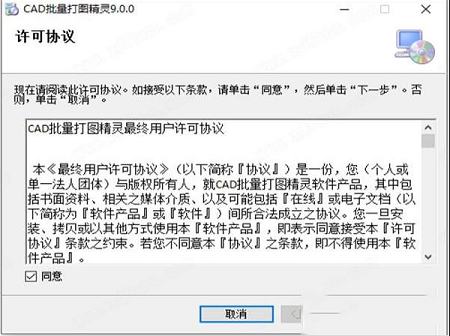
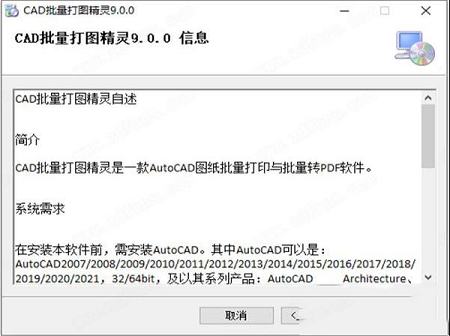
2、阅读软件信息,点击下一步
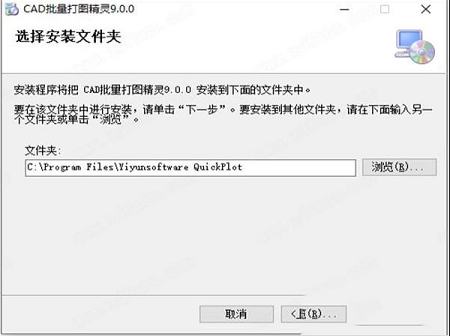
3、选择软件安装位置,点击浏览可自行更换安装路径
4、正在安装中,请稍等一会
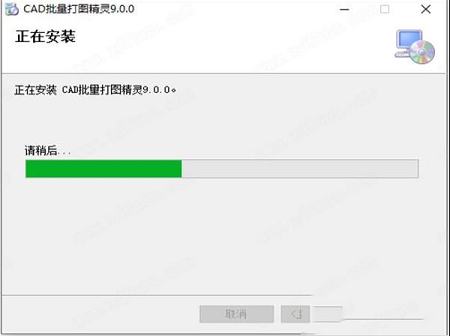
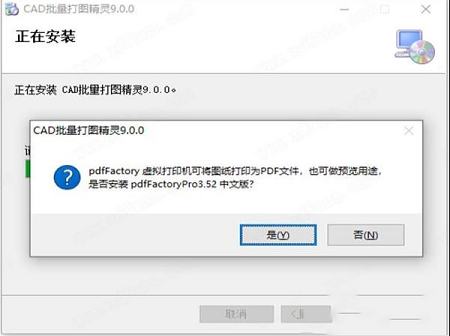
5、弹出提示需要安装pdfFactory虚拟打印机
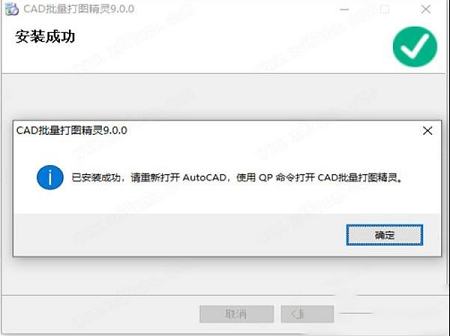
6、安装成功,弹出提示需要使用QP命令打开CAD批量打图精灵
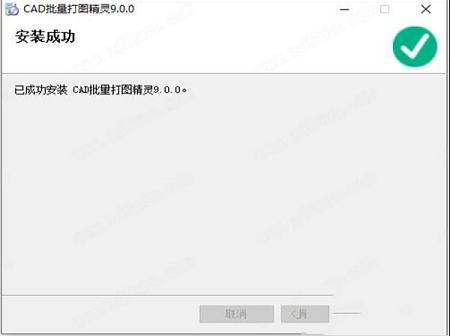
7、点击关闭退出软件安装向导
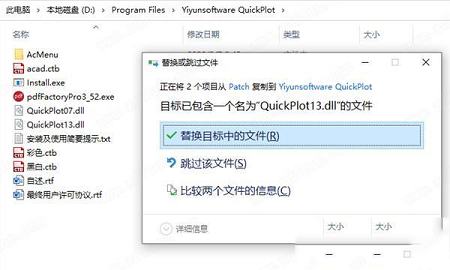
8、切记需要关闭CAD软件,然后将破解补丁复制到软件安装目录下替换
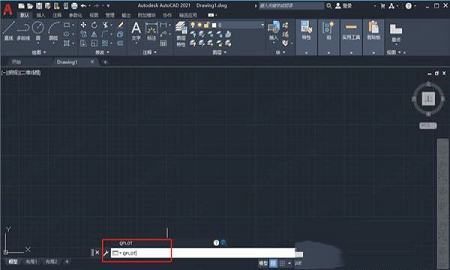
9、运行CAD软件后,输入QP命令
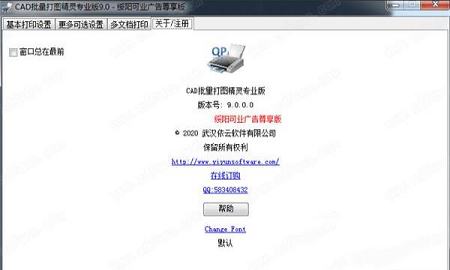
10、软件已经激活为专业版,可以免费使用了
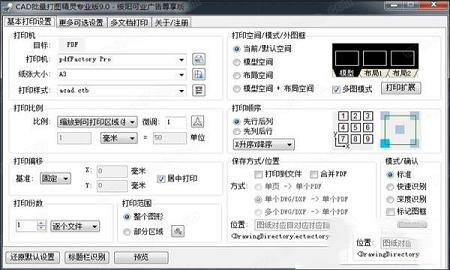
您无需对图纸做任何修改,可全自动智能极速地识别普通矩形图框,图框可以由直线、多段线、二维多段线、面域、视口、代理实体、块参照或外部参照组成。
2、全空间批量打印
当前/默认空间、模型空间、布局空间、模型空间+布局空间,多图模式、单图模式批量打印。
3、多文档批量打印
依次打开多个CAD图形文件,识别上述指定空间内的图框并打印。
4、多种格式文件输出
依云CAD批量打图精灵不仅能直接打印图纸,还可以将图纸转换为PDF、JPG、PNG、plt、DWF、DWFx,XPS等格式文件。
5、自动识别 A3/A4 图框
识别特定类型图纸的纸张大小,可依据横纵或固定比例识别纸张大小。
6、使用简单,打印选项丰富
可直接使用默认设置打印,也可设置打印范围、比例、偏移、扩展、顺序、份数以及逐份模式等功能。
2、必须安装pdfFactory 3.52中文版虚拟打印机。
3、软件安装完成后打开软件,在"打印机"下拉列表里选择"pdfFactory Pro"打印机。在"纸张大小"下拉列表里选择"A3"。在"打印样式"下拉列表里选择"acad.ctb"。点击"打印"按钮,如果一切正常,即可看到打印效果。这里只作一个简单说明,用户可以参见”CAD批量打图精灵-用户手册“根据自己的需要设置相关选项。
4、如何打印多个CAD文件:
首先,请确保已经在"基本打印设置"标签下设置好了你设置切换到"多文档打印"标签下,点击"选取文件"选取您要打印的CAD图形(按住Ctrl键,您可以一次选取多个文件),选中后点"打开",您选择的文件会出现在列表里面,点击"打印"按钮可打印多个文档。
5、这款软件支持的操作系统版本:Windows 2000、Windows XP、Windows Server 2003, 2008、Windows Vista、Windows 7、Windows 8
打开 CAD 批量打图精灵主界面可以使用以下三个命令其一:“QuickPlot”、“QPlot”、“QP”、“PP”,其中“PP”可以更改,方法如下:进入 AutoCAD 传统界面,点“工具”‐“自定义”‐“编辑程序参数”,打开“acad.pgp”文件,找到文件其中的一行:PP, *QuickPlot ,您可以将“PP”修改为您想要的快捷命令,保存文件,重新打开 AutoCAD 即可生效。
主界面上的快捷键
在 CAD 批量打图精灵主界面,按“Enter”键可开始打印。
在 CAD 批量打图精灵主界面,按“Esc”键可关闭窗体。
在多文档打印列表,按“Ctrl+A”键可全选。
在多文档打印列表,按“Del”键可删除选中项。
1) 首先确保您已经安装了 CAD 批量打图精灵和“pdfFactory”这两个软件;
2) 安装依云CAD批量打图精灵完成后,关闭您正在运行的 AutoCAD,重新打开一个含有多张图纸的 CAD 图形文
件;
3) 在 AutoCAD 命令行里输入“QPlot”后按回车或空格,将会弹出 CAD 批量打图精灵界面。
2、单个文件内多张图纸批量打印
当前打开一张图纸内有多张图如何批量打印?
答:进入 CAD 批量打图精灵主界面,设置好打印机、纸张大小、打印样式、打印比例等,然后单击“打印”即可开始打印。
若只想打印部分图形,可在“基本打印设置”,打印范围下选择“部分区域”,单击“部分区域打印”,然后选择您要打印的图形,回车即可开始打印。
3、多布局空间多图批量打印
当前打开一张图纸,有多个布局空间,每个布局空间有多张图纸,如何批量打印?
答:进入 CAD 批量打图精灵主界面,在“基本打印设置”下选择“布局空间”,点击“打印”即可开始打印。
4、多文档多图批量打印
现有多个 dwg 或 dxf 文件,每个文件内含有多张图纸如何批量打印?
答:进入 CAD 批量打图精灵主界面,切换到“多文档打印”标签下,点击“选取文件”选取您要打印的 CAD 图形(按住 Ctrl 键,您可以一次选取多个文件,也可将文件或文件夹拖放到文件列表框以添加文件),选中后点“打开”,您选择的文件会出现在列表里面,然后点击“打印”即可开始打印。
5、多文档单图批量打印
现有多个 dwg 或 dxf 文件,每个文件中只有一张图(可能没有图框),或想将单个文件中的图形打印为一张图,如何批量打印?
答:此类图形较特殊无法进行图框识别,但你稍微设置一下,即可满足需求,进入 CAD批量打图精灵主界面,在“基本打印设置”下勾选“多图模式”,其他使用默设置,点击“打印”即可开始打印。
6、将图纸批量转换 PDF 文件
如何批量转 PDF 及设置自动保存?
答:使用 PDF 虚拟打印机可将图纸转换为 PDF 文件,下文以“pdfFactory Pro”和“DWG ToPDF.pc3”为例说明。
pdfFactory Pro:可将多张图纸转换为单个 PDF
设置:进入 CAD 批量打图精灵主界面,设置打印机为“pdfFactory Pro”,勾选“打印到文件”,根据需要设置保存方式,点击“打印”即可开始打印。
DWG To PDF.pc3:可将图纸打印单个为单个 PDF。
设置:进入 CAD 批量打图精灵主界面,设置打印机为“DWG To PDF.pc3”,根据需要设置保存方式,点击“打印”即可开始打印。
7、将图纸转换为 JPG、PNG、plt、DWF、DWFx,XPS 等格式文件
答:如要将图纸打印为图片,请选择“PublishToWeb JPG.pc3”或“PublishToWeb PNG.pc3”打印机。
如要将图纸打印为 plt 格式文件,请选择“Windows Default System Printer”或您的电脑连接的真实打印机,并勾选“打印到文件”复选框。
如要将图纸发布为 dwf 格式文件,请选择“DWF ePlot.pc3”打印机。
如要将图纸发布为 dwfx 格式文件,请选择“DWF ePlot (XPS Compatible).pc3”打印机。
如要将图纸发布为 xps 格式文件,请选择“Microsoft XPS Document Writer.pc3”打印机,并勾选“打印到文件”复选框。
8、非标准图纸(加长图)的打印
打印机纸张列表里没有符合要求的纸张大小,如何自定义?如何打印加长图?
答:可在打印机中自定义纸张,以 pdfFactory 虚拟打印机为例:
通过“控制面板\硬件和声音\设备和打印机”,“pdfFactory Pro”打印机上右键,“打印首选项”
注意,“pdfFactory”要求所定义的纸张方向与实际的纸张方向需一致,例如宽度小于高度应指定为纵向,反之宽度大于高度才能指定为横向。
2、识别纸张大小能力增强,优化了固定比例识别纸张大小时使用的纸张对比算法,新增依据标题栏标注的比例、纸张大小名称来识别纸张大小;
3、文件命名,新增布局名称变量,并可使用识别的标题栏信息来命名生成的PDF文件;
4、内置“Yiyun Print To PDF.pc3”虚拟打印机预设所有标准纸张及加长图;
5、增加了对动态块参照的识别;
6、增强了图框标记,标记除序号外还增加了纸张大小及比例。
安装破解教程
1、下载安装包,解压缩并运行安装,阅读软件许可协议2、阅读软件信息,点击下一步
3、选择软件安装位置,点击浏览可自行更换安装路径
4、正在安装中,请稍等一会
5、弹出提示需要安装pdfFactory虚拟打印机
6、安装成功,弹出提示需要使用QP命令打开CAD批量打图精灵
7、点击关闭退出软件安装向导
8、切记需要关闭CAD软件,然后将破解补丁复制到软件安装目录下替换
9、运行CAD软件后,输入QP命令
10、软件已经激活为专业版,可以免费使用了
功能特色
1、智能极速图框识别您无需对图纸做任何修改,可全自动智能极速地识别普通矩形图框,图框可以由直线、多段线、二维多段线、面域、视口、代理实体、块参照或外部参照组成。
2、全空间批量打印
当前/默认空间、模型空间、布局空间、模型空间+布局空间,多图模式、单图模式批量打印。
3、多文档批量打印
依次打开多个CAD图形文件,识别上述指定空间内的图框并打印。
4、多种格式文件输出
依云CAD批量打图精灵不仅能直接打印图纸,还可以将图纸转换为PDF、JPG、PNG、plt、DWF、DWFx,XPS等格式文件。
5、自动识别 A3/A4 图框
识别特定类型图纸的纸张大小,可依据横纵或固定比例识别纸张大小。
6、使用简单,打印选项丰富
可直接使用默认设置打印,也可设置打印范围、比例、偏移、扩展、顺序、份数以及逐份模式等功能。
注意事项
1、需安装AutoCAD。其中AutoCAD可以是:AutoCAD2007/2008/2009/2010/2011/2012/2013/2014/2015/2016/2017/2018/2019/2020/2021,32/64bit,及以其系列产品:AutoCAD Architecture、AutoCAD MEP、AutoCAD Map 3D、AutoCAD Civil 3D、AutoCAD Electrical、AutoCAD Mechanical。2、必须安装pdfFactory 3.52中文版虚拟打印机。
3、软件安装完成后打开软件,在"打印机"下拉列表里选择"pdfFactory Pro"打印机。在"纸张大小"下拉列表里选择"A3"。在"打印样式"下拉列表里选择"acad.ctb"。点击"打印"按钮,如果一切正常,即可看到打印效果。这里只作一个简单说明,用户可以参见”CAD批量打图精灵-用户手册“根据自己的需要设置相关选项。
4、如何打印多个CAD文件:
首先,请确保已经在"基本打印设置"标签下设置好了你设置切换到"多文档打印"标签下,点击"选取文件"选取您要打印的CAD图形(按住Ctrl键,您可以一次选取多个文件),选中后点"打开",您选择的文件会出现在列表里面,点击"打印"按钮可打印多个文档。
5、这款软件支持的操作系统版本:Windows 2000、Windows XP、Windows Server 2003, 2008、Windows Vista、Windows 7、Windows 8
常用快捷键
快捷命令打开 CAD 批量打图精灵主界面可以使用以下三个命令其一:“QuickPlot”、“QPlot”、“QP”、“PP”,其中“PP”可以更改,方法如下:进入 AutoCAD 传统界面,点“工具”‐“自定义”‐“编辑程序参数”,打开“acad.pgp”文件,找到文件其中的一行:PP, *QuickPlot ,您可以将“PP”修改为您想要的快捷命令,保存文件,重新打开 AutoCAD 即可生效。
主界面上的快捷键
在 CAD 批量打图精灵主界面,按“Enter”键可开始打印。
在 CAD 批量打图精灵主界面,按“Esc”键可关闭窗体。
在多文档打印列表,按“Ctrl+A”键可全选。
在多文档打印列表,按“Del”键可删除选中项。
使用说明
1、打开 CAD 批量打图精灵主界面1) 首先确保您已经安装了 CAD 批量打图精灵和“pdfFactory”这两个软件;
2) 安装依云CAD批量打图精灵完成后,关闭您正在运行的 AutoCAD,重新打开一个含有多张图纸的 CAD 图形文
件;
3) 在 AutoCAD 命令行里输入“QPlot”后按回车或空格,将会弹出 CAD 批量打图精灵界面。
2、单个文件内多张图纸批量打印
当前打开一张图纸内有多张图如何批量打印?
答:进入 CAD 批量打图精灵主界面,设置好打印机、纸张大小、打印样式、打印比例等,然后单击“打印”即可开始打印。
若只想打印部分图形,可在“基本打印设置”,打印范围下选择“部分区域”,单击“部分区域打印”,然后选择您要打印的图形,回车即可开始打印。
3、多布局空间多图批量打印
当前打开一张图纸,有多个布局空间,每个布局空间有多张图纸,如何批量打印?
答:进入 CAD 批量打图精灵主界面,在“基本打印设置”下选择“布局空间”,点击“打印”即可开始打印。
4、多文档多图批量打印
现有多个 dwg 或 dxf 文件,每个文件内含有多张图纸如何批量打印?
答:进入 CAD 批量打图精灵主界面,切换到“多文档打印”标签下,点击“选取文件”选取您要打印的 CAD 图形(按住 Ctrl 键,您可以一次选取多个文件,也可将文件或文件夹拖放到文件列表框以添加文件),选中后点“打开”,您选择的文件会出现在列表里面,然后点击“打印”即可开始打印。
5、多文档单图批量打印
现有多个 dwg 或 dxf 文件,每个文件中只有一张图(可能没有图框),或想将单个文件中的图形打印为一张图,如何批量打印?
答:此类图形较特殊无法进行图框识别,但你稍微设置一下,即可满足需求,进入 CAD批量打图精灵主界面,在“基本打印设置”下勾选“多图模式”,其他使用默设置,点击“打印”即可开始打印。
6、将图纸批量转换 PDF 文件
如何批量转 PDF 及设置自动保存?
答:使用 PDF 虚拟打印机可将图纸转换为 PDF 文件,下文以“pdfFactory Pro”和“DWG ToPDF.pc3”为例说明。
pdfFactory Pro:可将多张图纸转换为单个 PDF
设置:进入 CAD 批量打图精灵主界面,设置打印机为“pdfFactory Pro”,勾选“打印到文件”,根据需要设置保存方式,点击“打印”即可开始打印。
DWG To PDF.pc3:可将图纸打印单个为单个 PDF。
设置:进入 CAD 批量打图精灵主界面,设置打印机为“DWG To PDF.pc3”,根据需要设置保存方式,点击“打印”即可开始打印。
7、将图纸转换为 JPG、PNG、plt、DWF、DWFx,XPS 等格式文件
答:如要将图纸打印为图片,请选择“PublishToWeb JPG.pc3”或“PublishToWeb PNG.pc3”打印机。
如要将图纸打印为 plt 格式文件,请选择“Windows Default System Printer”或您的电脑连接的真实打印机,并勾选“打印到文件”复选框。
如要将图纸发布为 dwf 格式文件,请选择“DWF ePlot.pc3”打印机。
如要将图纸发布为 dwfx 格式文件,请选择“DWF ePlot (XPS Compatible).pc3”打印机。
如要将图纸发布为 xps 格式文件,请选择“Microsoft XPS Document Writer.pc3”打印机,并勾选“打印到文件”复选框。
8、非标准图纸(加长图)的打印
打印机纸张列表里没有符合要求的纸张大小,如何自定义?如何打印加长图?
答:可在打印机中自定义纸张,以 pdfFactory 虚拟打印机为例:
通过“控制面板\硬件和声音\设备和打印机”,“pdfFactory Pro”打印机上右键,“打印首选项”
注意,“pdfFactory”要求所定义的纸张方向与实际的纸张方向需一致,例如宽度小于高度应指定为纵向,反之宽度大于高度才能指定为横向。
更新内容
1、识别标题栏信息,识别标题栏标注的比例、纸张大小、图名图号等信息,且可自定义规则来识别特定区域的特定信息;2、识别纸张大小能力增强,优化了固定比例识别纸张大小时使用的纸张对比算法,新增依据标题栏标注的比例、纸张大小名称来识别纸张大小;
3、文件命名,新增布局名称变量,并可使用识别的标题栏信息来命名生成的PDF文件;
4、内置“Yiyun Print To PDF.pc3”虚拟打印机预设所有标准纸张及加长图;
5、增加了对动态块参照的识别;
6、增强了图框标记,标记除序号外还增加了纸张大小及比例。
∨ 展开
 格式工厂绿色精简版 v5.0
 WinTools net Premiumv20.5.1中文版
 DeltaMush to Skin(蒙皮权重平滑修改器插件) V1.0 免费版
 惠普photosmart 7458打印机驱动 附怎么使用
 墨刀(MockingBot)v0.7.2绿色版
 爱普生L6278打印机驱动 V3.01.00 官方版
 夕风翻译聚合工具v2.2绿色版
 捷速OCR文字识别软件v5.3VIP绿色破解版
 幽浮2修改器v1.0MrAntiFun版
 迅捷PDF转换器v6.9.0破解版(附注册机)
 迅捷PDF转换器v6.8 绿色破解版(附注册机)
 smallpdf注册机(附破解教程)
 CleverPDF(PDF工具箱)v3.0.0中文无限制破解版(附注册机和教程)
 PDF翻译工具v2.5绿色破解版
 Bat To Exe Converter(bat转exe工具)v3.0.11.0绿色中文破解版
 TriSun PDF to DOCV11.0.047中文破解版