
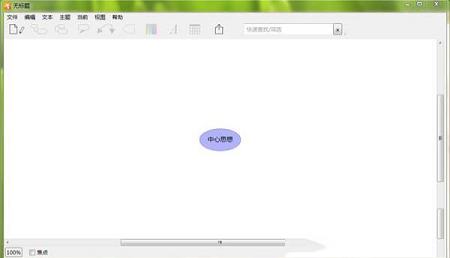
iThoughts破解补丁版是一款跨平台的思维导图软件,关于电脑上使用的思维导图软件,想必知道的人有很多,其中使用人数最多的应该是xmind软件了。这次,小编给大家淘来另外一款类似的软件,叫iThoughts,它在苹果平台上非常的有名,呗认定为最好用的思维导图软件了。当然,小编今天给大家淘来的是window版本。在Windows平台上,这款iThoughts也有着不错的表现,你无须花费过多的时间,就能制作出精美的思维图。打开样式库,里面也有着许许多多的模板供你使用。至于软件的详细使用方法,小编就不在这里多说。无非就是建立主题,再分别衍生出子主题。你可以根据自己的思维方式,将自己想表达的内容直观的展示出来。为了丰富视觉特效,你可以插上图片,做的图文并茂一点。很多人听到思维导图,总感觉这是个非常高大上的东西。其实了解清楚之后,就是一个很简单很实用的玩意儿。我们在日常的工作学习过程中,都可以使用到它。比如,制作一些项目开发计划、会议要点记录等。如果你平时刚好有制作思维导图的需求,可以下载试试哦。
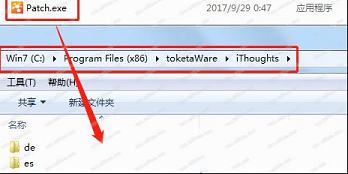
2:以管理员的身份运行“path”破解补丁,并点击“patch”按钮。

3:运行完成之后,关闭破解补丁,并打开软件,点击“帮助”-“许可”,随便输入电子邮件及代码
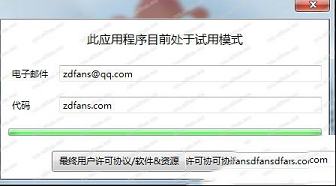
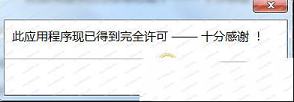
4:点击“注册”,即可显示软件购买成功。
1、与 iCloud、Dropbox 和 WebDAV 进行云同步
2、Handoff(开始在一台设备上编辑导图——在另一台上结束)
3、发送和打开电子邮件附件
4、在各导图和其他应用程序(例如 Mail、Safari 和 Notes 等)之内和之间剪切/复制/粘贴
5、从 Biggerplate 上传或下载社区生成的导图
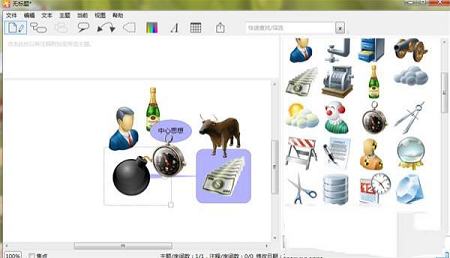
二、灵活的主题属性
1、颜色/形状
2、图像/图标
3、注释
4、富文本(使用 Markdown)
5、超链接(网站、其他导图、其他主题)
6、标注/浮动主题
7、边界
8、自动编号
9、给主题之间的关系命名
10、样式支持(预定义颜色、字体、形状等集合)
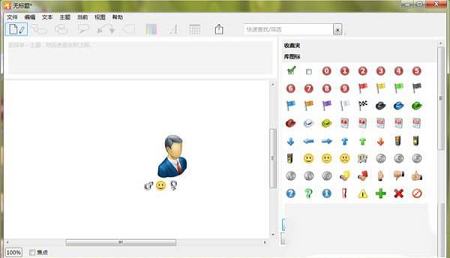
三、任务管理
1、分配开始/到期日期、成果、进度、优先级别和资源
2、电子邮件任务报告(按项目、按资源)
四、先进思维导图功能
1、多种布局(水平、垂直、鱼骨等)
2、多种链接样式(曲形、锥形、直角等)
3、嵌入式文件(PDF、XLS、DOC 等)
4、100 多个内置图标、90 幅剪贴画和 35 款背景画布图案。
5、10 款系统“导图样式”。
6、查找/替换
7、基于规则的筛选引擎。
8、演示模式。
9、基于规则的排序 —— 包括持续排序选项
10、受密码保护的加密导图。
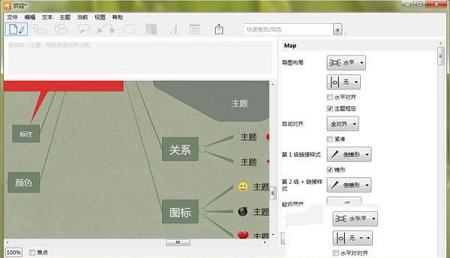
五、流的集成
1、视网膜支持
2、版本支持
3、全屏支持
4、 聚光灯集成
5、Quicklook 支持
6、挤压缩放
7、查找/替换
1、在笔记编辑/查看模式之间切换
2、创建子主题
3、创建兄弟话题
4、创建标注主题
5、创建关系(如果选择2个主题)
6、创建边界
7、更改主题颜色
8、更改主题文字字体
9、更改主题任务设置(开始/到期日,优先级,进度等)
10、分享(导出地图)
11、快速(文字)过滤器
12、注意窗口(从工具栏下方向下拉)
13、缩放设置
14、对焦模式(除所选分支之外的所有内容均为“灰色”)
15、主题/字数汇总
16、侧边栏
17、选择预定义的地图样式
18、配置当前样式设置
19、将股票图像添加到主题
20、将股票图标添加到主题
21、显示/隐藏边栏。
二、主题简介
1、主题形状(矩形,圆角矩形,椭圆形等)
2、主题图片(库存图片或用户照片)
3、主题文字(使用Markdown)
4、链接可以嵌入“内联”与文本。
5、任务徽章(开始/到期日,努力)
6、主题超链接
7、主题说明
8、任务进度(0-100)
9、任务优先(1-5)
10、主题图标(任意数字)
三、超链接
1、链接到地图/主题
生成到主题的链接:
在Windows上,右键单击某个主题,然后选择“复制为->链接”
这将在剪贴板上放置一个URL。然后可以将该网址粘贴到可以粘贴网址的任何位置(另一个主题甚至是另一个应用程序 - 甚至Web浏览器)中。
2、链接到其他文件
在macOS和Windows上,您可以通过简单地将Explorer / Finder中的文档拖放到地图中,将超链接添加到其他文档类型。默认情况下,这些链接也将被调整,以便它们相对于粘贴到其中的地图。这假设相关文档组倾向于“固定在一起”在相对固定的文件夹结构中。
四、过滤器
快速过滤器
以下演示如何输入文本短语看这里,然后如何匹配单个主题看这里,并使所有其他不匹配的主题变暗。
五、关系
1、关系和浮动主题。
浮动主题是没有父级的主题。它们可以独立于任何其他主题放置。关系可以在浮动主题之间“串起”,以创建全新的图表类型。在下面的示例中,我们可以看到一个概念图类型图和一个流程/流程类型图,这两个图都是使用浮动主题和关系链接行创建的。
2、创造关系
windows版本:
选择2个主题,然后单击关系工具栏按钮。
选择1个主题,然后按CTRL +双击另一个主题。
选择1个主题,然后按CTRL +双击画布的空白区域(创建一个新的浮动主题和关系)。
选择1个主题,然后按CTRL + ALT +箭头(创建一个新的浮动主题和关系。)
3、修改关系
要改变关系链路线的路径(仅限弯曲或直角的样式)只需拖动链接线上的任何位置即可。要将文本添加到关系中,请选择它,然后双击/点击3个小矩形中的一个,在其中心显示一个+。
修改关系颜色,箭头,样式等。
右键单击关系链接行。
保存关系样式/文本的任何更改,然后重新应用到您创建的下一个关系。
安装步骤:
1:软件是自动安装的,双击安装包,软件就自动的安装到你的电脑中,软件安装完成后,将软件退出运行,并将破解补丁复制到“C:\Program Files (x86)\toketaWare\iThoughts”软件的默认安装位置。2:以管理员的身份运行“path”破解补丁,并点击“patch”按钮。
3:运行完成之后,关闭破解补丁,并打开软件,点击“帮助”-“许可”,随便输入电子邮件及代码
4:点击“注册”,即可显示软件购买成功。
软件特色
一、兼容性良好1、与 iCloud、Dropbox 和 WebDAV 进行云同步
2、Handoff(开始在一台设备上编辑导图——在另一台上结束)
3、发送和打开电子邮件附件
4、在各导图和其他应用程序(例如 Mail、Safari 和 Notes 等)之内和之间剪切/复制/粘贴
5、从 Biggerplate 上传或下载社区生成的导图
二、灵活的主题属性
1、颜色/形状
2、图像/图标
3、注释
4、富文本(使用 Markdown)
5、超链接(网站、其他导图、其他主题)
6、标注/浮动主题
7、边界
8、自动编号
9、给主题之间的关系命名
10、样式支持(预定义颜色、字体、形状等集合)
三、任务管理
1、分配开始/到期日期、成果、进度、优先级别和资源
2、电子邮件任务报告(按项目、按资源)
四、先进思维导图功能
1、多种布局(水平、垂直、鱼骨等)
2、多种链接样式(曲形、锥形、直角等)
3、嵌入式文件(PDF、XLS、DOC 等)
4、100 多个内置图标、90 幅剪贴画和 35 款背景画布图案。
5、10 款系统“导图样式”。
6、查找/替换
7、基于规则的筛选引擎。
8、演示模式。
9、基于规则的排序 —— 包括持续排序选项
10、受密码保护的加密导图。
五、流的集成
1、视网膜支持
2、版本支持
3、全屏支持
4、 聚光灯集成
5、Quicklook 支持
6、挤压缩放
7、查找/替换
使用教程
一、软件界面1、在笔记编辑/查看模式之间切换
2、创建子主题
3、创建兄弟话题
4、创建标注主题
5、创建关系(如果选择2个主题)
6、创建边界
7、更改主题颜色
8、更改主题文字字体
9、更改主题任务设置(开始/到期日,优先级,进度等)
10、分享(导出地图)
11、快速(文字)过滤器
12、注意窗口(从工具栏下方向下拉)
13、缩放设置
14、对焦模式(除所选分支之外的所有内容均为“灰色”)
15、主题/字数汇总
16、侧边栏
17、选择预定义的地图样式
18、配置当前样式设置
19、将股票图像添加到主题
20、将股票图标添加到主题
21、显示/隐藏边栏。
二、主题简介
1、主题形状(矩形,圆角矩形,椭圆形等)
2、主题图片(库存图片或用户照片)
3、主题文字(使用Markdown)
4、链接可以嵌入“内联”与文本。
5、任务徽章(开始/到期日,努力)
6、主题超链接
7、主题说明
8、任务进度(0-100)
9、任务优先(1-5)
10、主题图标(任意数字)
三、超链接
1、链接到地图/主题
生成到主题的链接:
在Windows上,右键单击某个主题,然后选择“复制为->链接”
这将在剪贴板上放置一个URL。然后可以将该网址粘贴到可以粘贴网址的任何位置(另一个主题甚至是另一个应用程序 - 甚至Web浏览器)中。
2、链接到其他文件
在macOS和Windows上,您可以通过简单地将Explorer / Finder中的文档拖放到地图中,将超链接添加到其他文档类型。默认情况下,这些链接也将被调整,以便它们相对于粘贴到其中的地图。这假设相关文档组倾向于“固定在一起”在相对固定的文件夹结构中。
四、过滤器
快速过滤器
以下演示如何输入文本短语看这里,然后如何匹配单个主题看这里,并使所有其他不匹配的主题变暗。
五、关系
1、关系和浮动主题。
浮动主题是没有父级的主题。它们可以独立于任何其他主题放置。关系可以在浮动主题之间“串起”,以创建全新的图表类型。在下面的示例中,我们可以看到一个概念图类型图和一个流程/流程类型图,这两个图都是使用浮动主题和关系链接行创建的。
2、创造关系
windows版本:
选择2个主题,然后单击关系工具栏按钮。
选择1个主题,然后按CTRL +双击另一个主题。
选择1个主题,然后按CTRL +双击画布的空白区域(创建一个新的浮动主题和关系)。
选择1个主题,然后按CTRL + ALT +箭头(创建一个新的浮动主题和关系。)
3、修改关系
要改变关系链路线的路径(仅限弯曲或直角的样式)只需拖动链接线上的任何位置即可。要将文本添加到关系中,请选择它,然后双击/点击3个小矩形中的一个,在其中心显示一个+。
修改关系颜色,箭头,样式等。
右键单击关系链接行。
保存关系样式/文本的任何更改,然后重新应用到您创建的下一个关系。
∨ 展开







 易剪辑去水印版v10.0.0破解版
 Mastercam 2022破解补丁
 视频剪切合并器绿色电脑版v12.4
 XnView Extendedv2.48便携增强版
 UltraCompare 21注册机
 黑鸟播放器v1.8.10破解版(去广告无限制)
 杂志式阅读 V1.1.1 官方版
 水准测量大师 V1.4.1 官方版
 方方格子FFCellv3.6.6中文破解版(含注册机)
 村美小站条码生成器v2021电脑版
 亿图图示9.4密钥(附激活教程)
 office2016三合一精简版
 Microsoft office 2021专业增强版
 WPS绿色版免安装版 2023 V11.8.2.11734 纯净优化版
 亿图图示(Edraw Max) 11注册机
 WPS政府定制版2023 V11.1.0.10700 官方版