
PassFab iOS Password Manager是一款功能非常强大的苹果手机iOS密码管理软件,7种强大的功能可管理iOS密码,支持查找网站和应用程序登录密码,查找Wi-Fi密码和邮件帐户等等,可以轻松帮助用户找回所有密码。该软件功能非常丰富,可以轻松管理、查看、导出以及保存你iPhone和iPad上的所有密码,最关键是安全不泄露,用户也无需担心,而且操作起来也是相当的方便,找回丢失的iOS密码只需3个步骤,快速的三个步骤即可搞定,轻松搞定密码忘记的麻烦,而且你也不用担心该软件不支持您的设备,几乎适用于所有iOS设备和计算机系统,可以在iPhone SE(第二代),iPhone 11 Pro Max / 11 Pro / 11,iPhone XR / XS Max / XS / X,iPhone 8/8 Plus,iPhone 7/7 Plus,iPhone 6s / 6s Plus,iPhone SE及以下,iPad上查找并传输所有已保存的密码信息。你是否有过不记得已连接的Wi-Fi密码,甚至忘记了iPhone或iPad中的网站和应用程序登录密码、邮件帐户登录密码、Apple ID登录信息和信用卡信息等情况,那么今天这些问题都可以解决,丢失密码已不再是大问题,PassFab iOS Password Manager可以帮助大家轻松的找回密码,能够帮助用户轻松查找你的Apple ID账户,并且支持将所有账户信息导出到CSV文件。
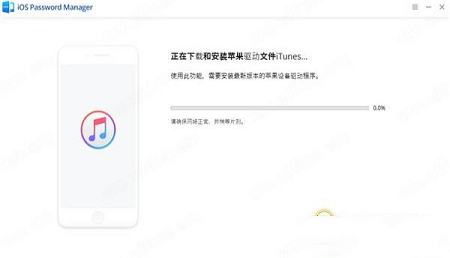
2、基于官方正式版制作而成,无需注册激活文件
3、可手动修改为简体中文,点击Options> Settings > Language > 简体中文
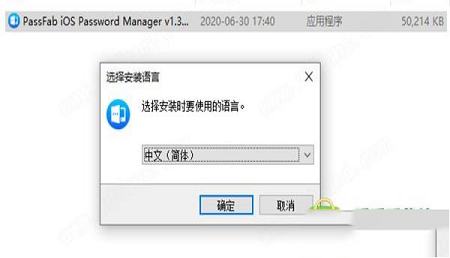
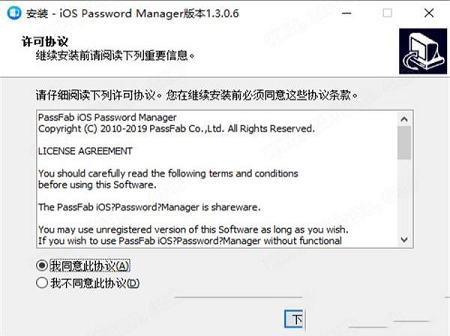
2、阅读许可协议,勾选我同意此协议
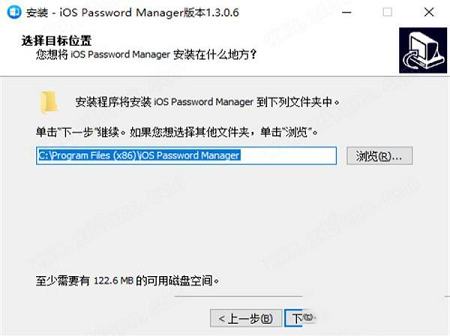
3、选择软件安装位置,点击浏览可自行更换安装路径
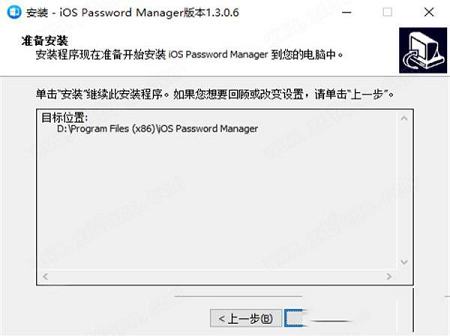
4、一切准备就绪,点击安装
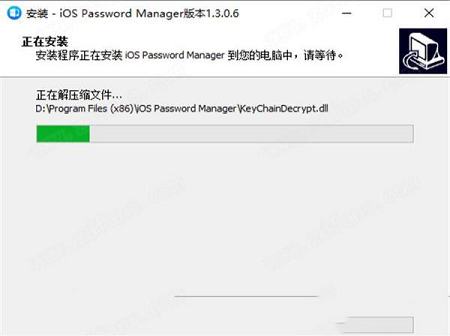
5、正在安装中,请耐心等待一会
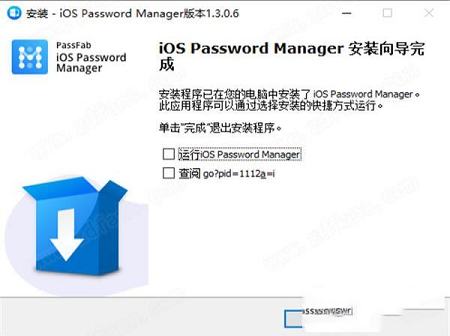
6、安装成功,点击完成退出软件安装向导
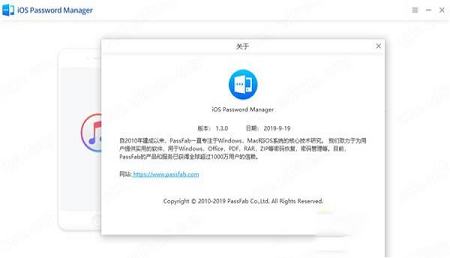
7、该软件集成和谐文件,运行软件即可免费使用了
想知道如何在iPhone上显示Wi-Fi密码吗?PassFab iOS Password Manager可让您轻松查看iPhone / iPad上保存的Wi-Fi密码,而无需越狱。无论何时何地忘记了Wi-Fi密码,当您在Apple设备中将其连接时,它都会找出它们。
2、检索网站和应用密码
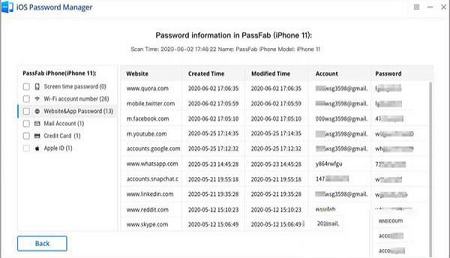
使用iOS密码管理器,您可以轻松地在列表中演示和管理iPhone或iPad上的网站和应用程序登录信息。您将不会再忘记登录帐户和登录密码。
3、查看电子邮件帐户密码
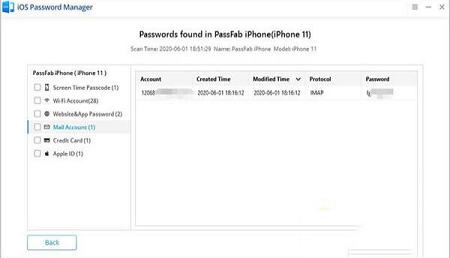
有许多事实可能会导致Apple设备上的邮件密码丢失,但是该软件可以帮助您找回所有丢失的电子邮件帐户和登录密码,甚至可以轻松地按时间顺序向您显示所有密码。
4、显示Apple ID和密码
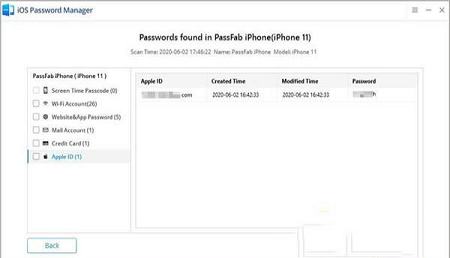
忘记Apple ID密码该怎么办?是否想找出您忘记的Apple ID登录帐户和登录密码?不用担心!作为您的记忆大师,该程序可以很好地查看保存在已批准的iOS设备中的Apple ID和密码,而无需使用任何笔记本进行记录和查看。
5、显示信用卡信息
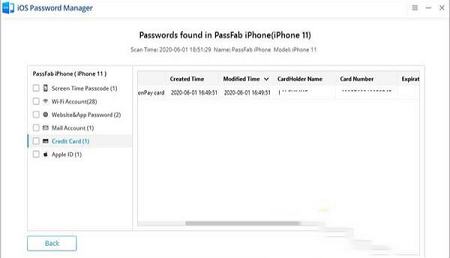
您可能会很难记住自己的信用卡信息,例如卡号和有效期。实际上,此软件会在几分钟之内列出所有这些内容,甚至列出您的创建时间,修改时间,信用卡持有人姓名等。
6、恢复屏幕时间密码
当您忘记屏幕时间密码时,这很烦人。无论您如何努力都找不到它?iOS密码管理器使您可以一键找出屏幕时间密码,而不必担心再次丢失密码。
7、将密码导出到CSV
作为易于使用的密码管理工具,它在将您的密码导出到.csv文件中以供其他常见的第三方密码管理器(例如1Password,LastPass,Dashlane,Keeper和Chrome浏览器)中发挥重要作用。
1、Windows系统:
Windows 10,Windows 8.1,Windows 8,Windows 7,Vista,XP(32位/ 64位)
2、iOS系统:
iPadOS和iOS 14.3 / 14.2.1 / 14.2 / 14.1 / 14,iOS 13 / 12.5 / 12/11/10及以下
3、苹果手机:
iPhone 12 Pro Max / 12 Pro / 12/12 mini,iPhone 11 Pro Max / 11 Pro / 11,iPhone XR / XS Max / XS / X,iPhone 8/8 Plus,iPhone 7/7 Plus,iPhone 6s / 6s Plus ,iPhone SE(第一代至第二代)及以下
4、iPad:
iPad Pro 12.9英寸(第1至第4代),iPad Pro 11英寸(第1至第2代),iPad Pro 10.5英寸,iPad Pro 9.7英寸,iPad Air(第一至第4代),iPad mini(第一至第5代),iPad(第1-8代)
5、iPod:
iPod touch 7/6/5/4及以下
6、iTunes:
iTunes 12.10 / 12.9 / 12.8 / 12,iTunes 11.9 / iTunes 11及以下
将Apple设备连接到已下载并安装PassFab iOS Password Manager的计算机。运行此程序,然后继续。有时您可能需要安装驱动程序。
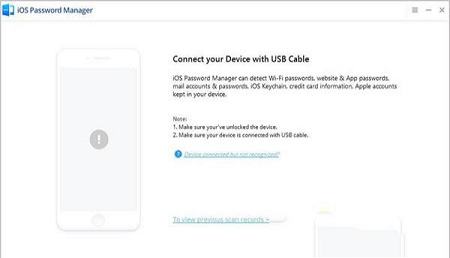
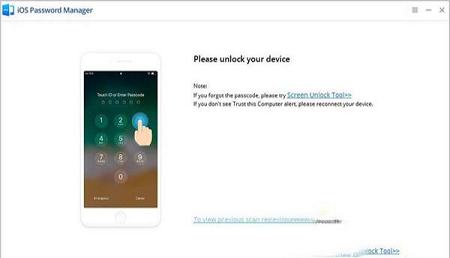
注意:如果这是第一次将iOS设备连接到计算机,请在iPhone或iPad上点击“信任”按钮。如果有用于解锁设备的密码,请输入正确的密码以完成连接。
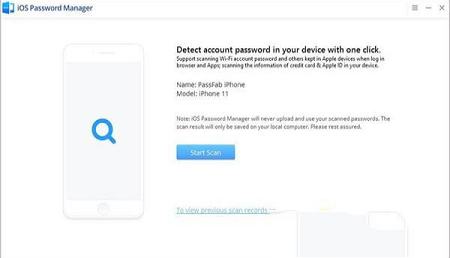
步骤2:在iOS设备中扫描密码
之后,您将看到“开始扫描”按钮,单击它,然后继续下一步。
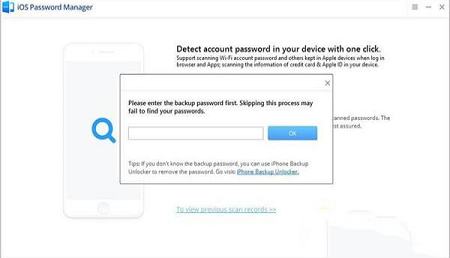
注意:如果您的设备中有备用密码,将要求您输入密码。
注意:如果您的设备安装了iOS 13,则它将弹出一个窗口以确认是否继续扫描。
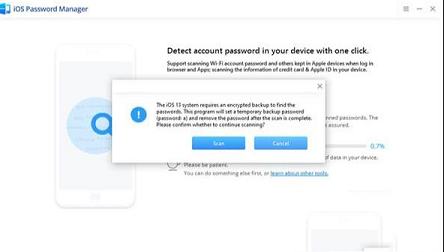
等待一段时间,以分析和扫描iPhone或iPad中的密码信息。在此过程中,请勿断开设备的连接。
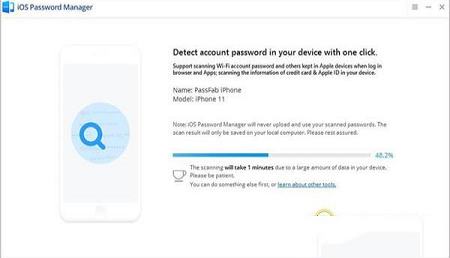
步骤3:找到iOS密码
扫描后,您将看到所有密码信息,包括Wi-Fi密码,网站和应用程序密码,邮件帐户密码,屏幕时间密码,Apple ID密码和信用卡信息。
1、恢复屏幕时间密码
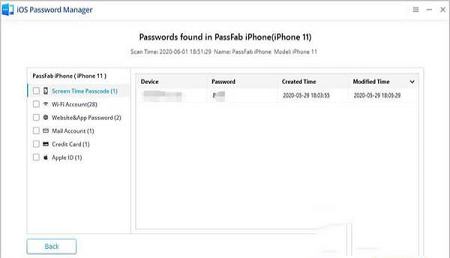
注意:此功能暂时仅支持早于iOS 13的操作系统。
2、查找Wi-Fi密码
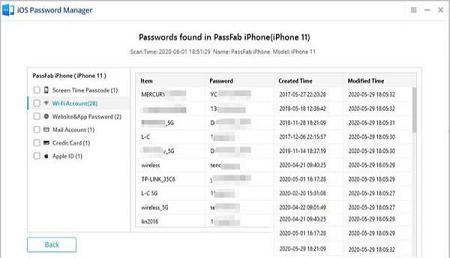
3、检索网站和应用密码
4、查看电子邮件帐户密码
5、显示信用卡信息
6、显示Apple ID和密码
注意:PassFab iOS Password Manager可以找到5分钟后登录的Apple ID密码。
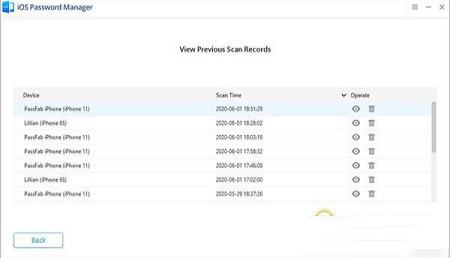
注意:如果您之前已经扫描过设备,则只需单击“查看以前的扫描记录”链接并继续。
步骤4:汇出iOS密码
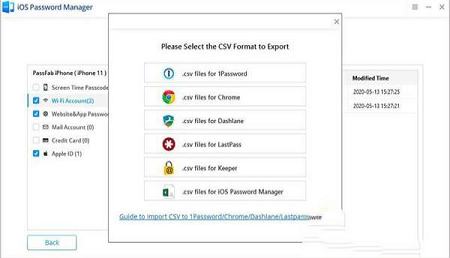
点击右下角的“导出”按钮,然后您可以选择导出1Password,Chrome,Dashlane,LastPass,Keeper等的密码。
软件说明
1、该软件集成和谐文件直接安装即可完美授权2、基于官方正式版制作而成,无需注册激活文件
3、可手动修改为简体中文,点击Options> Settings > Language > 简体中文
安装破解教程
1、下载安装包,解压缩并运行安装,选择语言中文简体2、阅读许可协议,勾选我同意此协议
3、选择软件安装位置,点击浏览可自行更换安装路径
4、一切准备就绪,点击安装
5、正在安装中,请耐心等待一会
6、安装成功,点击完成退出软件安装向导
7、该软件集成和谐文件,运行软件即可免费使用了
功能特色
1、查找Wi-Fi密码想知道如何在iPhone上显示Wi-Fi密码吗?PassFab iOS Password Manager可让您轻松查看iPhone / iPad上保存的Wi-Fi密码,而无需越狱。无论何时何地忘记了Wi-Fi密码,当您在Apple设备中将其连接时,它都会找出它们。
2、检索网站和应用密码
使用iOS密码管理器,您可以轻松地在列表中演示和管理iPhone或iPad上的网站和应用程序登录信息。您将不会再忘记登录帐户和登录密码。
3、查看电子邮件帐户密码
有许多事实可能会导致Apple设备上的邮件密码丢失,但是该软件可以帮助您找回所有丢失的电子邮件帐户和登录密码,甚至可以轻松地按时间顺序向您显示所有密码。
4、显示Apple ID和密码
忘记Apple ID密码该怎么办?是否想找出您忘记的Apple ID登录帐户和登录密码?不用担心!作为您的记忆大师,该程序可以很好地查看保存在已批准的iOS设备中的Apple ID和密码,而无需使用任何笔记本进行记录和查看。
5、显示信用卡信息
您可能会很难记住自己的信用卡信息,例如卡号和有效期。实际上,此软件会在几分钟之内列出所有这些内容,甚至列出您的创建时间,修改时间,信用卡持有人姓名等。
6、恢复屏幕时间密码
当您忘记屏幕时间密码时,这很烦人。无论您如何努力都找不到它?iOS密码管理器使您可以一键找出屏幕时间密码,而不必担心再次丢失密码。
7、将密码导出到CSV
作为易于使用的密码管理工具,它在将您的密码导出到.csv文件中以供其他常见的第三方密码管理器(例如1Password,LastPass,Dashlane,Keeper和Chrome浏览器)中发挥重要作用。
支持设备
不用担心该软件不支持您的设备,它几乎适用于所有iOS设备和计算机系统。1、Windows系统:
Windows 10,Windows 8.1,Windows 8,Windows 7,Vista,XP(32位/ 64位)
2、iOS系统:
iPadOS和iOS 14.3 / 14.2.1 / 14.2 / 14.1 / 14,iOS 13 / 12.5 / 12/11/10及以下
3、苹果手机:
iPhone 12 Pro Max / 12 Pro / 12/12 mini,iPhone 11 Pro Max / 11 Pro / 11,iPhone XR / XS Max / XS / X,iPhone 8/8 Plus,iPhone 7/7 Plus,iPhone 6s / 6s Plus ,iPhone SE(第一代至第二代)及以下
4、iPad:
iPad Pro 12.9英寸(第1至第4代),iPad Pro 11英寸(第1至第2代),iPad Pro 10.5英寸,iPad Pro 9.7英寸,iPad Air(第一至第4代),iPad mini(第一至第5代),iPad(第1-8代)
5、iPod:
iPod touch 7/6/5/4及以下
6、iTunes:
iTunes 12.10 / 12.9 / 12.8 / 12,iTunes 11.9 / iTunes 11及以下
使用教程
步骤1:将iDevice连接到计算机将Apple设备连接到已下载并安装PassFab iOS Password Manager的计算机。运行此程序,然后继续。有时您可能需要安装驱动程序。
注意:如果这是第一次将iOS设备连接到计算机,请在iPhone或iPad上点击“信任”按钮。如果有用于解锁设备的密码,请输入正确的密码以完成连接。
步骤2:在iOS设备中扫描密码
之后,您将看到“开始扫描”按钮,单击它,然后继续下一步。
注意:如果您的设备中有备用密码,将要求您输入密码。
注意:如果您的设备安装了iOS 13,则它将弹出一个窗口以确认是否继续扫描。
等待一段时间,以分析和扫描iPhone或iPad中的密码信息。在此过程中,请勿断开设备的连接。
步骤3:找到iOS密码
扫描后,您将看到所有密码信息,包括Wi-Fi密码,网站和应用程序密码,邮件帐户密码,屏幕时间密码,Apple ID密码和信用卡信息。
1、恢复屏幕时间密码
注意:此功能暂时仅支持早于iOS 13的操作系统。
2、查找Wi-Fi密码
3、检索网站和应用密码
4、查看电子邮件帐户密码
5、显示信用卡信息
6、显示Apple ID和密码
注意:PassFab iOS Password Manager可以找到5分钟后登录的Apple ID密码。
注意:如果您之前已经扫描过设备,则只需单击“查看以前的扫描记录”链接并继续。
步骤4:汇出iOS密码
点击右下角的“导出”按钮,然后您可以选择导出1Password,Chrome,Dashlane,LastPass,Keeper等的密码。
∨ 展开
 海马苹果助手v5.2.6最新版
 Xiaomi HyperOS(小米澎湃系统) V15.0.0 官方最新版
 爱思助手v7.98.12电脑官方版
 小米刷机工具(MiFlashPro)v4.5官方版






 OneClickDamage(Blender破损模型插件) V1.7.2 免费版
 阿珊打字通2019v19.01绿色版
 Microsoft Activation Scripts(Microsoft激活工具) V2.6 绿色免费版
 清爽视频编辑器v5.4.7电脑版
 飘云硬件温度检测大师v2.0绿色版
 Dashcam Viewerv3.6.8中文绿色版
 宇宙魔方全CG存档 V1.0 Steam版
 吾爱助手账房管家v1.5绿色免费版
 originos3.0刷机包 官方最新版
 MIUI14刷机包 V14.0.12.11.19 官方最新版
 originos刷机包全机型 V3.0 官方最新版
 iremovalpro专业版 V5.9.2 官方最新版
 MIUI14稳定版安装包 V14.0.12.11.19 官方最新版
 HFZ Activator Ramdisk工具绕过物主与锁定 V1.3.2 免费版
 小米电脑助手 V1.1.0.316 官方最新版
 Misaka巨魔商店2 V8.0.7 官方最新版