我们电脑上使用的软件躲起来的话就会变得很卡,但是我们有时候发现明明已经关闭了软件,但还是那么卡,这时候其实是你没有彻底的关闭软件。小编给大家带来的RAM Saver Professional就是一款专门用来监控、清洁以及优化RAM的工具。它能够很好的帮助我们提高操作系统的性能,当你电脑变得开始卡顿的时候,就可以看是使用这款软件来对系统进行优化。能够为需要最大处理器的应用程序释放程勋和MS Windows进程的RAM,系统上面会显示你的内存用了多少,医用内存和可用内存都有图标在这里显示。软件还会对系统内存进行碎片整理,也就是说,你在删除软件残留的碎片都可以使用这款软件来对碎片进行整理,不需要的可以删除掉,整理好以便能够快速的访问它,非常有效地提高处理器效率以及缓存内存,恢复优化不佳的应用程序中的内存泄露,暂时将未使用的库和驱动程序放入交换文件中,释放,只要有了该软件,你使用这些方法就算是在一些性能不够好的计算机上也可以实现更高的系统性能。
2、提高CPU和主板缓存的效率;
3、从不良行为的应用程序中恢复内存泄漏;
4、暂时将未使用的库新到磁盘等等。
2、桌面显示器
3、专业控制面板
4、专业监测
5、灵活优化统计输出
6、性能测试
7、监视和控制中发生的进程
8、创造“提升标签”的能力
9、基本和高级设置自动和智能优化
10、快速通话工具
11、强制剪贴板清理
12、只需单击一下即可关闭所有应用程序
13、显示自计算机开启以来的时间
14、抑制并快速启动屏幕保护程序
15、CD可用性检查CD-ROM驱动器
16、该软件能够隐藏所有桌面图标
17、强制关闭并重新启动计算机
在MSWindows的系统托盘中运行“ramsaverpro.exe”后,将显示一个显示可用内存百分比的图标。
您可以通过双击此图标来运行的控制面板,也可以使用鼠标右键调用菜单。
主菜单:
免费-xxMB现在!-内存优化。内存大小(兆字节)在“优化程序控制面板”中设置。
尝试免费...-内存优化。快速优化的“热点”。
控制面板...-控制面板启动。
运行WinTools.netClassic-快速启动WinTools.net程序
显示内存监视器...-打开桌面监视器。
显示CPU使用率监视器...-打开“桌面CPU使用率”监视器。
快速选择工具...-用于快速启动r控制面板工具的“热点”。
自动释放...-自动内存优化。
立即清除剪贴板!-立即清理剪贴板(额外的内存释放)。
关闭所有程序-尝试通过单击关闭所有正在运行的应用程序。最大内存释放。我们建议您在开始游戏之前使用此功能,以释放完整的内存和计算机资源。您还可以使用此功能在紧急情况下快速关闭所有正在运行的应用程序。可用(推荐)和。
Windows正常运行时间-显示自计算机启动以来的时间。
检查CD-ROM-关闭计算机时,检查CD-ROM驱动器中是否有磁盘。建议不要将CD-ROM驱动器的磁盘留在已关机的计算机中,因为它会加速CD-ROM驱动器的磨损期。
隐藏所有桌面图标-隐藏桌面上的所有图标。
控制面板的功能
屏幕保护程序的功能
运行屏幕保护程序...-运行屏幕保护程序。
抑制屏幕保护程序-抑制屏幕保护程序。我们建议在内存监控时或使用无法暂时禁用屏幕保护程序的播放器观看电影时使用此功能。
回收站的功能
系统关闭...-强制关闭并重新启动计算机。
信息......-有关该计划的帮助和其他信息。
退出-关闭程序。
二、控制面板。
您可以使用“开始”菜单中的图标或使用系统托盘模块调用RAMSaverPro的控制面板。
控制面板包含以下工具和可能性:
-监测
-优化器
-基准
-流程
-快捷方式
-共同选项
-高级选项
三、 控制面板工具
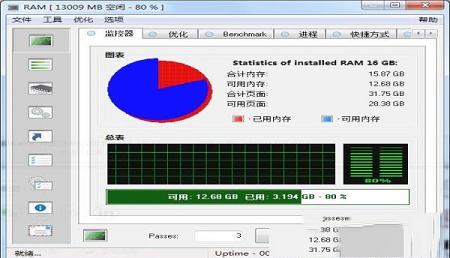
1、监测。
“监视”工具用于输出有关和交换内存加载的完整统计信息(包含按时间顺序排列的百分比和百分比结果)。
2、优化。
“Optimizer”工具用于优化计算机RAM,可以监控优化过程中发生的过程。之后结果输出发生。
3、基准。
工具“Benchmark”用于的容量测试,结果以条件单位输出。您可以借助此工具比较不同计算机上的容量。
4、流程。
该软件中的“进程”工具用于监视和控制在给定时刻执行的进程。您可以“杀死”进程以获得更多可用内存。
5、提升捷径。
“BoostedShortcuts”工具用于创建一个特殊的快捷方式,在启动目标程序或文档之前释放内存。
6、常见选项。
“公共选项”用于微调RAMSaverPro(特别是控制面板和托盘模块调整)。
7、高级选项。
“高级选项”用于调整存储器自动优化和选择算法工作优化的优先级。
软件功能
1、碎片整理系统内存,以加快访问时间;2、提高CPU和主板缓存的效率;
3、从不良行为的应用程序中恢复内存泄漏;
4、暂时将未使用的库新到磁盘等等。
软件特色
1、系统托盘监视器2、桌面显示器
3、专业控制面板
4、专业监测
5、灵活优化统计输出
6、性能测试
7、监视和控制中发生的进程
8、创造“提升标签”的能力
9、基本和高级设置自动和智能优化
10、快速通话工具
11、强制剪贴板清理
12、只需单击一下即可关闭所有应用程序
13、显示自计算机开启以来的时间
14、抑制并快速启动屏幕保护程序
15、CD可用性检查CD-ROM驱动器
16、该软件能够隐藏所有桌面图标
17、强制关闭并重新启动计算机
使用说明
一、系统托盘模块和系统托盘菜单。在MSWindows的系统托盘中运行“ramsaverpro.exe”后,将显示一个显示可用内存百分比的图标。
您可以通过双击此图标来运行的控制面板,也可以使用鼠标右键调用菜单。
主菜单:
免费-xxMB现在!-内存优化。内存大小(兆字节)在“优化程序控制面板”中设置。
尝试免费...-内存优化。快速优化的“热点”。
控制面板...-控制面板启动。
运行WinTools.netClassic-快速启动WinTools.net程序
显示内存监视器...-打开桌面监视器。
显示CPU使用率监视器...-打开“桌面CPU使用率”监视器。
快速选择工具...-用于快速启动r控制面板工具的“热点”。
自动释放...-自动内存优化。
立即清除剪贴板!-立即清理剪贴板(额外的内存释放)。
关闭所有程序-尝试通过单击关闭所有正在运行的应用程序。最大内存释放。我们建议您在开始游戏之前使用此功能,以释放完整的内存和计算机资源。您还可以使用此功能在紧急情况下快速关闭所有正在运行的应用程序。可用(推荐)和。
Windows正常运行时间-显示自计算机启动以来的时间。
检查CD-ROM-关闭计算机时,检查CD-ROM驱动器中是否有磁盘。建议不要将CD-ROM驱动器的磁盘留在已关机的计算机中,因为它会加速CD-ROM驱动器的磨损期。
隐藏所有桌面图标-隐藏桌面上的所有图标。
控制面板的功能
屏幕保护程序的功能
运行屏幕保护程序...-运行屏幕保护程序。
抑制屏幕保护程序-抑制屏幕保护程序。我们建议在内存监控时或使用无法暂时禁用屏幕保护程序的播放器观看电影时使用此功能。
回收站的功能
系统关闭...-强制关闭并重新启动计算机。
信息......-有关该计划的帮助和其他信息。
退出-关闭程序。
二、控制面板。
您可以使用“开始”菜单中的图标或使用系统托盘模块调用RAMSaverPro的控制面板。
控制面板包含以下工具和可能性:
-监测
-优化器
-基准
-流程
-快捷方式
-共同选项
-高级选项
三、 控制面板工具
1、监测。
“监视”工具用于输出有关和交换内存加载的完整统计信息(包含按时间顺序排列的百分比和百分比结果)。
2、优化。
“Optimizer”工具用于优化计算机RAM,可以监控优化过程中发生的过程。之后结果输出发生。
3、基准。
工具“Benchmark”用于的容量测试,结果以条件单位输出。您可以借助此工具比较不同计算机上的容量。
4、流程。
该软件中的“进程”工具用于监视和控制在给定时刻执行的进程。您可以“杀死”进程以获得更多可用内存。
5、提升捷径。
“BoostedShortcuts”工具用于创建一个特殊的快捷方式,在启动目标程序或文档之前释放内存。
6、常见选项。
“公共选项”用于微调RAMSaverPro(特别是控制面板和托盘模块调整)。
7、高级选项。
“高级选项”用于调整存储器自动优化和选择算法工作优化的优先级。
∨ 展开








 WinCatalog 2020中文破解版
 超龙图标提取专家 V3.1 官方版
 Print Conductorv7.0.2003.16190破解版(附注册机)
 残缺宇宙修改器 V1.0 Steam版
 Ragdoll Tools(Blender布偶效果模拟插件) V1.4.7 免费版
 狂扁小朋友无敌版v1.3.3
 Phoenix FD for maya2018v3.11
 流放之路POE小帮手 V0.4.0 最新免费版
 thaiphoon burnerv16.3.4.0绿色破解版
 MemTest(内存检测)64位V4.0绿色汉化版
 MemTest(内存检测工具)v8.2绿色汉化版
 内存释放工具SuperRamv7.7.24.2017汉化特别版
 MaxxMEM2(内存性能测试工具)官方版v2.66
 内存型号检测工具(RAMExpert)v1.15.0.37 绿色版
 勇芳内存数据分析编辑器v3.2.0 绿色版
 RAM Saver Pro(内存优化工具)v20.0破解版