
鲁大师是一款超级给力的电脑硬件检测软件。能够轻松的辨别电脑硬件真伪,测试电脑配置,测试电脑温度保护电脑稳定运行,清查电脑病毒隐患,优化清理系统,提升电脑运行速度,让电脑工作在最佳状态。鲁大师提供国内最领先的计算机硬件信息检测技术,包含最全面的硬件信息数据库。与国际知名的Everest相比,它给用户提供更加简洁的报告,而不是一大堆连很多专业级别的用户都看不懂的参数。而与其他国际知名的CPU-Z(主要支持CPU信息)、GPU-Z(主要支持显卡信息)相比,该软件提供更为全面的检测项目,并支持最新的各种CPU、主板、显卡等硬件。还会定时扫描您的计算机的安全情况,为您提供安全报告,有相关的资料的悬浮窗,可以显示“CPU温度”、“风扇转速”、“硬盘温度”、“主板温度、“显卡温度”等。会到微软官方网站为您下载安装最适合您的机器的漏洞补丁。“鲁大师”只会安装您的机器需要升级的漏洞补丁,并支持下载同时安装,大幅提高补丁安装速度,节省您的等待时间。而小编今天给大家带来的是去广告绿色版,有需求的朋友可以下载体验一下。
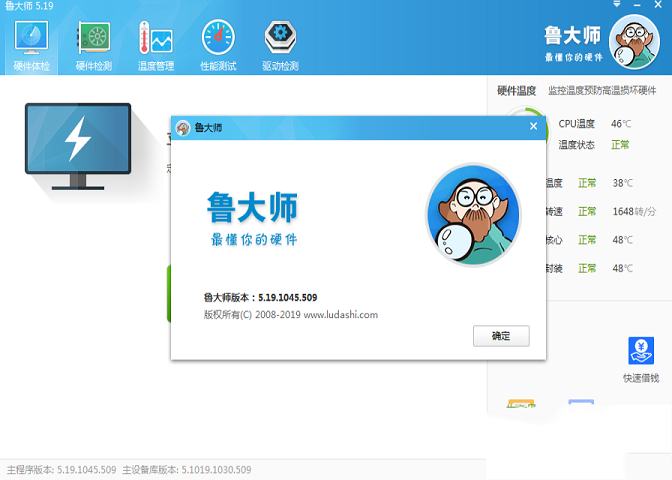
1:去底部广告文字链接。
2:去右上角 论坛和问题反馈 按钮。
3:去选项 检查更新和官方网站 按钮。
4:去界面顶部 清理优化、驱动管理和手机跑分 按钮。
5:去右侧功能大全 无线共享、手机回收和新机推荐 按钮。
6:去硬件检测页面 我的保养卡和微博分享 按钮。
7:去性能测试页面 微博分享 按钮。
8:去体验列表 清理优化 选项。
9:去体验列表 硬盘存在问题,危机数据安全 选项。
10:去体验列表 电脑面临高温威胁,硬件容易损坏 选项。
11:设置默认不开启硬件保护和其他,需要的自己开启。
12:双击ComputerZ_CN.exe运行。
在硬件概览,鲁大师显示您的计算机的硬件配置的简洁报告,报告包含以下内容:
计算机生产厂商(品牌机)
操作系统
硬件检测
硬件检测
处理器型号
主板型号
芯片组
内存品牌及容量
主硬盘品牌及型号
显卡品牌及显存容量
显示器品牌及尺寸
声卡型号
网卡型号
检测到的电脑硬件品牌,其品牌或厂商图标会显示在页面左下方,点击这些厂商图标可以访问这些厂商的官方网站。
二、温度管理
在温度管理内,会显示计算机各类硬件温度的变化曲线图表。温度管理包含以下内容(视当前系统的传感器而定):
CPU温度
温度检测
温度检测
显卡温度(GPU温度)
主硬盘温度
主板温度
内存温度
勾选设备图标左上方的选择框可以在曲线图表中显示该设备的温度,温度曲线与该设备图标中心区域颜色一致。
点击右侧快捷操作中的“保存监测结果”可以将监测结果保存到文件。小提示:你可以在运行温度监测时,最小化鲁大师,然后运行3D游戏,待游戏结束后,观察硬件温度的变化。
三、性能测试
1.电脑综合性能评分
通过模拟电脑计算获得的CPU速度测评分数和模拟3D游戏场景获得的游戏性能测评分数综合计算所得。该分数能表示您的电脑的综合性能。测试完毕后会输出测试结果和建议。
电脑综合性能评分支持Windows 2000/XP/Vista/2003/2008/7/8/10
完成测试后您可以通过点击“电脑整体性能怎么样?查看自己在性能排行榜中的位置”来查看您使用的电脑在电脑整体性能排行榜中的排名情况。
备注:测试时请关闭其他正在运行的程序以避免影响测试结果。
2.处理器(CPU)速度测试
通过其提供的电脑性能评估算法,对用户电脑的处理器(CPU),以及处理器(CPU)同内存、主板之间的配合性能进行评估
完成测试后您可以通过点击“处理器速度怎么样?查看自己在速度排行榜中的位置”来查看您的处理器(CPU)在速度排行榜中的情况。整数和浮点运算。通过加减法,乘除法,求模...等运算的总体耗时来评估处理器(CPU)整数和浮点运算性能。
双核速度评测。在双核处理器平台上,每个核心被分配一个性能评估线程进行评估。若您的处理器为双核以上,则本项分值与项目1评测结果接近,否则约为项目1的1/2。三核速度评测。在三核处理器平台上,每个核心被分配一个性能评估线程进行评估。若您的处理器为三核以上,则本项分值与项目1接近。四核速度评测。在四核处理器平台上,每个核心被分配一个性能评估线程进行评估。若您的处理器为四核以上,则本项分值与项目2评测结果接近,否则约为项目2的1/2。六核速度评测。在六核处理器平台上,每个核心被分配一个性能评估线程进行评估。若您的处理器为六核以上,则本项分值与项目3评测结果接近,否则约为项目3的1/2。八核速度评测。在八核处理器平台上,每个核心被分配一个性能评估线程进行评估。若您的处理器为八核以上,则本项分值与项目4评测结果接近,否则约为项目4的1/2。
3.显卡3D游戏性能测试
3D游戏性能是显卡好坏的重要指标。显卡的参数虽然重要,但实际的游戏性能更能说明问题。通过鲁大师提供的游戏模拟场景对显卡的3D性能进行性能评估。测试完毕后会输出测试结果和建议。完成测试后您可以通过点击“我的显卡怎么样?查看自己显卡在性能排行榜中的位置”来查看您使用的显卡在显卡性能排行榜中的排名情况。
4.显示器测试
提供显示器质量测试和液晶屏坏点测试。
5.性能提升建议
会检测你当然的硬件配置,然后给出您的电脑可以升级的配件的建议。
点击对应升级建议可以查看升级建议详情。
您也可以点击"联机查看更多升级建议"进入官方网站的"电脑讲堂"栏目。该栏目收录了电脑升级建议、电脑百科、综合性能排行榜、处理器(CPU)排行榜和显卡性能排行榜。
四、驱动检测
1.驱动安装
当检测到电脑硬件有新的驱动时,“驱动安装”栏目将会显示硬件名称、设备类型、驱动大小、已安装的驱动版本、可升级的驱动版本
你可以使用默认的“升级”以及“一键修复”功能,也可以手动设置驱动的下载目录。
2.驱动备份
“驱动备份”可以备份所选的驱动程序。
你可以通过“设置驱动备份目录”手动设置驱动备份的地址
3.驱动恢复
当电脑的驱动出现问题、或者你想将驱动恢复至上一个版本的时候,“驱动恢复”就派上用场了,当然前提是你先前已经备份了该驱动程序
五、清理优化
一键优化拥有全智能的一键优化和一键恢复功能,其中包括了对系统响应速度优化、用户界面速度优化、文件系统优化、网络优化等优化功能
PS:有的用户过度优化,也会造成系统异常,所以优化部分需设置仔细。
六、 装机必备
一键找全必备软件,妈妈再也不用担心我 找不到要用的软件啦
七、游戏库
每日推荐一款好玩的游戏网络游戏,更有多种游戏任你玩
2、对新闻迷你页进行页面优化。
3、优化对部分主板型号的温度管理功能。
破解内容
去软件自校验,并去除多余文件。1:去底部广告文字链接。
2:去右上角 论坛和问题反馈 按钮。
3:去选项 检查更新和官方网站 按钮。
4:去界面顶部 清理优化、驱动管理和手机跑分 按钮。
5:去右侧功能大全 无线共享、手机回收和新机推荐 按钮。
6:去硬件检测页面 我的保养卡和微博分享 按钮。
7:去性能测试页面 微博分享 按钮。
8:去体验列表 清理优化 选项。
9:去体验列表 硬盘存在问题,危机数据安全 选项。
10:去体验列表 电脑面临高温威胁,硬件容易损坏 选项。
11:设置默认不开启硬件保护和其他,需要的自己开启。
12:双击ComputerZ_CN.exe运行。
软件功能
一、硬件检测在硬件概览,鲁大师显示您的计算机的硬件配置的简洁报告,报告包含以下内容:
计算机生产厂商(品牌机)
操作系统
硬件检测
硬件检测
处理器型号
主板型号
芯片组
内存品牌及容量
主硬盘品牌及型号
显卡品牌及显存容量
显示器品牌及尺寸
声卡型号
网卡型号
检测到的电脑硬件品牌,其品牌或厂商图标会显示在页面左下方,点击这些厂商图标可以访问这些厂商的官方网站。
二、温度管理
在温度管理内,会显示计算机各类硬件温度的变化曲线图表。温度管理包含以下内容(视当前系统的传感器而定):
CPU温度
温度检测
温度检测
显卡温度(GPU温度)
主硬盘温度
主板温度
内存温度
勾选设备图标左上方的选择框可以在曲线图表中显示该设备的温度,温度曲线与该设备图标中心区域颜色一致。
点击右侧快捷操作中的“保存监测结果”可以将监测结果保存到文件。小提示:你可以在运行温度监测时,最小化鲁大师,然后运行3D游戏,待游戏结束后,观察硬件温度的变化。
三、性能测试
1.电脑综合性能评分
通过模拟电脑计算获得的CPU速度测评分数和模拟3D游戏场景获得的游戏性能测评分数综合计算所得。该分数能表示您的电脑的综合性能。测试完毕后会输出测试结果和建议。
电脑综合性能评分支持Windows 2000/XP/Vista/2003/2008/7/8/10
完成测试后您可以通过点击“电脑整体性能怎么样?查看自己在性能排行榜中的位置”来查看您使用的电脑在电脑整体性能排行榜中的排名情况。
备注:测试时请关闭其他正在运行的程序以避免影响测试结果。
2.处理器(CPU)速度测试
通过其提供的电脑性能评估算法,对用户电脑的处理器(CPU),以及处理器(CPU)同内存、主板之间的配合性能进行评估
完成测试后您可以通过点击“处理器速度怎么样?查看自己在速度排行榜中的位置”来查看您的处理器(CPU)在速度排行榜中的情况。整数和浮点运算。通过加减法,乘除法,求模...等运算的总体耗时来评估处理器(CPU)整数和浮点运算性能。
双核速度评测。在双核处理器平台上,每个核心被分配一个性能评估线程进行评估。若您的处理器为双核以上,则本项分值与项目1评测结果接近,否则约为项目1的1/2。三核速度评测。在三核处理器平台上,每个核心被分配一个性能评估线程进行评估。若您的处理器为三核以上,则本项分值与项目1接近。四核速度评测。在四核处理器平台上,每个核心被分配一个性能评估线程进行评估。若您的处理器为四核以上,则本项分值与项目2评测结果接近,否则约为项目2的1/2。六核速度评测。在六核处理器平台上,每个核心被分配一个性能评估线程进行评估。若您的处理器为六核以上,则本项分值与项目3评测结果接近,否则约为项目3的1/2。八核速度评测。在八核处理器平台上,每个核心被分配一个性能评估线程进行评估。若您的处理器为八核以上,则本项分值与项目4评测结果接近,否则约为项目4的1/2。
3.显卡3D游戏性能测试
3D游戏性能是显卡好坏的重要指标。显卡的参数虽然重要,但实际的游戏性能更能说明问题。通过鲁大师提供的游戏模拟场景对显卡的3D性能进行性能评估。测试完毕后会输出测试结果和建议。完成测试后您可以通过点击“我的显卡怎么样?查看自己显卡在性能排行榜中的位置”来查看您使用的显卡在显卡性能排行榜中的排名情况。
4.显示器测试
提供显示器质量测试和液晶屏坏点测试。
5.性能提升建议
会检测你当然的硬件配置,然后给出您的电脑可以升级的配件的建议。
点击对应升级建议可以查看升级建议详情。
您也可以点击"联机查看更多升级建议"进入官方网站的"电脑讲堂"栏目。该栏目收录了电脑升级建议、电脑百科、综合性能排行榜、处理器(CPU)排行榜和显卡性能排行榜。
四、驱动检测
1.驱动安装
当检测到电脑硬件有新的驱动时,“驱动安装”栏目将会显示硬件名称、设备类型、驱动大小、已安装的驱动版本、可升级的驱动版本
你可以使用默认的“升级”以及“一键修复”功能,也可以手动设置驱动的下载目录。
2.驱动备份
“驱动备份”可以备份所选的驱动程序。
你可以通过“设置驱动备份目录”手动设置驱动备份的地址
3.驱动恢复
当电脑的驱动出现问题、或者你想将驱动恢复至上一个版本的时候,“驱动恢复”就派上用场了,当然前提是你先前已经备份了该驱动程序
五、清理优化
一键优化拥有全智能的一键优化和一键恢复功能,其中包括了对系统响应速度优化、用户界面速度优化、文件系统优化、网络优化等优化功能
PS:有的用户过度优化,也会造成系统异常,所以优化部分需设置仔细。
六、 装机必备
一键找全必备软件,妈妈再也不用担心我 找不到要用的软件啦
七、游戏库
每日推荐一款好玩的游戏网络游戏,更有多种游戏任你玩
更新日志
1、更新硬件库和设备的检索逻辑。2、对新闻迷你页进行页面优化。
3、优化对部分主板型号的温度管理功能。
∨ 展开
 新版3dmark最新破解版 V2.22.7359 Win10版
 3DMark进阶版破解版 V2.25.8056 密钥激活版
 3dmark显卡测试软件破解版 V2.25.8043 免费版
 3dmark pro破解版 V2.24.7509 专业版
 PassMark BurnInTest Prov9.1.1002绿色破解版
 DirectX修复工具官方正式版v4.0







 即时工具 V1.3.0 免费版
 三国志11威力加强版历史武将补丁 V1.0 绿色免费版
 今日头条视频下载器v2.0免费版
 亿图图示8.4破解补丁(附破解教程)
 给力牛津词典v3.6破解版(附注册机)
 防蹭网大师v1.2.0.1011官方版
 图片批量添加水印v2.1.2绿色免费版
 r2v图片转为cad V5.5 中文免费版
 PIDKey(密钥批量检测工具)中文绿色版v2.1.3
 Xiaomi G Command Center(小米智控中心) V1.0.2.236 官方版