
我们电脑包含了硬件和软件两个测试工具,小编带来的PassMark BurnInTest能够 帮助我们测试我们电脑的硬件是否有问题,还可以测试出系统的可靠性以及稳定性,因为我们在使用电脑的时候,软件除了问题的话没什么事儿,只需要卸载重装就好了,但是如果硬件除了问题的话,那么很有可能你的数据就找不回来了,如果你的电脑中有你的重要文件,那么一旦硬件损坏了,那么你的文件可能就会丢失,所以硬件是否安全非常的重要,而我们这款PassMark BurnInTest的作用主要就是测试计算机系统里的硬件进行压力测试,确保我们电脑有着稳定的系统,能够尽量避免那些问题,以至于你的电脑系统并不会因为一些问题就硬件死机了。我们测试的位置很全面,其中就包含了硬盘驱动器、光驱、CD\DVD刻录机、声卡、2D图片、3D图片、打印机、内存和网络连接以及蓝牙等来测试CPU,甚至还可以测试网络摄像头、电池、麦克风、等功能十分强大,开来下载这款软件来测一测你的电脑硬件是否抗压吧!
2、客户风格结果证书
3、该软件支持打印结果。
4、以用户可选择的细节级别将结果记录到磁盘(ASCII格式和HTML格式)
5、限时测试运行,在选定的时间或多个测试周期结束后自动停止。
6、将结果作为日志文件保存到磁盘的能力。
7、'Notes'和'Machine ID'字段,用于存储您自己的审计信息以及保存的日志文件。
8、支持将结果复制到其他应用程序(如。通过各种图像格式。(BMP,GIF,EMF)
9、通过为每个测试设置负荷周期来选择每个组件的负荷水平的能力。
10、计数器计算执行的操作总数。
11、易于使用的点和点击界面。
12、可从USB驱动器或CD(在Windows下)运行
13、汇总系统信息,包括CPU类型、CPU速度和序列号。
14、温度监控界面(附加第三方Intel Active Monitor、HMonitor、主板Monitor、SpeedFan软件)
15、笔记本电池与UPS监控界面(附加电池软件)
16、支持生产线自动化和详细记录
17、RAM测试超出了Windows 2000、XP和Vista的4GB(最多64GB内存)
18、使用原始打印文件或标准B&W或颜色测试打印机
19、MP3, Midi和Wave文件播放的声卡测试。
20、同时测试多达20个硬盘和软盘
21、同时测试多达20个CD/DVD驱动器
22、使用专用测试CD/DVD进行CD/DVD测试(或使用互补的CD- maker软件)。CD刻录机测试
23、Windows关机和循环重启测试(采用补充重启软件)
24、按照ANSI标准C63.4-1992滚动'H进行电磁兼容(EMC)测试
25、视频内存测试
26、测试视频回放
27、支持智能硬盘参数检查
只需按下开始按钮,让BurnInTest测试您的系统硬件。
BurnInTest可以在短时间内彻底锻炼基于Windows的服务器,台式机,笔记本电脑和平板电脑*中的硬件,就像普通应用程序长时间使用PC一样。这利用了计算机硬件在其生命的早期或经过数千小时的使用后趋于失败的事实。通常,应在系统投入使用之前或系统升级之后使用BurnInTest。
BurnInTest测试CPU, 硬盘,SSD,RAM, 光驱(CD,DVD和蓝光),声卡, 图形卡(GPGPU,视频RAM,2D图形,3D图形和视频播放),网络端口和打印机。
专业版还有许多其他测试,包括麦克风,网络摄像头, 电池,磁带驱动器, USB端口(USB 3.0和2.0),串行 端口和 并行 端口(使用环回插头)。
如果您有专门的硬件,BurnInTest不会开箱即用,您可以编写自己的测试并将其与BurnInTest集成。例如,PassMark为触摸屏和键盘*制作了插件测试。 这可以在应用程序是多线程的同时完成,使BurnInTest成为最快的测试。
二、系统信息
BurnInTest检测并收集系统信息,这将显示在BurnInTest和测试报告中。与其他工具不同,BurnInTest的目标是尽可能多地包含有用的详细信息,而不是容易收集的大量信息。
BurnInTest包含系统摘要,例如:
系统摘要
Windows 7 Ultimate Edition Service Pack 1 build 7601(64位),
1 x Intel(R)Core(TM)i5-2500K CPU @ 3.30GHz ,
7.9GB RAM,
英特尔(R)HD Graphics 3000,AMD Radeon HD 6790,
932GB硬盘,112GB SSD,
CD-RW / DVD-RW,
接下来是有关系统主板,BIOS,CPU,内存,图形,磁盘驱动器,光盘驱动器,网络端口和USB端口的更多详细信息。
三、测试结果和报告
在测试期间,BurnInTest将显示并记录每个测试的测试周期,操作和错误的数量; 以及测试事件,例如严重错误,严重错误,警告和信息。完成测试后,BurnInTest将显示简单的PASS或FAIL。
BurnInTest可以为测试运行生成大量报告,包括 文本报告,HTML报告,以 客户为中心的测试证书和统计报告。这些测试可能包括摘要信息。也可以进行非常详细的调试记录。这些报告将保存到磁盘,并可在测试后打印。测试结果也可以存储在 集中式数据库中 *。
有关当前测试的信息也可以包含在这些报告中,例如您的客户名称,测试人员姓名,机器类型和序列号。
支持通过各种格式(文本,HTML和多种图像格式)将系统信息和结果复制到其他应用程序(例如电子邮件或MS-Word)。
客户结果证书可根据您公司的设计风格进行定制。
四、温度报告
测试期间的温度监控可用于揭示与温度相关的硬件故障。BurnInTest提供CPU,GPU和磁盘驱动器温度的监控,图形显示和报告*。此外,BurnInTest可能会在高温阈值上出现错误,甚至在温度过高而无法保护硬件时停止测试。
BurnInTest还可以与其他第三方温度监控工具一起使用:Intel Active Monitor,HMonitor,MotherBoardMonitor和SpeedFan软件。
五、附加功能
一个易于使用的界面。配置,运行,通过或失败,结果报告;
能够选择每个组件上的负载水平;
能够在需要时设置详细的测试参数;
定时测试运行将在所选时间到期时或在多个测试周期后自动停止;
支持生产线自动化;
可以从磁盘驱动器,USB驱动器或光盘(在Windows下)运行;
可以通过USB驱动器,光盘或PXE引导(使用PassMark WinPE Builder)制作可引导的解决方案 ;
最多可同时测试256个CPU;
同时测试多达32个内存模块;
同时测试多达50个磁盘驱动器;
该软件支持SMART硬盘参数检查;
最多可测试20个光驱 同时;
使用专门的光学测试介质进行 CD / DVD /蓝光读取测试,以及CD / DVD刻录机测试;
同时测试多达8个图形卡(GPGPU测试);
同时测试多达20个网络端口;
同时测试多达25个USB端口;
Windows关闭和循环重启测试(使用补充 Rebooter软件);
将电磁兼容性(EMC)测试的H'滚动到ANSI标准C63.4-1992;
本机32位和64位硬件和O / S支持;
在线帮助和PDF手册。
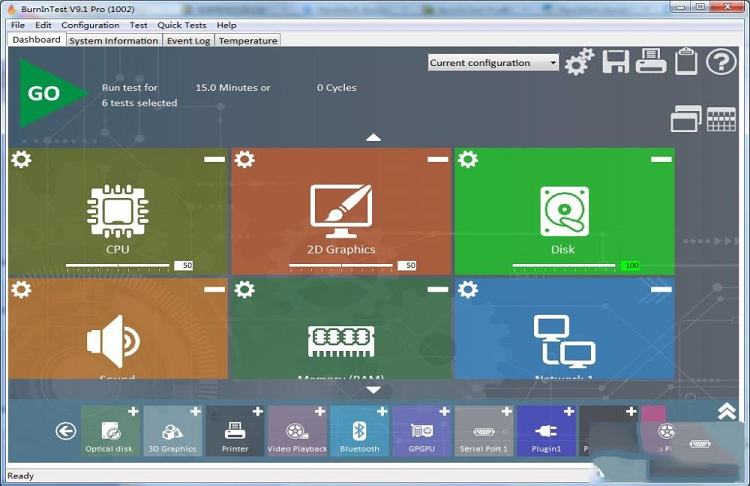
该软件显示包括以下主要组件。
1、菜单
主窗口顶部的菜单栏提供了使用BurnInTest的大多数选项。
使用鼠标“右键单击”可从主窗口选项卡中获取上下文相关的弹出菜单。
主窗口有5个选项卡,显示不同类型的信息:
2、仪表板
选择“仪表板”选项卡以查看当前选定的测试,快速删除或添加要运行的测试,并在测试运行时查看结果。注意:启动测试时,将显示“仪表板”选项卡。
3、系统信息
选择“系统信息”选项卡以显示有关当前系统的信息。
4、烧伤结果
选择刻录结果选项卡以显示测试结果。
事件日志(错误日志)
选择“事件日志”选项卡以显示测试期间发生的事件/错误列表。
5、温度
选择Temperature选项卡,在配置的硬件组件中显示测试期间的温度。
6、测试窗口
启动测试时,将为每种测试类型(例如磁盘)打开一个测试窗口,以显示有关当前正在执行的测试的信息。有关其他信息,请参阅测试说明。
二、主菜单选项
1、文件
1)负载测试配置
可以使用此菜单选项加载先前已保存到磁盘的测试配置。加载的配置会将“测试工作周期”和“测试首选项”窗口(见上文)中可用的所有参数设置为文件中包含的值。将此菜单选项与“保存测试配置为”功能结合使用,可以创建许多标准测试配置。有关详细信息,请参阅维护多个测试配置。
2)保存测试配置为
此选项允许将当前配置设置存储在文件中以供以后使用。“测试工作周期”和“测试首选项”窗口(见上文)中的所有可用值将保存到文件中,文件的名称由用户选择。将此菜单选项与“负载测试配置”功能结合使用,可以创建许多标准测试配置。有关详细信息,请参阅维护多个测试配置。保存的配置文件也可以通过将它们包含在命令行中自动加载。有关详细信息,请参阅命令行参数。
3)将测试配置文本另存为
此选项允许将当前配置设置作为报告存储在用户指定的文本文件中。
4)保存结果报告
将最近的结果保存为文本报告,HTML报告或以客户为目标的测试证书。有关为公司配置测试证书的详细信息,请参阅准备客户测试证书。
5)将窗口另存为图像
允许主窗口中当前选定的选项卡(例如,系统信息或刻录结果)以3种不同的图形文件格式之一保存。位图(BMP),GIF和增强型元文件格式(EMF)。有关详细信息,请参阅另存为图像对话框。
6)打印窗口
允许打印主窗口中当前选定的选项卡(例如,系统信息或刻录结果)。将显示标准的打印对话窗口,允许用户选择打印机等...
7)将BurnInTest安装到USB驱动器
将BurnInTest安装到USB驱动器,以便可以从USB驱动器运行BurnInTest。
8)出口
退出应用程序。
2、编辑
1)将图像复制到剪贴板
将主窗口上当前选定的选项卡(例如系统信息或刻录结果)以位图格式(bmp)复制到剪贴板。然后可以将结果作为图形图像粘贴到支持这种格式的其他文档中,例如,微软Word。
某些应用程序可能不接受粘贴的位图格式图像。在这种情况下,最好使用“保存窗口”作为“图像”菜单选项(上图)来创建图像文件,然后可以将其导入另一个应用程序。
2)将文本和HTML复制到剪贴板
将主窗口上当前选定的选项卡(例如系统信息或刻录结果)以文本和HTML格式复制到剪贴板。然后可以将结果作为文本粘贴到支持这些格式的其他文档中,例如,记事本(文本)或MicrosoftWord(HTML)。
3)清除所有结果
清除目前生成的结果,将所有值和日志文件重置为零。每次启动新的测试运行时都会自动完成此操作(除非在首选项窗口中设置了累积的日志记录选项)。 组态
3、测试选择和工作周期
显示测试设置对话框,允许自动停止配置测试,选择执行的测试子集以及为每个测试设置的占空比。
1)测试偏好
此选项允许用户自定义BurnInTest工作方式的某些方面。有关更多详细信息,请参阅首选项对话框的说明。
2)报告信息
显示报告信息窗口,该窗口允许输入常规报告信息,例如机器类型,客户名称和技术人员姓名。
3)编辑错误分类
这将在默认文本编辑器中打开BurnInTest错误描述和分类文件。然后可以编辑此文件以包括客户特定的错误描述和错误严重性分类。用户帐户需要具有对BurnInTest目录的写入权限才能修改此文件(例如,标准Vista帐户将无法保存对此文件的任何更改)。请参阅错误分类。
4、测试
1)开始测试运行
运行在“测试选择和工作循环”窗口中选择的测试。每个测试都将使用自己的执行线程在自己的窗口中运行。这允许同时执行多个测试。每个测试的结果总结在主窗口中。取决于正在开始的测试,机器的速度和选定的工作循环;测试可能需要几秒钟才能开始。
测试开始后,菜单和按钮显示为“灰色”,在手动或自动停止测试之前不会执行任何其他操作。
2)停止测试运行
停止当前正在运行的所有测试。可能需要几秒钟才能停止所有测试,从磁盘中删除测试文件并取消分配系统资源。如果其中一个测试窗口是活动窗口,则Alt-F4也可用于停止所有测试。单个测试在启动后无法停止,因为所有测试都将同时停止。
3)执行脚本
运行在指定的BurnInTest脚本文件(.bits)中选择的测试。
5、快速测试
快速测试(快速配置测试)提供了一组常用的测试,无需任何预配置和用户定义的测试脚本即可运行。
菜单中最多显示3组快速测试:
•第1组包括BurnInTest预定义测试。这些不能由用户更改。
•组2包含bit.exe目录中的任何BurnInTest脚本(例如C:\ProgramFiles\BurnInTest\)。这些由用户定义,并且可供所有用户使用。
•第3组包括当前默认目录中的任何BurnInTest脚本(例如C:\Users\\Documents\PassMark\BurnInTest\),其中是运行BurnInTest的管理员帐户。这些由用户定义,并且特定于当前登录的用户。
1)最高CPU温度
运行短CPU测试以最大化CPU温度并检查CPU冷却。此测试使用BurnInTestCPU测试,通过软件测试,发现它可以生成任何BurnInTest测试的最大CPU热量。这对于确定CPU冷却系统(例如散热器/CPU粘合和风扇)是否足以用于CPU冷却非常有用。这对于超频玩家尤其有用,在超频玩家中会产生额外的CPU热量,这会导致系统不稳定。为此测试打开CPU温度监视。该测试运行10分钟。在默认目录中创建名为“CPU_MaxTemp_.log”的HTML日志文件。请参阅CPU测试。
2)CPU覆盖范围
运行短CPU测试以验证许多不同的CPU指令。这将测试BurnInTest测试的所有CPU指令。为此测试打开CPU温度监视。该测试运行10个循环。在默认目录中创建名为“CPU_Coverage_.log”的HTML日志文件。请参阅CPU测试。
3)内存
为每个测试模式运行标准RAM测试的单次传递。此测试关闭温度监控。该测试运行1个周期。在默认目录中创建名为“RAM_.log”的HTML日志文件。见RAM测试。
4)2D图形-记忆
运行视频RAM测试的单次传递。为此测试打开GPU温度监控。该测试运行1个周期。在默认目录中创建名为“Video_RAM_.log”的HTML日志文件。请参阅2D图形-视频内存。
5)3D图形
运行一个简短的全屏3D图形测试。为此测试打开GPU温度监控。该测试运行5分钟。在默认目录中创建名为“3D_.log”的HTML日志文件。请参阅3D图形测试。
6)本地磁盘扫描
对所有本地固定磁盘卷运行磁盘测试的单次传递。一旦磁盘经过测试,它将等待所有其他磁盘完成单个测试通过。一旦测试结束,所有本地磁盘都经过测试。此测试打开硬盘温度监控。在默认目录中创建名为“Local_Disk__.log”的HTML日志文件。请参阅磁盘测试。
7)可移动磁盘扫描
该软件对所有可移动磁盘卷(不包括软盘)运行磁盘测试的单次传递。一旦磁盘经过测试,它将等待所有其他磁盘完成单个测试通过。一旦测试结束,所有本地磁盘都经过测试。此测试打开硬盘温度监控。在默认目录中创建名为“Removable_Disk_.log”的HTML日志文件。请参阅磁盘测试。
8)用户定义的快速测试
用户定义的快速测试仅适用于BurnInTestProfessional。
通过在(i)bit.exe目录(例如C:\ProgramFiles\BurnInTest\)和(ii)当前默认目录(例如C)中包含BurnInTest脚本(*.bits),可以将用户定义的快速测试添加到菜单中:\Users\\Documents\PassMark\BurnInTest\,其中是运行BurnInTest的管理员帐户)。用户定义的快速测试的最大数量为25。
软件功能
1、联机帮助和PDF手册2、客户风格结果证书
3、该软件支持打印结果。
4、以用户可选择的细节级别将结果记录到磁盘(ASCII格式和HTML格式)
5、限时测试运行,在选定的时间或多个测试周期结束后自动停止。
6、将结果作为日志文件保存到磁盘的能力。
7、'Notes'和'Machine ID'字段,用于存储您自己的审计信息以及保存的日志文件。
8、支持将结果复制到其他应用程序(如。通过各种图像格式。(BMP,GIF,EMF)
9、通过为每个测试设置负荷周期来选择每个组件的负荷水平的能力。
10、计数器计算执行的操作总数。
11、易于使用的点和点击界面。
12、可从USB驱动器或CD(在Windows下)运行
13、汇总系统信息,包括CPU类型、CPU速度和序列号。
14、温度监控界面(附加第三方Intel Active Monitor、HMonitor、主板Monitor、SpeedFan软件)
15、笔记本电池与UPS监控界面(附加电池软件)
16、支持生产线自动化和详细记录
17、RAM测试超出了Windows 2000、XP和Vista的4GB(最多64GB内存)
18、使用原始打印文件或标准B&W或颜色测试打印机
19、MP3, Midi和Wave文件播放的声卡测试。
20、同时测试多达20个硬盘和软盘
21、同时测试多达20个CD/DVD驱动器
22、使用专用测试CD/DVD进行CD/DVD测试(或使用互补的CD- maker软件)。CD刻录机测试
23、Windows关机和循环重启测试(采用补充重启软件)
24、按照ANSI标准C63.4-1992滚动'H进行电磁兼容(EMC)测试
25、视频内存测试
26、测试视频回放
27、支持智能硬盘参数检查
软件特色
一、测试硬件问题只需按下开始按钮,让BurnInTest测试您的系统硬件。
BurnInTest可以在短时间内彻底锻炼基于Windows的服务器,台式机,笔记本电脑和平板电脑*中的硬件,就像普通应用程序长时间使用PC一样。这利用了计算机硬件在其生命的早期或经过数千小时的使用后趋于失败的事实。通常,应在系统投入使用之前或系统升级之后使用BurnInTest。
BurnInTest测试CPU, 硬盘,SSD,RAM, 光驱(CD,DVD和蓝光),声卡, 图形卡(GPGPU,视频RAM,2D图形,3D图形和视频播放),网络端口和打印机。
专业版还有许多其他测试,包括麦克风,网络摄像头, 电池,磁带驱动器, USB端口(USB 3.0和2.0),串行 端口和 并行 端口(使用环回插头)。
如果您有专门的硬件,BurnInTest不会开箱即用,您可以编写自己的测试并将其与BurnInTest集成。例如,PassMark为触摸屏和键盘*制作了插件测试。 这可以在应用程序是多线程的同时完成,使BurnInTest成为最快的测试。
二、系统信息
BurnInTest检测并收集系统信息,这将显示在BurnInTest和测试报告中。与其他工具不同,BurnInTest的目标是尽可能多地包含有用的详细信息,而不是容易收集的大量信息。
BurnInTest包含系统摘要,例如:
系统摘要
Windows 7 Ultimate Edition Service Pack 1 build 7601(64位),
1 x Intel(R)Core(TM)i5-2500K CPU @ 3.30GHz ,
7.9GB RAM,
英特尔(R)HD Graphics 3000,AMD Radeon HD 6790,
932GB硬盘,112GB SSD,
CD-RW / DVD-RW,
接下来是有关系统主板,BIOS,CPU,内存,图形,磁盘驱动器,光盘驱动器,网络端口和USB端口的更多详细信息。
三、测试结果和报告
在测试期间,BurnInTest将显示并记录每个测试的测试周期,操作和错误的数量; 以及测试事件,例如严重错误,严重错误,警告和信息。完成测试后,BurnInTest将显示简单的PASS或FAIL。
BurnInTest可以为测试运行生成大量报告,包括 文本报告,HTML报告,以 客户为中心的测试证书和统计报告。这些测试可能包括摘要信息。也可以进行非常详细的调试记录。这些报告将保存到磁盘,并可在测试后打印。测试结果也可以存储在 集中式数据库中 *。
有关当前测试的信息也可以包含在这些报告中,例如您的客户名称,测试人员姓名,机器类型和序列号。
支持通过各种格式(文本,HTML和多种图像格式)将系统信息和结果复制到其他应用程序(例如电子邮件或MS-Word)。
客户结果证书可根据您公司的设计风格进行定制。
四、温度报告
测试期间的温度监控可用于揭示与温度相关的硬件故障。BurnInTest提供CPU,GPU和磁盘驱动器温度的监控,图形显示和报告*。此外,BurnInTest可能会在高温阈值上出现错误,甚至在温度过高而无法保护硬件时停止测试。
BurnInTest还可以与其他第三方温度监控工具一起使用:Intel Active Monitor,HMonitor,MotherBoardMonitor和SpeedFan软件。
五、附加功能
一个易于使用的界面。配置,运行,通过或失败,结果报告;
能够选择每个组件上的负载水平;
能够在需要时设置详细的测试参数;
定时测试运行将在所选时间到期时或在多个测试周期后自动停止;
支持生产线自动化;
可以从磁盘驱动器,USB驱动器或光盘(在Windows下)运行;
可以通过USB驱动器,光盘或PXE引导(使用PassMark WinPE Builder)制作可引导的解决方案 ;
最多可同时测试256个CPU;
同时测试多达32个内存模块;
同时测试多达50个磁盘驱动器;
该软件支持SMART硬盘参数检查;
最多可测试20个光驱 同时;
使用专门的光学测试介质进行 CD / DVD /蓝光读取测试,以及CD / DVD刻录机测试;
同时测试多达8个图形卡(GPGPU测试);
同时测试多达20个网络端口;
同时测试多达25个USB端口;
Windows关闭和循环重启测试(使用补充 Rebooter软件);
将电磁兼容性(EMC)测试的H'滚动到ANSI标准C63.4-1992;
本机32位和64位硬件和O / S支持;
在线帮助和PDF手册。
使用帮助
一、了解显示该软件显示包括以下主要组件。
1、菜单
主窗口顶部的菜单栏提供了使用BurnInTest的大多数选项。
使用鼠标“右键单击”可从主窗口选项卡中获取上下文相关的弹出菜单。
主窗口有5个选项卡,显示不同类型的信息:
2、仪表板
选择“仪表板”选项卡以查看当前选定的测试,快速删除或添加要运行的测试,并在测试运行时查看结果。注意:启动测试时,将显示“仪表板”选项卡。
3、系统信息
选择“系统信息”选项卡以显示有关当前系统的信息。
4、烧伤结果
选择刻录结果选项卡以显示测试结果。
事件日志(错误日志)
选择“事件日志”选项卡以显示测试期间发生的事件/错误列表。
5、温度
选择Temperature选项卡,在配置的硬件组件中显示测试期间的温度。
6、测试窗口
启动测试时,将为每种测试类型(例如磁盘)打开一个测试窗口,以显示有关当前正在执行的测试的信息。有关其他信息,请参阅测试说明。
二、主菜单选项
1、文件
1)负载测试配置
可以使用此菜单选项加载先前已保存到磁盘的测试配置。加载的配置会将“测试工作周期”和“测试首选项”窗口(见上文)中可用的所有参数设置为文件中包含的值。将此菜单选项与“保存测试配置为”功能结合使用,可以创建许多标准测试配置。有关详细信息,请参阅维护多个测试配置。
2)保存测试配置为
此选项允许将当前配置设置存储在文件中以供以后使用。“测试工作周期”和“测试首选项”窗口(见上文)中的所有可用值将保存到文件中,文件的名称由用户选择。将此菜单选项与“负载测试配置”功能结合使用,可以创建许多标准测试配置。有关详细信息,请参阅维护多个测试配置。保存的配置文件也可以通过将它们包含在命令行中自动加载。有关详细信息,请参阅命令行参数。
3)将测试配置文本另存为
此选项允许将当前配置设置作为报告存储在用户指定的文本文件中。
4)保存结果报告
将最近的结果保存为文本报告,HTML报告或以客户为目标的测试证书。有关为公司配置测试证书的详细信息,请参阅准备客户测试证书。
5)将窗口另存为图像
允许主窗口中当前选定的选项卡(例如,系统信息或刻录结果)以3种不同的图形文件格式之一保存。位图(BMP),GIF和增强型元文件格式(EMF)。有关详细信息,请参阅另存为图像对话框。
6)打印窗口
允许打印主窗口中当前选定的选项卡(例如,系统信息或刻录结果)。将显示标准的打印对话窗口,允许用户选择打印机等...
7)将BurnInTest安装到USB驱动器
将BurnInTest安装到USB驱动器,以便可以从USB驱动器运行BurnInTest。
8)出口
退出应用程序。
2、编辑
1)将图像复制到剪贴板
将主窗口上当前选定的选项卡(例如系统信息或刻录结果)以位图格式(bmp)复制到剪贴板。然后可以将结果作为图形图像粘贴到支持这种格式的其他文档中,例如,微软Word。
某些应用程序可能不接受粘贴的位图格式图像。在这种情况下,最好使用“保存窗口”作为“图像”菜单选项(上图)来创建图像文件,然后可以将其导入另一个应用程序。
2)将文本和HTML复制到剪贴板
将主窗口上当前选定的选项卡(例如系统信息或刻录结果)以文本和HTML格式复制到剪贴板。然后可以将结果作为文本粘贴到支持这些格式的其他文档中,例如,记事本(文本)或MicrosoftWord(HTML)。
3)清除所有结果
清除目前生成的结果,将所有值和日志文件重置为零。每次启动新的测试运行时都会自动完成此操作(除非在首选项窗口中设置了累积的日志记录选项)。 组态
3、测试选择和工作周期
显示测试设置对话框,允许自动停止配置测试,选择执行的测试子集以及为每个测试设置的占空比。
1)测试偏好
此选项允许用户自定义BurnInTest工作方式的某些方面。有关更多详细信息,请参阅首选项对话框的说明。
2)报告信息
显示报告信息窗口,该窗口允许输入常规报告信息,例如机器类型,客户名称和技术人员姓名。
3)编辑错误分类
这将在默认文本编辑器中打开BurnInTest错误描述和分类文件。然后可以编辑此文件以包括客户特定的错误描述和错误严重性分类。用户帐户需要具有对BurnInTest目录的写入权限才能修改此文件(例如,标准Vista帐户将无法保存对此文件的任何更改)。请参阅错误分类。
4、测试
1)开始测试运行
运行在“测试选择和工作循环”窗口中选择的测试。每个测试都将使用自己的执行线程在自己的窗口中运行。这允许同时执行多个测试。每个测试的结果总结在主窗口中。取决于正在开始的测试,机器的速度和选定的工作循环;测试可能需要几秒钟才能开始。
测试开始后,菜单和按钮显示为“灰色”,在手动或自动停止测试之前不会执行任何其他操作。
2)停止测试运行
停止当前正在运行的所有测试。可能需要几秒钟才能停止所有测试,从磁盘中删除测试文件并取消分配系统资源。如果其中一个测试窗口是活动窗口,则Alt-F4也可用于停止所有测试。单个测试在启动后无法停止,因为所有测试都将同时停止。
3)执行脚本
运行在指定的BurnInTest脚本文件(.bits)中选择的测试。
5、快速测试
快速测试(快速配置测试)提供了一组常用的测试,无需任何预配置和用户定义的测试脚本即可运行。
菜单中最多显示3组快速测试:
•第1组包括BurnInTest预定义测试。这些不能由用户更改。
•组2包含bit.exe目录中的任何BurnInTest脚本(例如C:\ProgramFiles\BurnInTest\)。这些由用户定义,并且可供所有用户使用。
•第3组包括当前默认目录中的任何BurnInTest脚本(例如C:\Users\
1)最高CPU温度
运行短CPU测试以最大化CPU温度并检查CPU冷却。此测试使用BurnInTestCPU测试,通过软件测试,发现它可以生成任何BurnInTest测试的最大CPU热量。这对于确定CPU冷却系统(例如散热器/CPU粘合和风扇)是否足以用于CPU冷却非常有用。这对于超频玩家尤其有用,在超频玩家中会产生额外的CPU热量,这会导致系统不稳定。为此测试打开CPU温度监视。该测试运行10分钟。在默认目录中创建名为“CPU_MaxTemp_
2)CPU覆盖范围
运行短CPU测试以验证许多不同的CPU指令。这将测试BurnInTest测试的所有CPU指令。为此测试打开CPU温度监视。该测试运行10个循环。在默认目录中创建名为“CPU_Coverage_
3)内存
为每个测试模式运行标准RAM测试的单次传递。此测试关闭温度监控。该测试运行1个周期。在默认目录中创建名为“RAM_
4)2D图形-记忆
运行视频RAM测试的单次传递。为此测试打开GPU温度监控。该测试运行1个周期。在默认目录中创建名为“Video_RAM_
5)3D图形
运行一个简短的全屏3D图形测试。为此测试打开GPU温度监控。该测试运行5分钟。在默认目录中创建名为“3D_
6)本地磁盘扫描
对所有本地固定磁盘卷运行磁盘测试的单次传递。一旦磁盘经过测试,它将等待所有其他磁盘完成单个测试通过。一旦测试结束,所有本地磁盘都经过测试。此测试打开硬盘温度监控。在默认目录中创建名为“Local_Disk__
7)可移动磁盘扫描
该软件对所有可移动磁盘卷(不包括软盘)运行磁盘测试的单次传递。一旦磁盘经过测试,它将等待所有其他磁盘完成单个测试通过。一旦测试结束,所有本地磁盘都经过测试。此测试打开硬盘温度监控。在默认目录中创建名为“Removable_Disk_
8)用户定义的快速测试
用户定义的快速测试仅适用于BurnInTestProfessional。
通过在(i)bit.exe目录(例如C:\ProgramFiles\BurnInTest\)和(ii)当前默认目录(例如C)中包含BurnInTest脚本(*.bits),可以将用户定义的快速测试添加到菜单中:\Users\
∨ 展开
 3DMark进阶版破解版 V2.25.8056 密钥激活版
 DirectX修复工具官方正式版v4.0
 3dmark pro破解版 V2.24.7509 专业版
 3dmark显卡测试软件破解版 V2.25.8043 免费版
 新版3dmark最新破解版 V2.22.7359 Win10版
 FM2024国产核武内存修改器 V1.0 最新免费版
 Geek Uninstallerv1.4.6.140 绿色单文件版
 狙击精英5豪华版 v1.0
 Ziperellov2.1.4汉化版
 和飞信v6.3.1200官方电脑版
 Topaz Video Enhance AI 3.0破解补丁 V3.0.4 绿色免费版
 Tomabo MP4 Converter(MP4转换器)v3.30.0破解版(附安装教程+破解补丁)
 变速齿轮加速器 V0.46 绿色免费版
 鲁大师单文件版v5.19单文件绿色版(去广告)
 PIDKey(密钥批量检测工具)中文绿色版v2.1.3
 Xiaomi G Command Center(小米智控中心) V1.0.2.236 官方版