
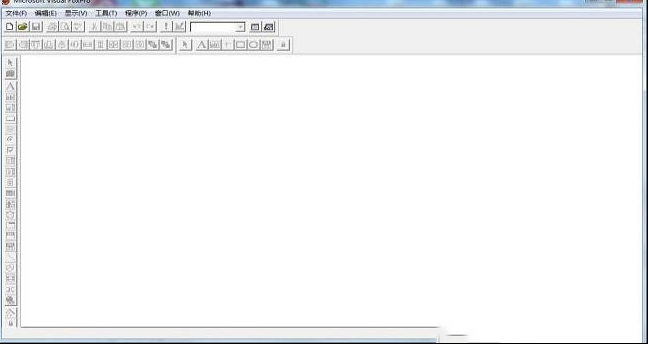
Visual FoxPro 6.0是Microsoft公司推出的数据库开发软件,用户可用它来开发数据库,既简单又方便,它源于美国Fox Software公司推出的数据库产品FoxBase,可直接在DOS上运行,并可与xBase系列相容。它不仅可简化数据库管理,而且还可使应用程序的开发流程更为的合理,通过它用户可使组织数据、定义数据库规则和建立应用程序等工作变得简单易行,且用户还可利用可视化的设计工具和向导来快速创建表单、查询和打印报表。可以说该软件是由FoxPro发展而来,在此基础上根据用户“可视化编程”的需要,增加了一些全新的操作,且它的语句、函数和语法规则都与Xbase(如dBASE、FoxBase、FoxPro)语言基本上是兼容的,且功能更加强大,同时新版的关系数据库系统是全新一代的小型数据库管理系统中最优秀的管理系统,它以强大的性能、完整而又丰富的工具、极高的处理速度、友好的界面以及完备的兼容性等特点而深受广大用户的欢迎。与其他同类型的软件相比,该软件的操作更为的快捷与简单,它为用户提供了菜单操作、命令操作和设计器操作三种方式,这三个都能为用户实现同样的效果,但菜单操作是其中最简单,也是最适合新手的操作方式,用户只需选择菜单项和定义对话框中的参数就可以完成对数据库的处理功能和软件的状态设置,同时用户还可利用设计器创建数据库处理的相应文件,该方式采用“所见即所得”的工作方式,可大大降低数据库操作的难度,可以这么说只要用户有了菜单操作和设计器工具即可直接进入数据处理。新版全新增强了对项目及数据库控制,现在用户可通过“项目管理器”创建和集中管理应用程序中的任何元素,并直接访问所有向导、生成器、工具栏和其他易于使用的工具,同时新版还增加了面向对象的语言和方式,用户现可借助软件的对象模型来充分使用使用面向对象程序设计的所有功能,且它还支持对具有对象的链接与嵌入实现拖放操作,用户可以在程序和其他应用程序之间,或直接在内部移动数据,且用户还可使用新版提供的转换器工具来将期版本中的数据移植过来使用,以此可充分使用已有数据。程序免安装,只需正常解压到本地目录下, 运行目录中的“VFP6.EXE”文件就可以使用。小编提供的为Visual FoxPro 6.0破解版,免破解,免安装。
1.在您的Visual FoxPro配置文件CONFIG.FPW 中,您可以包含需要的SET命令。在CONFIG.FPW 文件中,SET命令的语法是 command=value。例如,如果您想在CONFIG.FPW中设置默认目录,则可以使用如下命令:DEFAULT=C:\VFP
2.若想改变不能使用SET命令的设置,您可以在“工具”菜单中选择“选项”命令。在“选项”对话框中,您可以改变如下设置:界面选项-数据输入和编程选项-文本编辑选项-表选项-远程数据访问选项-目录、路径和文件位置选项-表单设计器选项-项目管理器选项-可视类库和OLE控制选项-日期、时间格式和数字格式选项
二、改变Visual FoxPro主窗口的标题
1.在您的配置文件CONFIG.FPW中添加TITLE命令,请使用如下语法:TITLE=MyTitle
2.如果您有启动程序,您可以使用如下命令:_SCREEN.Caption=MyTitle
三、在表单上创建数组属性
在“表单”菜单中选择“新属性”命令,然后输入数组名和维数
在软件中中可以借助“项目管理器”创建和集中管理应用程序中的任何元素;可以访问所有向导、生成器、工具栏和其他易于使用的工具
二、提高应用程序开发的效率
增加了面向对象的语言和方式,借助软件的对象模型,可以充分使用面向对象程序设计的所有功能
三、互操作性和支持Internet
支持具有对象的链接与嵌入(OLE)拖放,可以在这里和其他应用程序之间,或在Visual FoxPro 6.0应用程序内部移动数据
四、充分利用已有数据
为升级数据库提供了一个方便实用的转换器工具,可以将早期版本中的数据移植过来使用;对于电子表格或文本文件中的数据,也可以方便的实现数据共享
五、全新的操作方式
在操作方式上提供了菜单操作、命令操作和设计器操作三种方式,它们都能达到相同的效果:
1.菜单操作是最简单的一种,用户只须选择菜单栏中的菜单项和定义对话框中的参数就可以完成对数据库的处理功能和软件的状态设置
2.通过设计器创建数据库处理的相应文件,这是可视化的工作方式,所见格式即所得,大大降低了数据库操作的难度
3.对于最终用户来说,有了菜单操作和设计器工具,可以直接进行数据处理
六、新的操作
它的语句、函数和语法规则与Xbase(如dBASE、FoxBase、FoxPro)语言基本上是兼容的,而且功能更加强大
七、新的关系数据库系统
新一代小型数据库管理系统的杰出代表,它以强大的性能、完整而又丰富的工具、极高的处理速度、友好的界面以及完备的兼容性等特点,备受广大用户的欢迎
八、集成化的系统开发环境
它不仅支持过程式编程技术,而且在语言方面作了强大的扩充,支持面向对象可视化编程技术,并拥有功能强大的可视化程序设计工具,目前,这个软件是用户收集信息、查询数据、创建集成数据库系统、进行实用系统开发较为理想的工具软件
2、在表的设计方面,增添了表的字段和控件直接结合的设置
3、成功解决了计算机2000年的问题
4、增强了Internet技术和WWW数据库的设计
5、ctiveX 和向导、生成器及控件等集成化工具
6、新引入了网络图象文件格式:gif和jpeg
现在认为数据库是表的容器,而不将单个的表看作数据库。数据库 (.DBC) 使得“数据库”菜单上的选项过时。因为“运行”菜单中的选项被去掉或被放在其他菜单上,所以 Visual FoxPro 去掉了“运行”菜单
二、如何找到系统工具栏列表?
在“查看”菜单中选择“工具栏”命令,您可以看到可用的系统工具栏列表。在“工具栏”对话框中选择一个工具栏,然后单击“定制”按钮,您可以定制一个工具栏
三、当关闭项目管理器窗口,使之成为工具栏后,如何恢复原来的窗口?
用鼠标单击选项卡上矩形区域。将项目管理器拖到软件主窗口,然后释放
四、单击鼠标右键后,为何会出现一个菜单?
单击鼠标右键可以弹出一个对环境敏感的快捷菜单。也就是说,如果鼠标指在一个对象上,单击右键会弹出一个菜单,它包含能用来操作该对象的选项
五、打开多个窗口和工具栏时,怎样才能避免杂乱?
您有如下几个选择:您可以在屏幕的上部和边缘停放工具栏。您可以按下 CTRL+F1 激活每个窗口,找到想要的窗口。您可以在“窗口”菜单中使用窗口列表,选择想激活的窗口。您可以重新放置和调整各个窗口
六、当创建一个控制的子类时,想为按钮的单击事件添加代码,还想执行父类的代码。怎办?
在单击事件中,在添加任何新代码之前添加 objectname::click。这样,Visual FoxPro 就执行父类的单击事件,接下来运行您添加的代码
七、有一个按钮位于表单上,当创建一个基于按钮的类时,怎样引用表单属性?
您可以使用 THISFORM、THIS.PARENT 或 THISFORMSET 对象引用。例如: ThisForm.Caption="MYCAPTION"
八、定义一个类之后,怎样击活或访问对象?
基于类可以创建对象。类就象房子的蓝图或者电话的电路图,蓝图和电路图简单地勾勒出房子和电话的特点和功能。您不能激活类,必须使用 CREATEOBJECT( ) 命令从一个类创建对象,然后可以显示对象。有关详细信息,请参阅“帮助”中的 CREATEOBJECT( ) 主题

使用教程
一、在这里环境中设置所需的默认值1.在您的Visual FoxPro配置文件CONFIG.FPW 中,您可以包含需要的SET命令。在CONFIG.FPW 文件中,SET命令的语法是 command=value。例如,如果您想在CONFIG.FPW中设置默认目录,则可以使用如下命令:DEFAULT=C:\VFP
2.若想改变不能使用SET命令的设置,您可以在“工具”菜单中选择“选项”命令。在“选项”对话框中,您可以改变如下设置:界面选项-数据输入和编程选项-文本编辑选项-表选项-远程数据访问选项-目录、路径和文件位置选项-表单设计器选项-项目管理器选项-可视类库和OLE控制选项-日期、时间格式和数字格式选项
二、改变Visual FoxPro主窗口的标题
1.在您的配置文件CONFIG.FPW中添加TITLE命令,请使用如下语法:TITLE=MyTitle
2.如果您有启动程序,您可以使用如下命令:_SCREEN.Caption=MyTitle
三、在表单上创建数组属性
在“表单”菜单中选择“新属性”命令,然后输入数组名和维数
新功能
一、对项目及数据库控制的增强在软件中中可以借助“项目管理器”创建和集中管理应用程序中的任何元素;可以访问所有向导、生成器、工具栏和其他易于使用的工具
二、提高应用程序开发的效率
增加了面向对象的语言和方式,借助软件的对象模型,可以充分使用面向对象程序设计的所有功能
三、互操作性和支持Internet
支持具有对象的链接与嵌入(OLE)拖放,可以在这里和其他应用程序之间,或在Visual FoxPro 6.0应用程序内部移动数据
四、充分利用已有数据
为升级数据库提供了一个方便实用的转换器工具,可以将早期版本中的数据移植过来使用;对于电子表格或文本文件中的数据,也可以方便的实现数据共享
五、全新的操作方式
在操作方式上提供了菜单操作、命令操作和设计器操作三种方式,它们都能达到相同的效果:
1.菜单操作是最简单的一种,用户只须选择菜单栏中的菜单项和定义对话框中的参数就可以完成对数据库的处理功能和软件的状态设置
2.通过设计器创建数据库处理的相应文件,这是可视化的工作方式,所见格式即所得,大大降低了数据库操作的难度
3.对于最终用户来说,有了菜单操作和设计器工具,可以直接进行数据处理
六、新的操作
它的语句、函数和语法规则与Xbase(如dBASE、FoxBase、FoxPro)语言基本上是兼容的,而且功能更加强大
七、新的关系数据库系统
新一代小型数据库管理系统的杰出代表,它以强大的性能、完整而又丰富的工具、极高的处理速度、友好的界面以及完备的兼容性等特点,备受广大用户的欢迎
八、集成化的系统开发环境
它不仅支持过程式编程技术,而且在语言方面作了强大的扩充,支持面向对象可视化编程技术,并拥有功能强大的可视化程序设计工具,目前,这个软件是用户收集信息、查询数据、创建集成数据库系统、进行实用系统开发较为理想的工具软件
新特性
1、提供多种可视化编程工具,最突出的是面向对象编程2、在表的设计方面,增添了表的字段和控件直接结合的设置
3、成功解决了计算机2000年的问题
4、增强了Internet技术和WWW数据库的设计
5、ctiveX 和向导、生成器及控件等集成化工具
6、新引入了网络图象文件格式:gif和jpeg
常见问题解答
一、“数据库”和“运行”菜单在哪里?现在认为数据库是表的容器,而不将单个的表看作数据库。数据库 (.DBC) 使得“数据库”菜单上的选项过时。因为“运行”菜单中的选项被去掉或被放在其他菜单上,所以 Visual FoxPro 去掉了“运行”菜单
二、如何找到系统工具栏列表?
在“查看”菜单中选择“工具栏”命令,您可以看到可用的系统工具栏列表。在“工具栏”对话框中选择一个工具栏,然后单击“定制”按钮,您可以定制一个工具栏
三、当关闭项目管理器窗口,使之成为工具栏后,如何恢复原来的窗口?
用鼠标单击选项卡上矩形区域。将项目管理器拖到软件主窗口,然后释放
四、单击鼠标右键后,为何会出现一个菜单?
单击鼠标右键可以弹出一个对环境敏感的快捷菜单。也就是说,如果鼠标指在一个对象上,单击右键会弹出一个菜单,它包含能用来操作该对象的选项
五、打开多个窗口和工具栏时,怎样才能避免杂乱?
您有如下几个选择:您可以在屏幕的上部和边缘停放工具栏。您可以按下 CTRL+F1 激活每个窗口,找到想要的窗口。您可以在“窗口”菜单中使用窗口列表,选择想激活的窗口。您可以重新放置和调整各个窗口
六、当创建一个控制的子类时,想为按钮的单击事件添加代码,还想执行父类的代码。怎办?
在单击事件中,在添加任何新代码之前添加 objectname::click。这样,Visual FoxPro 就执行父类的单击事件,接下来运行您添加的代码
七、有一个按钮位于表单上,当创建一个基于按钮的类时,怎样引用表单属性?
您可以使用 THISFORM、THIS.PARENT 或 THISFORMSET 对象引用。例如: ThisForm.Caption="MYCAPTION"
八、定义一个类之后,怎样击活或访问对象?
基于类可以创建对象。类就象房子的蓝图或者电话的电路图,蓝图和电路图简单地勾勒出房子和电话的特点和功能。您不能激活类,必须使用 CREATEOBJECT( ) 命令从一个类创建对象,然后可以显示对象。有关详细信息,请参阅“帮助”中的 CREATEOBJECT( ) 主题
∨ 展开
 Navicat Premium 12破解版中文(附破解补丁)



 Tenorshare Video Repairv1.0.0破解版
 FileZillav3.52.2.0最新绿色版
 iToolab AnyGov1.3.0破解版
 云报价v2.7.4电脑版
 鬼武者重制版hd复刻版
 QQ扩列软件v1.0免费版
 USB Copy Protection(USB复制保护软件)v6.30官方版
 我的幻想乡中文修改器 V1.0 最新免费版
 Navicat Premium 16破解版 v16.0.7(附安装教程)
 Navicat for MySQL16中文破解版 V16.0.14 免注册码版
 Navicat for PostgreSQL破解版v15.0.6(附破解教程)
 PLSQL Developer 12中文破解版(附注册码机汉化补丁)
 SQLyog 64位v12.09中文破解版
 Navicat 16 for SQLite破解版 V16.0.14 中文免费版
 SQLite Expert Professionalv5.3.0.350完美破解版