
FileZilla是Windows,Linux,MacOSX等跨平台的图形化FTP,SFTP和FTPS文件管理工具。通过大量直观的工具,它可以帮助您快速在计算机和Web服务器之间移动文件。如果您打算定期使用FileZilla,您可能会喜欢手动配置和速度限制监控等高级功能。虽然FTP似乎过时了,但实际上这是将大型文件或文件组传输到Web服务器的非常可靠的方式。而且,通过这款软件,您可以部署多个并发连接来加速文件传输。软件拥有支持您的FTP需求的一切,包括文档维基和论坛。只需输入几个基本的服务器设置,您就可以点击一下启动并运行。要上传和下载文件,只需将它们拖放到Web服务器和计算机之间即可。您可以在站点管理器窗格中监视您的操作,这将突出显示文件上传和下载的状态,或者手动转移绕过队列。您还可以暂停或取消文件传输,甚至配置传输速度限制,以减少文件传输错误,使您的网站管理过程变得轻而易举!本软件修改FTP帐号与配置存储位置,随身携带,永不丢失。
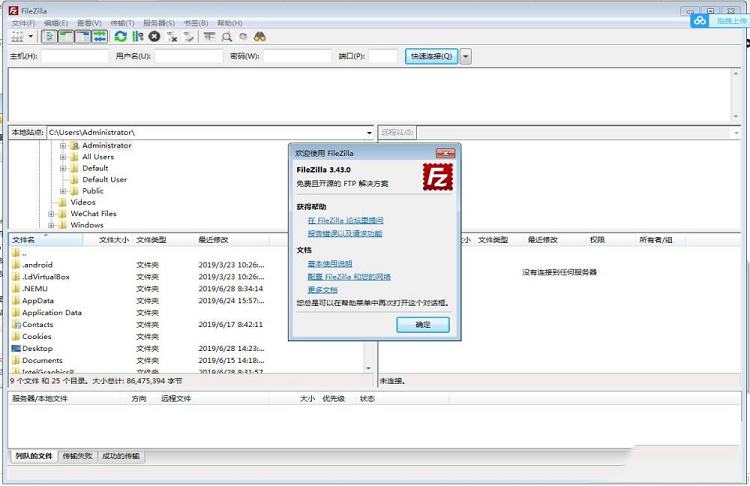
2、重要信息概览-Filezilla可让您将文件与同一目录中的服务器文件进行比较,以查看其文件名或大小是否与突出显示的颜色不同步。
3、内置文件管理-站点管理器允许您通过服务器列表和传输队列订购传输任务。下载还支持简历,这意味着您可以暂停并继续传输。文件名过滤器可帮助您根据需要找到特定文件。而且您可以即时编辑服务器文件,而无需下载并将其重新上传回服务器。
4、易于浏览-标签式用户界面允许您多浏览服务器同时在它们之间传输文件。书签可以方便地访问常用的文件。您还可以在计算机和Web服务器之间拖放文件。
5、高级文件设置-您可以配置传输速度限制以减少文件传输错误,网络配置向导可以帮助您配置任何混乱的网络设置。
6、减少超时错误检查您的网络连接,并通过发送keep-alive命令通知您是否空闲太久。
7、多语言支持目前全球有47种语言版本。
支持FTP, FTP并支持SSL/TLS (FTPS)协议,支持SSH文件传输协议(SFTP)
跨平台。在 Windows, Linux, *BSD, Mac OS X 和其它平台下运行 more
支持IPv6协议
多种可用的语言(包含中文)
断点续传且支持容量大于4GB的文件
多标签用户界面
功能强大的站点管理器(Site Manager)和传输队列管理
书签功能
拖拽功能支持
支持传输限速功能
文件名过滤器
文件夹比较功能
网络设置向导
远程文件编辑功能
保持链接功能
支持HTTP/1.1, SOCKS5 和 FTP代理(FTP-Proxy)
登录到文件功能
同步文件夹浏览
远程查找文件
1、先双击打开软件,点击站点管理-新建站点-
2、把空间提供商或者你自己创建的FTP的主机名,用户名,密码输入上去,并且点击连接即可进入【默认保存密码下次直接点击连接即可】,进入后左边是本地目录和文件列表,右边为FTP的目录文件列表,你把FTP看作自己的U盘一样管理即可
3、FTP上,选中文件拖动到...的目录可以把文件移动上一层,拖动相应的文件名为移动到相应目录,一般主机目录如图所示,db是给你传压缩包和下载压缩包的,log是日志文件存储地方,有的主机不提供日志,web就是你的web空间了,一般路径为/xx/web/,其中xx代表你的用户名
二、如何上传和下载文件?
1、上传:在本地文件右击选择上传
2、下载:在目标展开文件可以下载
2、固定支持国际化域名的系统上有AI_IDN时使用SFTP;
3、修正了导入经过操作的队列文件后的断言;
4、当导入站点时,根据密码保护设置,任何导入的密码都将立即被保护/删除;
5、从古董FileZilla 2中导入Sitem Manager条目的功能已经被移除,上一次更新是在十几年前。
软件功能
1、FTP,FTPS和SFTP支持--Filezilla为您提供了几种文件传输协议和加密方式之间的选择,同时支持HTTP和IPv6Internet协议。2、重要信息概览-Filezilla可让您将文件与同一目录中的服务器文件进行比较,以查看其文件名或大小是否与突出显示的颜色不同步。
3、内置文件管理-站点管理器允许您通过服务器列表和传输队列订购传输任务。下载还支持简历,这意味着您可以暂停并继续传输。文件名过滤器可帮助您根据需要找到特定文件。而且您可以即时编辑服务器文件,而无需下载并将其重新上传回服务器。
4、易于浏览-标签式用户界面允许您多浏览服务器同时在它们之间传输文件。书签可以方便地访问常用的文件。您还可以在计算机和Web服务器之间拖放文件。
5、高级文件设置-您可以配置传输速度限制以减少文件传输错误,网络配置向导可以帮助您配置任何混乱的网络设置。
6、减少超时错误检查您的网络连接,并通过发送keep-alive命令通知您是否空闲太久。
7、多语言支持目前全球有47种语言版本。
软件特色
易于使用支持FTP, FTP并支持SSL/TLS (FTPS)协议,支持SSH文件传输协议(SFTP)
跨平台。在 Windows, Linux, *BSD, Mac OS X 和其它平台下运行 more
支持IPv6协议
多种可用的语言(包含中文)
断点续传且支持容量大于4GB的文件
多标签用户界面
功能强大的站点管理器(Site Manager)和传输队列管理
书签功能
拖拽功能支持
支持传输限速功能
文件名过滤器
文件夹比较功能
网络设置向导
远程文件编辑功能
保持链接功能
支持HTTP/1.1, SOCKS5 和 FTP代理(FTP-Proxy)
登录到文件功能
同步文件夹浏览
远程查找文件
使用说明
一、如何新建站点1、先双击打开软件,点击站点管理-新建站点-
2、把空间提供商或者你自己创建的FTP的主机名,用户名,密码输入上去,并且点击连接即可进入【默认保存密码下次直接点击连接即可】,进入后左边是本地目录和文件列表,右边为FTP的目录文件列表,你把FTP看作自己的U盘一样管理即可
3、FTP上,选中文件拖动到...的目录可以把文件移动上一层,拖动相应的文件名为移动到相应目录,一般主机目录如图所示,db是给你传压缩包和下载压缩包的,log是日志文件存储地方,有的主机不提供日志,web就是你的web空间了,一般路径为/xx/web/,其中xx代表你的用户名
二、如何上传和下载文件?
1、上传:在本地文件右击选择上传
2、下载:在目标展开文件可以下载
更新日志
1、从使用主密码切换到根本不保存密码不再需要输入主密码;2、固定支持国际化域名的系统上有AI_IDN时使用SFTP;
3、修正了导入经过操作的队列文件后的断言;
4、当导入站点时,根据密码保护设置,任何导入的密码都将立即被保护/删除;
5、从古董FileZilla 2中导入Sitem Manager条目的功能已经被移除,上一次更新是在十几年前。
∨ 展开
 SecureCRT 9注册机



 WPS Office 2013v9.1.0.5184去广告绿色破解版
 SmartAssembly 7v7.0.9.2591破解版
 Siemens Solid Edge 2023 官方版
 浆果录屏 V1.0.0.325 官方版
 超级pingv6.16.12破解版
 bibexcel(文献分析)绿色版v16.2
 菲菲更名宝贝之得意非凡v3.0绿色版
 Abelssoft Photastic 2020v2020.20.0816破解版
 Wing FTP Server注册码注册机
 SecureCRT激活码
 Xlight FTP Serverv3.8.8中文破解版
 SecureFX破解补丁v9.0
 netdrivev2.6.16破解版
 NetSarang AIO Keygen注册机V1.4
 Auto FTP Managerv7.1破解版(附安装教程+破解补丁)