
EV剪辑是一款非常实用的视频剪辑处理软件,该软件功能非常的强大,有了它,我们就可以对自己的视频作品进行各种的编辑和处理,不管是视频合并还是剪切,它都可以完美胜任,满足用户对视频处理的各种需求,并且拥有非常整洁的操作界面以及简单易上手的操作流程,适合不怎么懂视频处理的用户进行使用!

【功能介绍】
精准剪辑:视频裁剪实现毫秒级别定位剪切
逐帧控制:左右键点击移动精确到每一帧
即时预览:效果添加即添即览无需等待
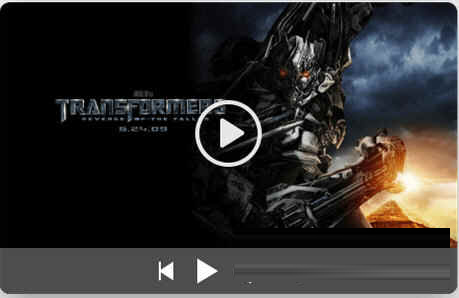
插入图片:EV剪辑支持多种图片格式载入,可生成图片水印
添加字幕:创建模板,字体字号颜色均自定义设置。
添加音乐:多音轨添加多段音乐,随心所欲自由搭配
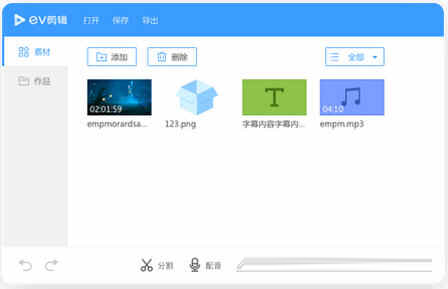
多轨操作:同类素材支持多个载入
画面叠加:支持画中画营造混合效果
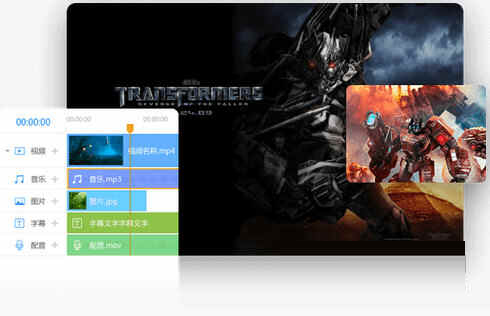
视频配音:去除原声,对视频进行二次创造,达到精准音画同步
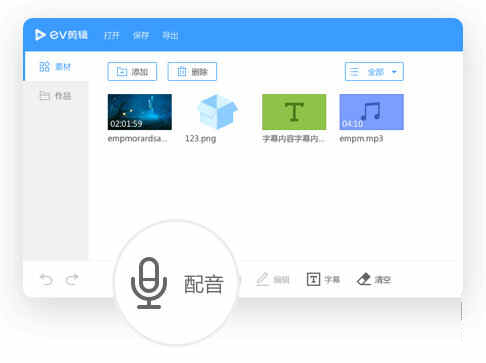
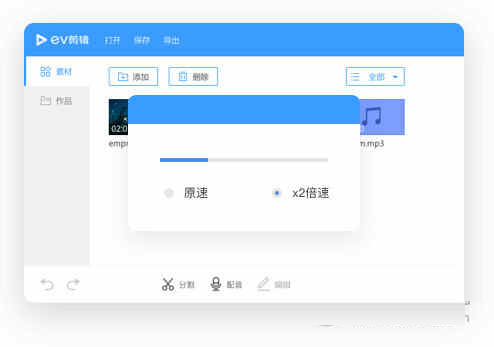
变速导出:可选多种速率,玩转各类视频APP
运行稳定:实现快速打开,无闪退无需担心崩溃
小巧简单:体积小功能大,操作界面清晰易上手

【去水印方法】
EV剪辑为我们提供了两种去水印的方式,一种是图片遮盖,另外一种是画面裁剪。
一、图片遮盖:选取一张教育机构logo或教育品牌名称的图片,格式为JPEG即可。
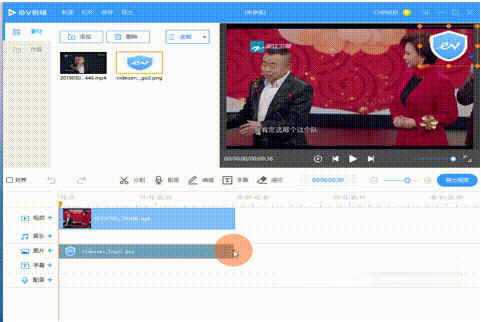
1、首先我们打开EV剪辑软件,通过“添加”将图片加载到素材区之中,然后按住鼠标左键不放将其拖动到图片轨道上;

2、拖动图片到水印位置,接着可以通过黄色框线调整其大小,然后再拖动图片轨道的长度,选择遮盖的时长,这样就可以实现遮盖的目的。
二、画面裁剪:如果水印在四个边边角角的话,那么可以采取去掉这一部分画面的方法实现水印的去除。
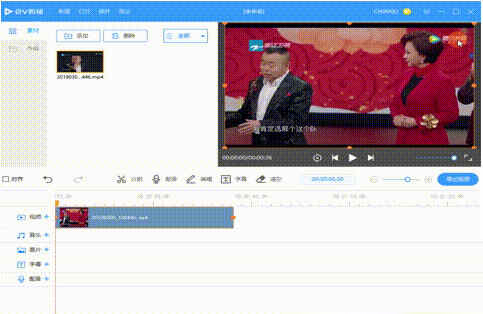
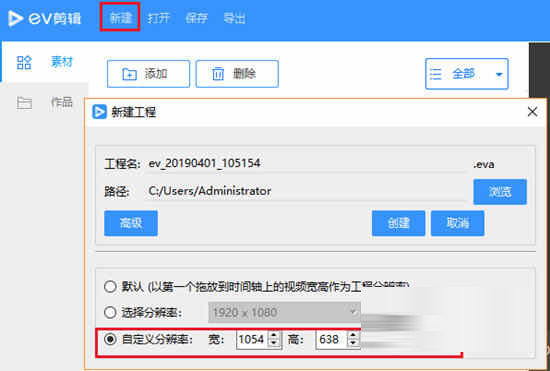
1、首先我们在EV剪辑之中双击水平轨道的素材,然后选择“画面裁剪”,去掉水印的部分。
2、双击记住宽高数值
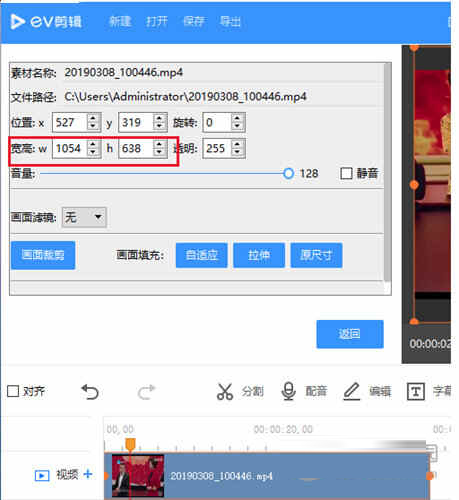
3、新建一个文件,分辨率的宽高设为该数值,然后再拖入原先有水印的素材到轨道上,双击“画面裁剪”去除水印,然后进行导出即可。
【加字幕方法】
1、首先我们进入到EV剪辑软件之中,接着创建一个字幕模板,然后点击“字幕”创建字幕,设置字幕的各种参数。
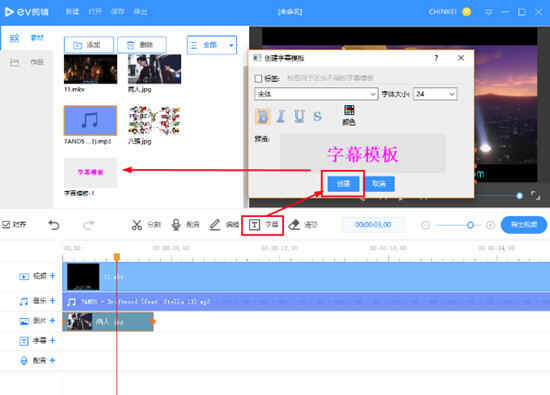
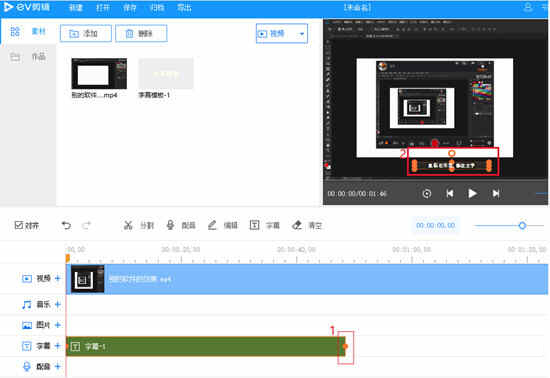
2、将刚刚创建好的模板拖入到轨道之上,选中绿色字幕的右边位置,然后就可以将色块拖到足够长,然后在右上角的预览区域之中调整字幕,让字幕出现在画面的最佳位置。
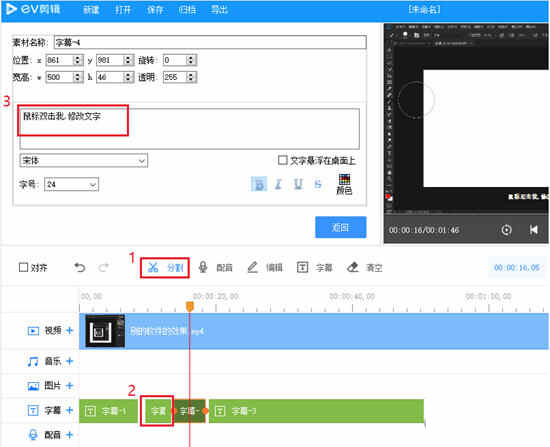
3、最后利用分割工具将绿色色块切割成为不同的小片段,最后双击每一个小片段就可以填入该片段相应地字幕内容了,需要注意的是,色块长度必须对应字幕出现的时长哦。
【剪辑合成方法】
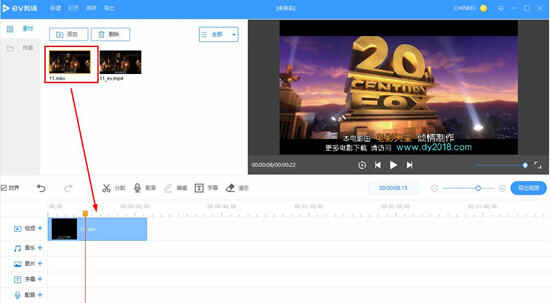
1、首先打开软件EV剪辑,在主界面将需要处理的素材添加到素材区之中,然后将需要合并的在前的视频片段拖到下方的轨道区域,接着再将在后面的视频拖到轨道之中;
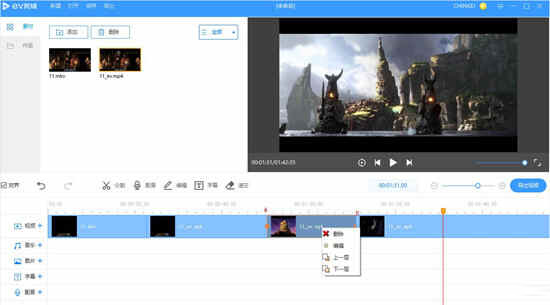
2、添加完毕之后,我们就需要对视频中的一些不需要用到的片段进行分割删除,将视频播放到A处按下空格键暂停,点击“分割”鼠标放在轨道上出现剪刀形状时进行剪切,再继续播放到B处暂停,就可以实现A到B这款视频的剪切了。
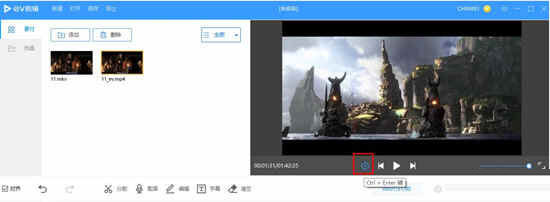
3、最后在完成视频导出之前,我们还需要同时按住Ctrl+Enter键进行预览,防止片段和片段之间出现黑屏的情况。

∨ 展开
 FL Studio 21中文破解版 v21.3.2304







 Easy Video Maker 10v10.36中文破解版
 为知笔记v4.11.24绿色破解版
 亿图图示9.4密钥(附激活教程)
 EF Commanderv20.07中文破解版
 转厝升级补丁 V1.0.3 免费版
 Magics25软件 V25.0 官方版
 Alternative A2dp Driver(PC支持LDAC协议) V1.0.5.1 最新免费版
 齐乐捷图识字v1.1绿色免费版
 NaturalReader 16v16.1.2破解版
 QVE人声分离v1.0.4破解版
 Studio One 6中文破解版 V6.0.2 最新免费版
 Adobe Audition CCv6.0.732绿色免注册破解版
 录音啦v5.2免安装绿色破解版
 元气音频变声器 V1.0 免费版
 AutoTune pro 9v9.10破解版