
有很多朋友们可能不太清楚xampp到底是一款什么样的软件,今天小编就给大家详细的说明一下,它是一款非常实用的建站集成软件包,其中包含了系统、编程和服务器软件,它是一种用php语言编写程序的服务器。用户可以打开为其他的软件增添一些辅助功能,帮助您在使用的过程中带来更多的帮助。此外xampp内支持多种文字,让更多的用户群体可以来进行使用。它拥有是一个功能全面的AMPP(Apache、MySQL、PHP、Perl)软件包,然后为了避免混淆,就加了一个X为首字母。而且软件可以运行任何程序:从个人主页到功能全面的产品站点都可以轻轻松松的运行。这款软件是Linux平台上为数不多的可以使用的几种非商业AMPP中间件之一也就是说完全免费;再者它在操作及安装设置上都要比其他同类型的要快捷的多,但同时却包含了很多有用的软件包,可以简化诸如生成流量报告和加速 PHP 内容之类的任务。而且软件操作及安装设置上更轻松快捷,同时包含了和许多实用性强的软件包,可以简化诸如生成流量报告和加速 PHP 内容之类的任务,以及为开发人员提供了一种轻松舒适的方法来测试动态网页,无需访问Internet,就可以管理MySQL和SQLite数据库。有需要建站集成包的朋友们可不能错过了哦!
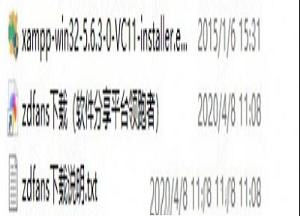
2、首先双击"xampp-win32-5.6.3-0-VC11-installer.exe"运行,进行安装;
注意:这时会弹出弹框,由于你电脑上安装有杀毒软件,提示可能会拖慢安装进程,询问是否继续安装,点击yes即可
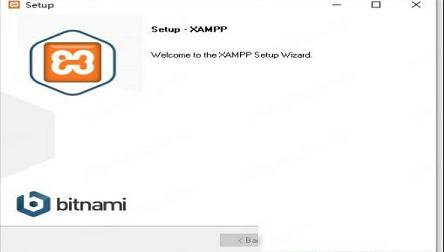
3、可根据自己的需求选择要安装的软件,如下图所示:
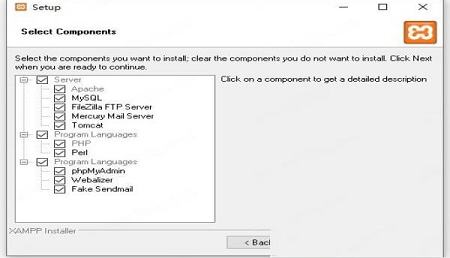
4、按默认目录安装,依提示继续下一步;
默认目录【C:\xampp】
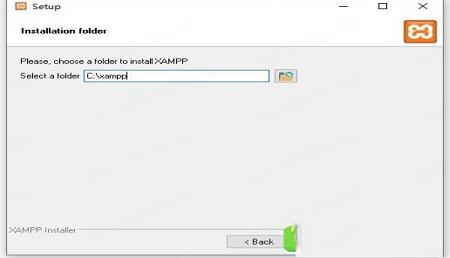
5、软件正在安装中,请耐心等待;

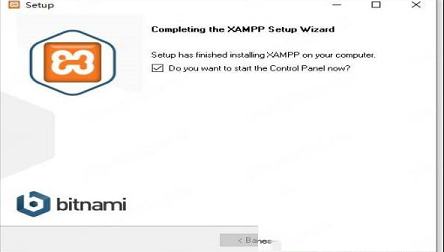
6、安装完成,点击finish运行软件;
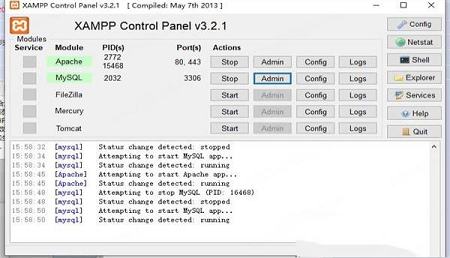
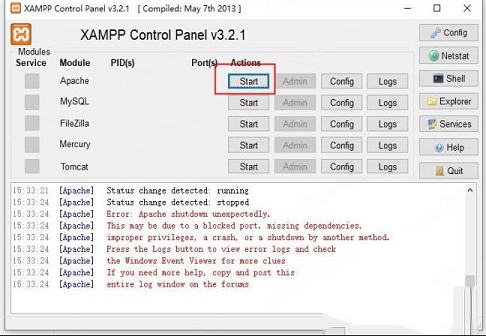
7、出现控制面板,点击apache的Start开启服务器;
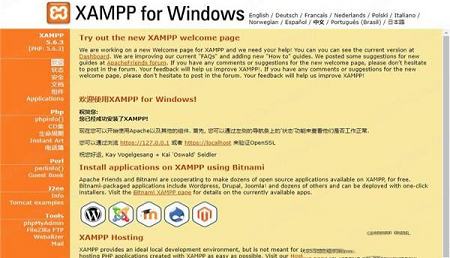
8、接着打开浏览,输入://localhost/xampp/index.php,如看到以下界面,说明安装成功;

9、点击中文,可看到php的版本号,以及其他的具体信息;
10、这时,软件还是英文语言,先点击MySql的Start,待开启后再点击的admin;
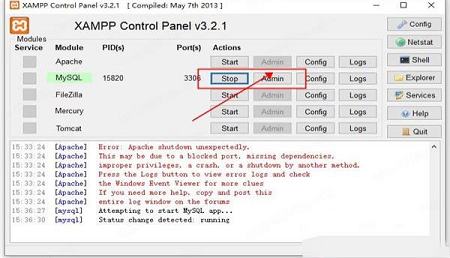
11、就会进入以下界面,点击图中的小三角进行更换语言;
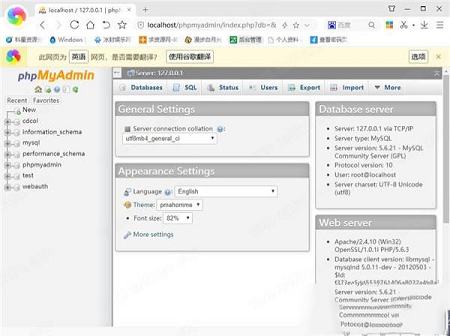
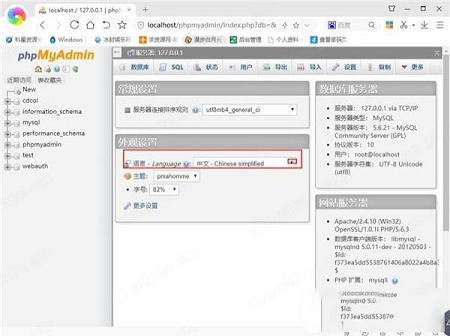
12、在语言框中选择中文选项即可,Mysql的窗口就修改成中文的了,这样方便创建数据库;
13、至此,以上就是软件安装教程,希望对用户有所帮助。
+ MySQL 5.6.12
+ PHP 5.5.0 (VC11)
+ phpMyAdmin 4.0.4
+ OpenSSL 1.0.1e
+ tomcat 7.0.41 (需要 JDK 支持)
+ Mercury Mail 4.74 (x86 bit)
32位与64位全部集成一致. 完美兼容各系统。
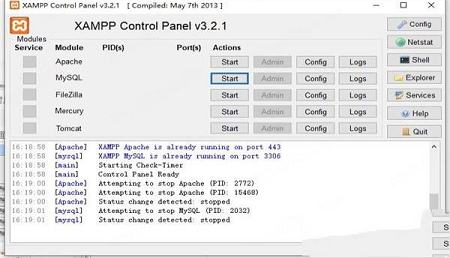
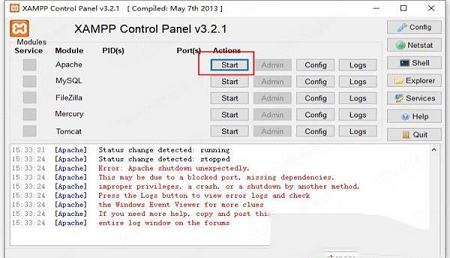
第二:点击软件界面Apache选项后方的“start”选项,若启动失败,可能因为端口被占用
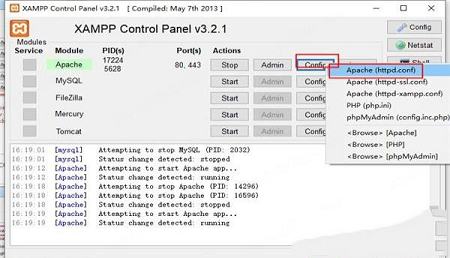
第三:接下来我们开始设置端口,点击apache选项后方的“config”按钮,然后在下拉的选项中点击“Apache(httpd.conf)”选项;
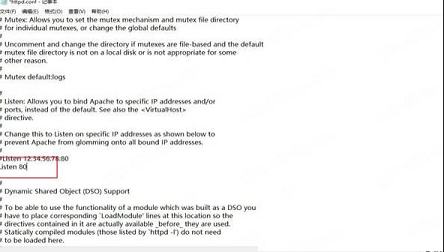
第四:在TXT文档中将80端口修改为8083,修改完成后我们点击保存;
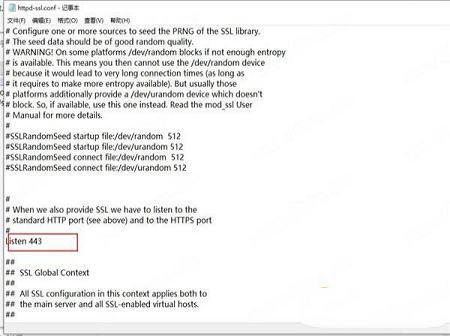
第五:接下来再从下来的选项中点击“Apache(httpd-ssl.conf)”,再次从TXT文档中将443端口修改为4433,修改完成后再次点击保存;
第六:接下来我们再次启动apache,这个时候我们就可以在下方的提示中看到启动成功了。
User: root Password:''(为空);
2、FileZilla FTP的默认账号密码是什么?
User: newuser Password: wampp;
3、软件安装时出现 it seems you have an antivirus running……提示?
意思是有杀毒软件运行建议你关闭它。不用管它,直接点击“Yes按钮”确定继续安装。
PS:一般这一步会出现两种情况
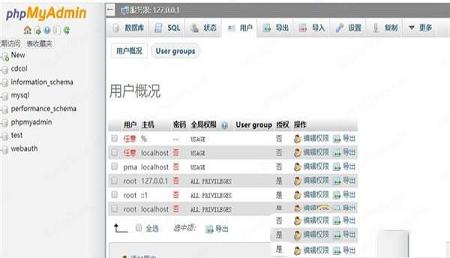
1.如果用户没有装过mysql的,就会直接进行如下图
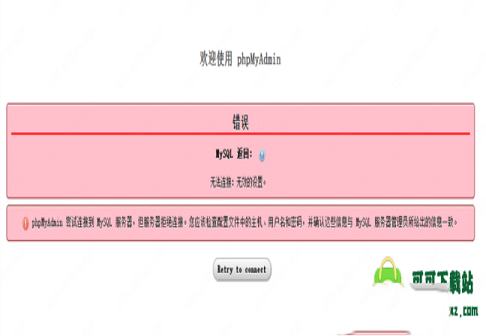
2.如果用户装过mysql或是设有登陆密码的,会有如下图情况
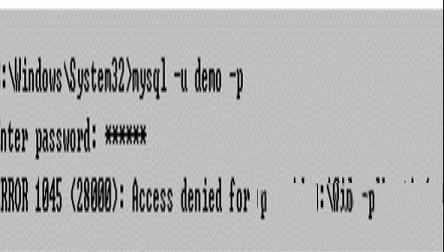
解决方法
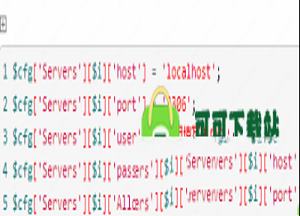
1)找到config.inc.php(在程序的安装目录下)进行设置,需要修改phpmyadmin的配置文件,让其连接到MySQL数据库,用记事本打开 config.inc.php 文件,查找下面几个部分并修改
2)保存 config.inc.php 后,重启服务器即可访问 phpmyadmin了
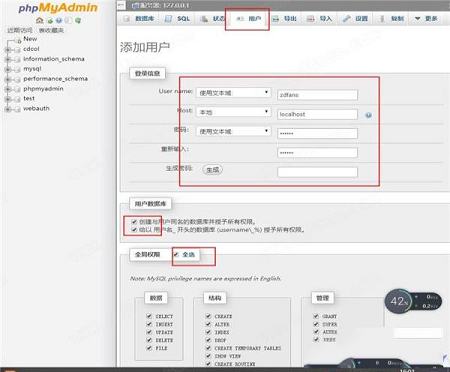
2、开始正式的设置,点击“用户”,进入操作数据库界面
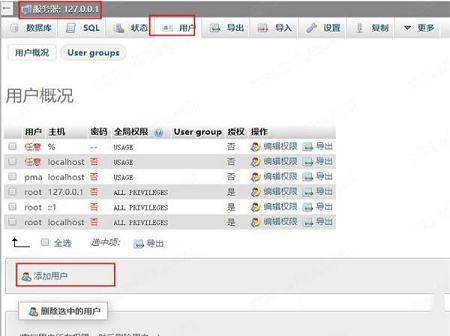
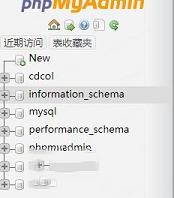
3、添加数据库用户。分配相应的权限。然后点击“执行”,创建会提示创建成功
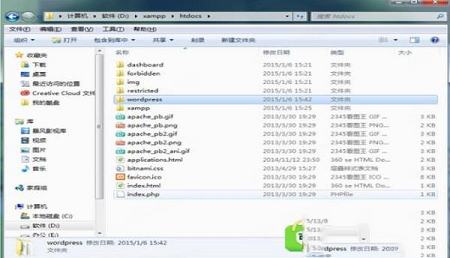
4、把下载好的WordPress程序包解压,然后把wordpress整个文件夹放到“xampp\htdocs”目录里面。如下图
5、安装WordPress。访问://localhost/wordpress/出现以下的页面

6、点击现在开始,然后填上刚刚建的数据库以及数据库名字及其密码
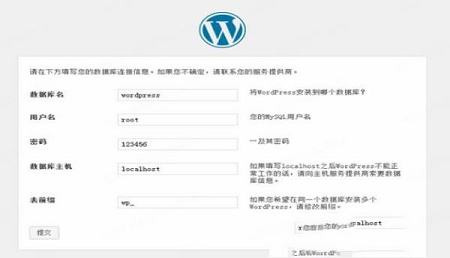
7、然后提交,提示完成。访问自己的本地网站://localhost/wordpress/

安装教程与配置
1、在本站下载解压,得到软件中文原程序;2、首先双击"xampp-win32-5.6.3-0-VC11-installer.exe"运行,进行安装;
注意:这时会弹出弹框,由于你电脑上安装有杀毒软件,提示可能会拖慢安装进程,询问是否继续安装,点击yes即可
3、可根据自己的需求选择要安装的软件,如下图所示:
4、按默认目录安装,依提示继续下一步;
默认目录【C:\xampp】
5、软件正在安装中,请耐心等待;
6、安装完成,点击finish运行软件;
7、出现控制面板,点击apache的Start开启服务器;
8、接着打开浏览,输入://localhost/xampp/index.php,如看到以下界面,说明安装成功;
9、点击中文,可看到php的版本号,以及其他的具体信息;
10、这时,软件还是英文语言,先点击MySql的Start,待开启后再点击的admin;
11、就会进入以下界面,点击图中的小三角进行更换语言;
12、在语言框中选择中文选项即可,Mysql的窗口就修改成中文的了,这样方便创建数据库;
13、至此,以上就是软件安装教程,希望对用户有所帮助。
集成配置
+ Apache 2.4.4 (VC11)+ MySQL 5.6.12
+ PHP 5.5.0 (VC11)
+ phpMyAdmin 4.0.4
+ OpenSSL 1.0.1e
+ tomcat 7.0.41 (需要 JDK 支持)
+ Mercury Mail 4.74 (x86 bit)
32位与64位全部集成一致. 完美兼容各系统。
XAMPP集成环境apache若启动失败
第一:在本站下载好该软件,进入软件的控制面板界面;第二:点击软件界面Apache选项后方的“start”选项,若启动失败,可能因为端口被占用
第三:接下来我们开始设置端口,点击apache选项后方的“config”按钮,然后在下拉的选项中点击“Apache(httpd.conf)”选项;
第四:在TXT文档中将80端口修改为8083,修改完成后我们点击保存;
第五:接下来再从下来的选项中点击“Apache(httpd-ssl.conf)”,再次从TXT文档中将443端口修改为4433,修改完成后再次点击保存;
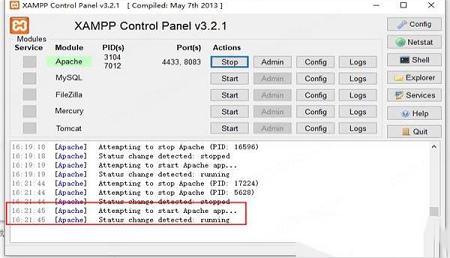
第六:接下来我们再次启动apache,这个时候我们就可以在下方的提示中看到启动成功了。
常见问题
1、Mysql 的默认账号密码是什么?User: root Password:''(为空);
2、FileZilla FTP的默认账号密码是什么?
User: newuser Password: wampp;
3、软件安装时出现 it seems you have an antivirus running……提示?
意思是有杀毒软件运行建议你关闭它。不用管它,直接点击“Yes按钮”确定继续安装。
安装配置教程
1、配置数据库:phpMyAdmin操作数据库和通过doc界面连接数据库或是通过mysql客户端界面控制。PS:一般这一步会出现两种情况
1.如果用户没有装过mysql的,就会直接进行如下图
2.如果用户装过mysql或是设有登陆密码的,会有如下图情况
解决方法
1)找到config.inc.php(在程序的安装目录下)进行设置,需要修改phpmyadmin的配置文件,让其连接到MySQL数据库,用记事本打开 config.inc.php 文件,查找下面几个部分并修改
2)保存 config.inc.php 后,重启服务器即可访问 phpmyadmin了
2、开始正式的设置,点击“用户”,进入操作数据库界面
3、添加数据库用户。分配相应的权限。然后点击“执行”,创建会提示创建成功
4、把下载好的WordPress程序包解压,然后把wordpress整个文件夹放到“xampp\htdocs”目录里面。如下图
5、安装WordPress。访问://localhost/wordpress/出现以下的页面
6、点击现在开始,然后填上刚刚建的数据库以及数据库名字及其密码
7、然后提交,提示完成。访问自己的本地网站://localhost/wordpress/
∨ 展开
 topaz photo ai 1.1.9破解版 V1.1.9 最新免费版
 秘亚商务管理软件 V10.47 官方版
 金山画王笔2000 V1.0 官方版
 酷家乐设计师 V12.3.13 PC最新版
 Xara Photo & Graphic Designer 18v18.0.0.61670破解版
 CDR字效渐变插件 V4.1 绿色免费版
 Longtion SlideShow Pro破解版v5.0.0.10单文件汉化版
 河南掌上登记电脑端 V2.2.37.0.0097 PC免费版
 VisualSVN Serverv4.1.0中文破解版(附注册机和教程)
 Winmail Mail Serverv4.5专业破解版
 SQL Studio(国产数据库管理软件) V1.0.3 最新免费版
 Plex Media Serverv1.16.5破解版
 vnc serverv6.3.1破解版
 avl simulation suite破解版 V2020 r1 最新免费版
 nginx windows版v1.19.4免费版
 Slyar FTPserver(局域网文件共享程序)v1.1绿色版