
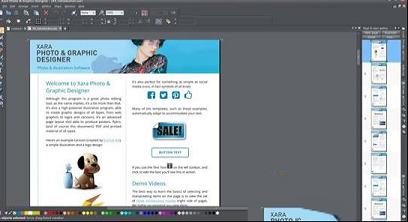
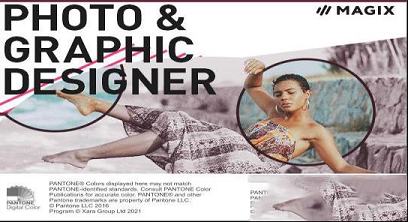
Xara Photo & Graphic Designer 18是一款功能强大的图形优化编辑软件,为用户提供创意绘图和专业设计,完美的选择,为您的所有照片和图形设计工作,强大的照片编辑和增强,以及真正灵活的插图和设计工具所有集成在无缝集成环境。如果您使用的是照片,照片和图形设计器可以处理从简单的一个按钮自动增强您的照片到令人敬畏的数字照片合成的一切。如果你的任务包括绘画,那么它是一个伟大的工具,从简单的徽标到漫画和令人惊叹的详细插图。如果您正在创建web图形,照片和图形设计器将帮助您生成从web按钮到登录页面的所有内容。此外,Xara Photo & Graphic Designer 18破解版照片和平面设计师在家里有绘画、照片和文字,所以它是设计工作的完美解决方案,结合了标识、卡片和邀请。无论你需要什么图形,无论你是多么的技术,直观的用户界面和快速处理的照片和图形设计师将使创作非常愉快。使用该软件可以实现您的所有想法!

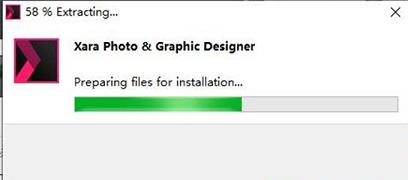
2、双击Setup.exe运行安装,稍等片刻
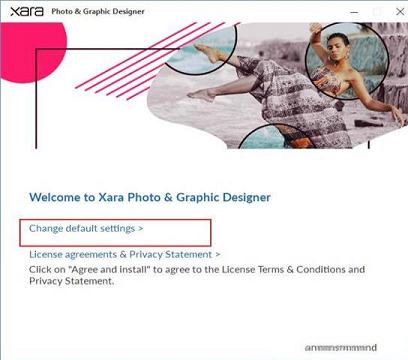
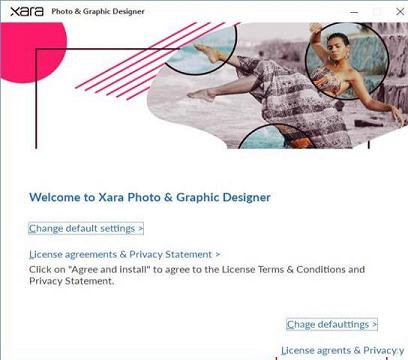
3、如图所示,点击Change default settings选项
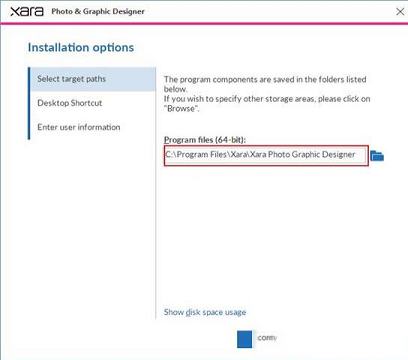
4、选择软件安装路径,点击ok
5、点击Agree and Install
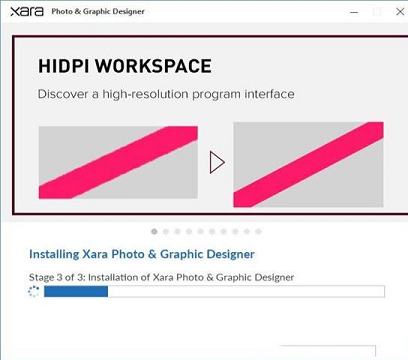
6、安装中,耐心等待一会儿
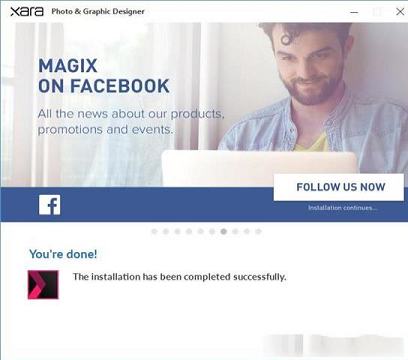
7、安装完成,关闭向导,注意不要运行软件
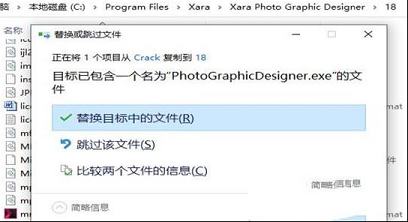
8、将fix破解文件夹中的PhotoGraphicDesigner.exe复制到软件安装目录中,点击替换目标中的文件
9、运行软件即可
将文本与图形和图像相结合,为邀请函,海报或社交媒体帖子创建自己的设计。使用Xara Photo&Graphic Designer中的新文本功能优雅地设计您的项目。
2、基于矢量的图形设计
创建可以组合的矢量形状和文本,以创建邀请,传单和徽标的设计。这使得可以在不损失质量的情况下以任何尺寸输出。
3、新! PDF编辑器3.0
无论您是想更改文本还是切换图像:使用轻松更改PDF文档。
4、形状工具
更改任何原始形状的轮廓和颜色 - 不会降低质量。这就是为您的设计创造新形状的全部内容。拼贴的照片网格
5、拼贴的照片网格
从在线内容目录中选择所需的模板,然后将图片拖放到所需的位置。所有网格均可自由调节。
6、智能形状
我们最热门的客户要求:每个SmartShape的尺寸,颜色和形状都可以轻松修改。
7、照片
此外,还提供大量机构照片供您选择。总能找到合适的图像!
8、图形和插图
访问令人印象深刻的设计元素和插图集合,以便在印刷品或网络上使用。
9、背景擦除指南
轻松地从背景中移除对象:只需屏蔽对象,大致擦除背景并单击即可将其删除。
10、切项目
轻松删除不需要的对象:使用鼠标选择轮廓,磁性套索将自动创建路径。
11、魔术擦除
有人走进镜头,烦人的街道标志或动车:Magic Erase可以立即从你的照片中删除不需要的物体。
12、照片治疗工具
修饰照片中的斑点或皱纹:使用“照片修复”工具,只需单击一下即可使其消失。
13、印象深刻的照片滤镜
使用创意照片滤镜,您可以创建不同颜色的独特外观:只需单击一下即可完成导入!
14、艺术画笔
使用扫描,照片和矢量开发自己的照片般逼真的笔刷图案。这使您可以轻松创建具有欺骗性的逼真图纸和特效。例如,将照片作为模板并将其转换为绘画。
15、效果
通过透明度,阴影和渐变等效果为您的插图注入活力。您还可以使用“模具”工具更改对象的透视图。
16、3D设计
使用3D工具为图形添加全新尺寸。您甚至可以设置透视,深度和阴影。绝对亮点:为室内设计制定自己的公寓计划。
17、在任何色彩空间工作
保持正确的颜色直至最终打印。 CMYK(青色,品红色,黄色和钥匙)支持为您提供传单,照片和文档所需的精确色调。
18、自由选择文件格式
您可以使用导入,编辑和导出无数的文件格式。您可以轻松地与同事和朋友交换文档和照片,没有任何限制!
19、64位支持
64位版本的可以处理具有不同组件的复杂文档。
20、多核支持
从您的PC获得明显更高的性能:在Xara Photo&Graphic Designer中最佳地利用了处理器。创建自己的快捷方式
21、创建自己的快捷方式
使用快捷方式快速打开工具和功能,使工作更轻松,更高效。
强调文档中的重要信息:使用文本字段填充,文本将调整为完美的形状。
2、大写和小写工具
有关标题和文本的更多变化:只需单击即可在小写和大写字母之间切换。
3、页面美化
只需纠正不美观的换行符,即可创造舒适的阅读流程和有序的布局
4、改进了表格的智能形状
清晰的图形和表格是重要文件的关键。使用改进的智能形状表可以令人信服地呈现您的数据。
5、PDF编辑器3.0
使用新的PDF Editor 3.0轻松编辑完成的PDF文档。您可以轻松编辑文本或剪切
掩模用于保护照片的一部分不受照片操作的影响。例如,当使用内容感知缩放/缩放工具拉伸或缩放照片时,您通常希望“保护”照片的一部分以防止它被操作扭曲。您使用蒙版来标记该保护区域。
相反,“照片区域”工具用于选择您希望在其上执行照片操作的照片区域。这可能涉及照片增强操作,以照亮或调整照片特定区域的颜色,或者您可能只想执行简单裁剪,或剪切和粘贴照片的一部分。
区域和掩码实际上是可以互换的,它们之间的区别只是表现形式。区域标识您要操作的照片的一部分,而遮罩则以相反的方式工作,并识别您不想操作的图像的一部分(遮罩区域受到操作保护)。事实上,如果您使用区域工具绘制了区域并切换到蒙版画家工具,则该区域将成为蒙版。同样,如果您从掩码开始并切换到区域工具,则掩码将成为一个区域。
面具具有能够显示“柔软度”水平的优点,而区域仅由硬质轮廓指示。因此,例如,如果您在区域上使用羽化工具,则在应用羽化时,您将看不到对该区域的任何更改。但是,当您使用该羽化区域来增强您的照片时,您会看到增强区域确实是羽毛状的。如果您使用蒙版,蒙版形状的粉红色填充将显示羽化。
2、创建区域和面具
要创建照片区域,请使用“区域绘制器”工具,“照片区域和蒙版工具”弹出栏中的“磁性套索”或“矩形区域”工具绘制要执行操作的区域。所选区域将以虚线“行进蚂蚁”效果勾勒出轮廓。
要创建蒙版,请从“照片区域和蒙版工具”弹出按钮栏中选择“蒙版画家”工具,然后使用该工具在照片上为要保护的部分绘制粉红色蒙版。
蒙面区域显示为粉红色填充,并在外部具有虚线“行进蚂蚁”效果。执行掩模兼容操作时,粉色区域覆盖的对象的任何部分都将受到保护。
3、软面具
软掩模是一种掩模,包括不同级别的掩模,而不仅仅是掩模部分和未掩模部分。例如,图像的一部分可以应用50%的掩模,使得随后施加的操作对图像的该部分仅具有50%的影响。或者掩模形状可以具有渐变的掩模,其从0%掩模平滑地渐变到100%掩模。如果这样的蒙版然后与照片增强工具一起使用以使照片变亮,则增亮的效果将同样地渐变。
并非所有操作都支持软掩码。例如,内容感知比例,克隆/魔术擦除和Clipview创建将忽略蒙版中的任何柔和度。
4、使用面具的操作
照片背景擦除
在橡皮擦工具信息栏上使用此功能之前,您可以使用蒙版画家指示您不想删除的照片部分。 有关擦除背景的详细信息,请参阅橡皮擦工具。
内容感知照片缩放
保护部分照片不被缩放;
从“区域和蒙版”工具弹出栏中选择一个蒙版工具,并在要保护的区域周围绘制所需的蒙版形状。
现在进入Content Aware照片缩放工具(主工具栏上的照片工具弹出栏)并单击照片。
有关详细信息,请参阅Content Aware Scaling功能。
照片克隆工具
克隆工具将采用蒙版形状并将其转换为克隆形状,将照片的一部分复制到另一部分。 有关详细信息,请参阅“照片工具”一章的“克隆工具”部分。
5、使用照片区域的操作
照片增强工具
使用其中一个增强工具将亮度,对比度,饱和度,温度以及模糊/锐化更改应用于照片的任何部分。
从“区域和蒙版”工具弹出栏中选择一个“区域”工具,并在要增强的区域周围绘制所需的任何形状。
现在进入增强照片工具(主工具栏上的照片工具弹出栏)并单击照片。
使用“照片”工具“信息栏”中的“增强”控件。
高级用户可能希望使用软掩模将渐变效果引入到照片增强操作中。有关详细信息,请参阅照片工具和照片处理章节。
剪切,复制,删除
与Photo Region工具一起使用时,这些操作非常有用,可以从照片中剪切碎片,但您可以在任何对象上使用它们。
从“照片区域”和“蒙版”工具弹出栏中选择一个区域工具,然后绘制所需的任何蒙版形状。
现在从“编辑”菜单中选择一个选项以执行剪切/复制/删除操作。
自动选择选择器工具并执行操作。
矩形区域”工具用于创建选区(左侧)。 剪切或删除然后删除照片的选定区域(右)。
在左侧示例中,选择已被反转。 现在当你剪切或删除时只剩下猫的眼睛,其他一切都被删除了。
您可以在任何绘图或照片的顶部使用“照片区域”和“蒙版”工具。
如果将这些操作与软掩模一起使用,则使用软掩码创建不透明蒙版。 有关“不透明蒙版”的详细信息,请参阅“透明度”一章的“不透明蒙版”部分。
复制,克隆
这将仅复制绘图或照片的选定部分。 “克隆”选项将副本完全放在原始文本的顶部。
ClipView
您可以将绘图或照片剪辑为选定形状。
1.从“照片区域和蒙版”工具弹出按钮栏中选择一个区域工具,然后绘制所需的任何形状。
2.现在选择“排列”>“ClipView”(或按下快捷键“Q”),图形将被剪切到选区的可见区域。
ClipViews是实时且非破坏性的,因为整个绘图保留在Clipview对象中。有关详细信息,请参阅对象处理
结合形状
“排列”>“组合形状”菜单下有一组操作,允许您以多种不同方式组合形状。您也可以将这些与区域工具一起使用。
例如,将一张照片切片(饼干切割器样式),
从“照片区域”和“蒙版”工具弹出栏中选择一个区域工具,然后绘制所需的任何形状。
选择“排列”>“组合形状”>“切片”。
安装破解教程
1、在本站下载并解压,如图所示,得到Setup.exe和fix破解文件夹2、双击Setup.exe运行安装,稍等片刻
3、如图所示,点击Change default settings选项
4、选择软件安装路径,点击ok
5、点击Agree and Install
6、安装中,耐心等待一会儿
7、安装完成,关闭向导,注意不要运行软件
8、将fix破解文件夹中的PhotoGraphicDesigner.exe复制到软件安装目录中,点击替换目标中的文件
9、运行软件即可
软件功能
1、平面设计将文本与图形和图像相结合,为邀请函,海报或社交媒体帖子创建自己的设计。使用Xara Photo&Graphic Designer中的新文本功能优雅地设计您的项目。
2、基于矢量的图形设计
创建可以组合的矢量形状和文本,以创建邀请,传单和徽标的设计。这使得可以在不损失质量的情况下以任何尺寸输出。
3、新! PDF编辑器3.0
无论您是想更改文本还是切换图像:使用轻松更改PDF文档。
4、形状工具
更改任何原始形状的轮廓和颜色 - 不会降低质量。这就是为您的设计创造新形状的全部内容。拼贴的照片网格
5、拼贴的照片网格
从在线内容目录中选择所需的模板,然后将图片拖放到所需的位置。所有网格均可自由调节。
6、智能形状
我们最热门的客户要求:每个SmartShape的尺寸,颜色和形状都可以轻松修改。
7、照片
此外,还提供大量机构照片供您选择。总能找到合适的图像!
8、图形和插图
访问令人印象深刻的设计元素和插图集合,以便在印刷品或网络上使用。
9、背景擦除指南
轻松地从背景中移除对象:只需屏蔽对象,大致擦除背景并单击即可将其删除。
10、切项目
轻松删除不需要的对象:使用鼠标选择轮廓,磁性套索将自动创建路径。
11、魔术擦除
有人走进镜头,烦人的街道标志或动车:Magic Erase可以立即从你的照片中删除不需要的物体。
12、照片治疗工具
修饰照片中的斑点或皱纹:使用“照片修复”工具,只需单击一下即可使其消失。
13、印象深刻的照片滤镜
使用创意照片滤镜,您可以创建不同颜色的独特外观:只需单击一下即可完成导入!
14、艺术画笔
使用扫描,照片和矢量开发自己的照片般逼真的笔刷图案。这使您可以轻松创建具有欺骗性的逼真图纸和特效。例如,将照片作为模板并将其转换为绘画。
15、效果
通过透明度,阴影和渐变等效果为您的插图注入活力。您还可以使用“模具”工具更改对象的透视图。
16、3D设计
使用3D工具为图形添加全新尺寸。您甚至可以设置透视,深度和阴影。绝对亮点:为室内设计制定自己的公寓计划。
17、在任何色彩空间工作
保持正确的颜色直至最终打印。 CMYK(青色,品红色,黄色和钥匙)支持为您提供传单,照片和文档所需的精确色调。
18、自由选择文件格式
您可以使用导入,编辑和导出无数的文件格式。您可以轻松地与同事和朋友交换文档和照片,没有任何限制!
19、64位支持
64位版本的可以处理具有不同组件的复杂文档。
20、多核支持
从您的PC获得明显更高的性能:在Xara Photo&Graphic Designer中最佳地利用了处理器。创建自己的快捷方式
21、创建自己的快捷方式
使用快捷方式快速打开工具和功能,使工作更轻松,更高效。
新增功能
1、文本字段填充强调文档中的重要信息:使用文本字段填充,文本将调整为完美的形状。
2、大写和小写工具
有关标题和文本的更多变化:只需单击即可在小写和大写字母之间切换。
3、页面美化
只需纠正不美观的换行符,即可创造舒适的阅读流程和有序的布局
4、改进了表格的智能形状
清晰的图形和表格是重要文件的关键。使用改进的智能形状表可以令人信服地呈现您的数据。
5、PDF编辑器3.0
使用新的PDF Editor 3.0轻松编辑完成的PDF文档。您可以轻松编辑文本或剪切
使用说明
1、面具与照片区域掩模用于保护照片的一部分不受照片操作的影响。例如,当使用内容感知缩放/缩放工具拉伸或缩放照片时,您通常希望“保护”照片的一部分以防止它被操作扭曲。您使用蒙版来标记该保护区域。
相反,“照片区域”工具用于选择您希望在其上执行照片操作的照片区域。这可能涉及照片增强操作,以照亮或调整照片特定区域的颜色,或者您可能只想执行简单裁剪,或剪切和粘贴照片的一部分。
区域和掩码实际上是可以互换的,它们之间的区别只是表现形式。区域标识您要操作的照片的一部分,而遮罩则以相反的方式工作,并识别您不想操作的图像的一部分(遮罩区域受到操作保护)。事实上,如果您使用区域工具绘制了区域并切换到蒙版画家工具,则该区域将成为蒙版。同样,如果您从掩码开始并切换到区域工具,则掩码将成为一个区域。
面具具有能够显示“柔软度”水平的优点,而区域仅由硬质轮廓指示。因此,例如,如果您在区域上使用羽化工具,则在应用羽化时,您将看不到对该区域的任何更改。但是,当您使用该羽化区域来增强您的照片时,您会看到增强区域确实是羽毛状的。如果您使用蒙版,蒙版形状的粉红色填充将显示羽化。
2、创建区域和面具
要创建照片区域,请使用“区域绘制器”工具,“照片区域和蒙版工具”弹出栏中的“磁性套索”或“矩形区域”工具绘制要执行操作的区域。所选区域将以虚线“行进蚂蚁”效果勾勒出轮廓。
要创建蒙版,请从“照片区域和蒙版工具”弹出按钮栏中选择“蒙版画家”工具,然后使用该工具在照片上为要保护的部分绘制粉红色蒙版。
蒙面区域显示为粉红色填充,并在外部具有虚线“行进蚂蚁”效果。执行掩模兼容操作时,粉色区域覆盖的对象的任何部分都将受到保护。
3、软面具
软掩模是一种掩模,包括不同级别的掩模,而不仅仅是掩模部分和未掩模部分。例如,图像的一部分可以应用50%的掩模,使得随后施加的操作对图像的该部分仅具有50%的影响。或者掩模形状可以具有渐变的掩模,其从0%掩模平滑地渐变到100%掩模。如果这样的蒙版然后与照片增强工具一起使用以使照片变亮,则增亮的效果将同样地渐变。
并非所有操作都支持软掩码。例如,内容感知比例,克隆/魔术擦除和Clipview创建将忽略蒙版中的任何柔和度。
4、使用面具的操作
照片背景擦除
在橡皮擦工具信息栏上使用此功能之前,您可以使用蒙版画家指示您不想删除的照片部分。 有关擦除背景的详细信息,请参阅橡皮擦工具。
内容感知照片缩放
保护部分照片不被缩放;
从“区域和蒙版”工具弹出栏中选择一个蒙版工具,并在要保护的区域周围绘制所需的蒙版形状。
现在进入Content Aware照片缩放工具(主工具栏上的照片工具弹出栏)并单击照片。
有关详细信息,请参阅Content Aware Scaling功能。
照片克隆工具
克隆工具将采用蒙版形状并将其转换为克隆形状,将照片的一部分复制到另一部分。 有关详细信息,请参阅“照片工具”一章的“克隆工具”部分。
5、使用照片区域的操作
照片增强工具
使用其中一个增强工具将亮度,对比度,饱和度,温度以及模糊/锐化更改应用于照片的任何部分。
从“区域和蒙版”工具弹出栏中选择一个“区域”工具,并在要增强的区域周围绘制所需的任何形状。
现在进入增强照片工具(主工具栏上的照片工具弹出栏)并单击照片。
使用“照片”工具“信息栏”中的“增强”控件。
高级用户可能希望使用软掩模将渐变效果引入到照片增强操作中。有关详细信息,请参阅照片工具和照片处理章节。
剪切,复制,删除
与Photo Region工具一起使用时,这些操作非常有用,可以从照片中剪切碎片,但您可以在任何对象上使用它们。
从“照片区域”和“蒙版”工具弹出栏中选择一个区域工具,然后绘制所需的任何蒙版形状。
现在从“编辑”菜单中选择一个选项以执行剪切/复制/删除操作。
自动选择选择器工具并执行操作。
矩形区域”工具用于创建选区(左侧)。 剪切或删除然后删除照片的选定区域(右)。
在左侧示例中,选择已被反转。 现在当你剪切或删除时只剩下猫的眼睛,其他一切都被删除了。
您可以在任何绘图或照片的顶部使用“照片区域”和“蒙版”工具。
如果将这些操作与软掩模一起使用,则使用软掩码创建不透明蒙版。 有关“不透明蒙版”的详细信息,请参阅“透明度”一章的“不透明蒙版”部分。
复制,克隆
这将仅复制绘图或照片的选定部分。 “克隆”选项将副本完全放在原始文本的顶部。
ClipView
您可以将绘图或照片剪辑为选定形状。
1.从“照片区域和蒙版”工具弹出按钮栏中选择一个区域工具,然后绘制所需的任何形状。
2.现在选择“排列”>“ClipView”(或按下快捷键“Q”),图形将被剪切到选区的可见区域。
ClipViews是实时且非破坏性的,因为整个绘图保留在Clipview对象中。有关详细信息,请参阅对象处理
结合形状
“排列”>“组合形状”菜单下有一组操作,允许您以多种不同方式组合形状。您也可以将这些与区域工具一起使用。
例如,将一张照片切片(饼干切割器样式),
从“照片区域”和“蒙版”工具弹出栏中选择一个区域工具,然后绘制所需的任何形状。
选择“排列”>“组合形状”>“切片”。
∨ 展开
 左小皓m3u8下载合并工具v1.0.10绿色版
 早报盒子v2.0绿色免费版
 Photo Supremev5.4.1.2962绿色便携版
 MoeSS桌面宠物 V2023 最新免费版
 SRWare Ironv83.0.4250.0中文绿色版
 ncm文件批量转换器v1.0绿色版
 NCH PhotoPadv6.25中文版
 360极速浏览器X绿色精简版 V21.0.1150.0 绿色便携版
 美图秀秀PC破解版2022 V6.5.7.0 吾爱破解版
 Retouch4me AI 11合1套装 V2023 中文破解版
 Portraiture4完美中文汉化破解版 V4.0.3 最新免费版
 美图秀秀破解版吾爱破解2022电脑版 v.6.4.0.2绿色版
 剪映电脑版 V3.1.0.8712 官方PC版
 Naifu(二次元AI绘画生成器) V2022 最新版
 Beauty Box插件v4.2.3汉化破解版(免序列号)
 Disco Diffusion 5离线版 V3.5 本地运行版