
SecureCRT(SSH终端仿真程序)是一款专业且功能强大的终端仿真程序,用于与远程计算机进行通信!通过使用内含的VCP命令行程序可以进行加密文件的传输。有流行CRT Telnet客户机的所有特点,包括:自动注册、对不同主机保持不同的特性、打印功能、颜色设置、可变屏幕尺寸、用户定义的键位图和优良的VT100, VT102,VT220和ANSI竞争.能从命令行中运行或从浏览器中运行.其它特点包括文本手稿、易于使用的工具条、用户的键位图编辑器、可定制的 ANSI颜色等.它的SSH协议支持DES,3DES和RC4密码和密码与RSA鉴别。为您提供了与服务器和设备的加密安全Shell(SSH 1和SSH 2)会话。对于SSH、Telnet、Telnet/SSL和其他协议,SecureCRT的选项卡会话减少了桌面的杂乱,使得在会话之间切换和组织连接会话组变得更加容易!组合安装程序可以安装客户和他们的dll到同一个文件夹中,使它易于安装和保持同步。选择本地和远程文件夹,选择上传、下载,然后调整同步的文件选择窗口。保存设置时间,快速同步和同步对话框提供的选项使用同步操作的路径从活动的会话。多个站点很容易保持同步的同步数据库支持保存,编辑和执行同步操作。快速同步镜像和删除自动删除文件或文件夹不源的目的,允许您完全匹配目标和源,非常实用!还在等什么,有需要的朋友快来下载体验吧!
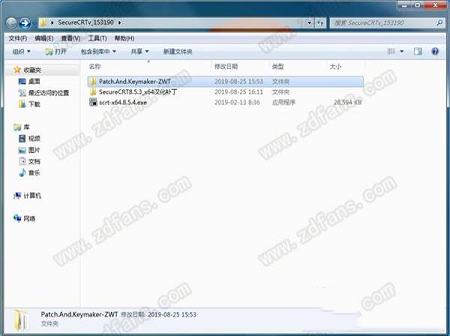
2、开始安装,点击next;
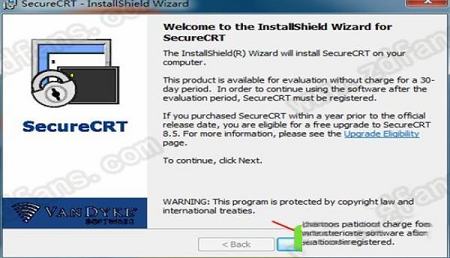
3、选择“I accept”接受协议,点击next;
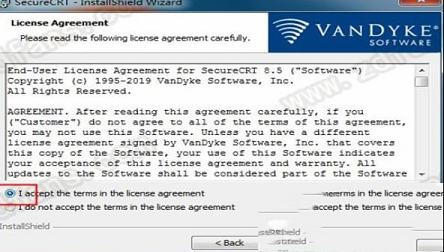
4、设置使用环境,默认安装即可,点击next;
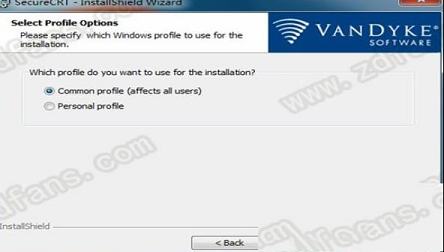
5、选择安装类型,这里同样默认安装,点击next;
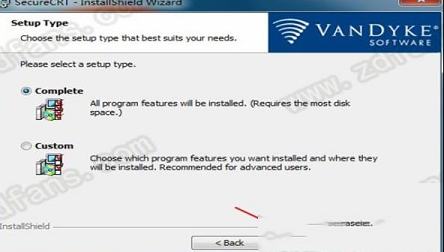
6、选择附加任务,建议创建桌面快捷方式,点击next;
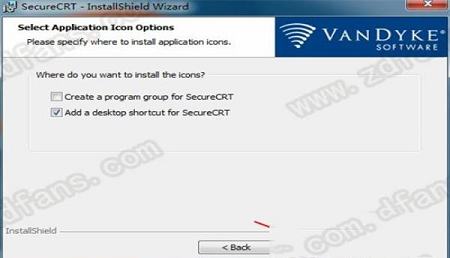
7、核对安装信息,点击“Install”开始安装;
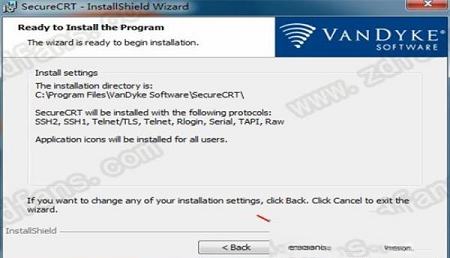
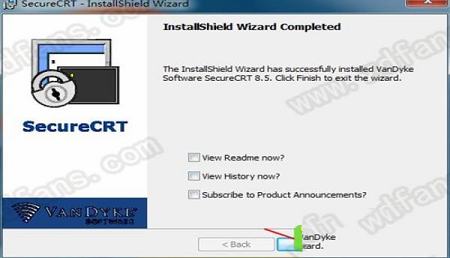
8、安装完成,先不要启动软件,直接点击【Finish】按钮退出向导即可;
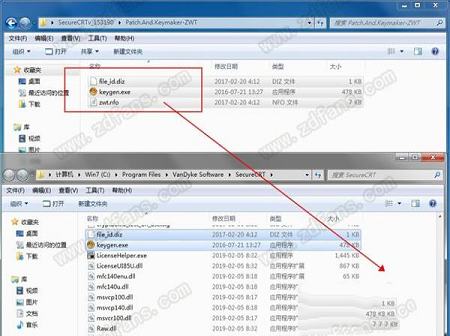
9、下面开始正式破解,首先将破解补丁Patch.And.Keymaker-ZWT文件夹下的所有文件复制到根目录中,双击打开;
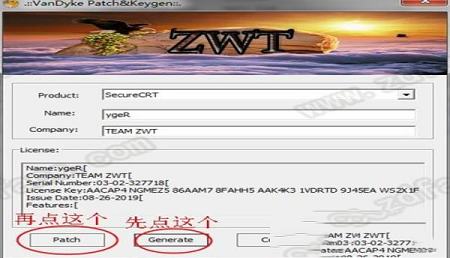
10、点击【Generate】按钮生成注册信息,再点击【Patch】按钮,选择目标破解即可;
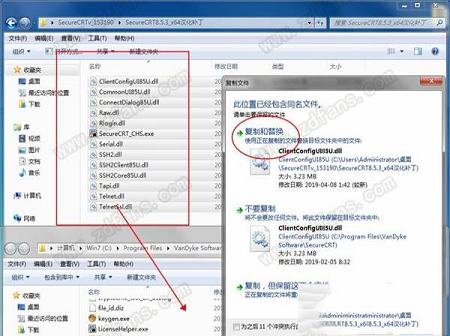
11、然后将汉化补丁文件夹内所有文件复制到根目录下,替换原文件;
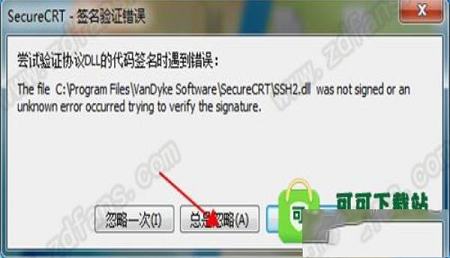
12、运行软件,初次运行会提示软件-签名验证错误,选总是忽略即可;
注意:这里运行的是SecureCRT_CHS.exe,并不是SecureCRT.exe!!!
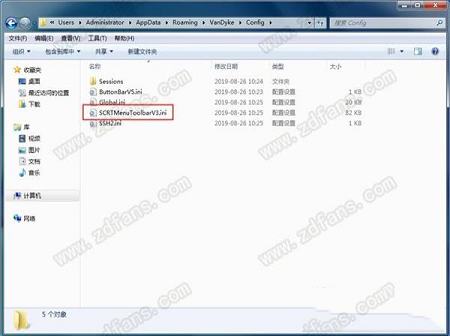
13、删除C:\Users\Administrator\AppData\Roaming\VanDyke\Config目录下的SCRTMenuToolbarV3,有的用户需要先运行一次软件才会出现;
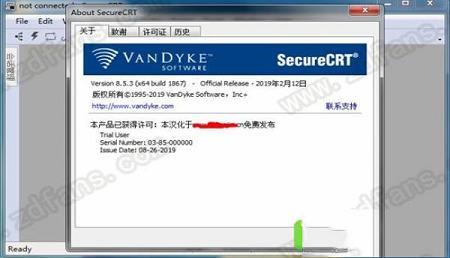
14、正常进入程序,查看状态如下,至此,软件汉化破解版安装完毕,无限制使用!
软件允许您在Windows资源管理器,桌面和其他应用程序(例如,WinZip)上拖放(或复制和粘贴)文件,让您更轻松地传输文件。
2、与SecureCRT集成:
SecureFX和该软件可以共享全局选项,会话选项和主机密钥数据库,因此您只需执行一次设置应用程序默认值,会话设置或接受服务器主机密钥等操作。该软件和SecureFX可以在应用程序或Activator实用程序运行时共享密码和密码,并且Activator菜单上会显示该软件和SecureFX会话。从工具栏按钮启动任一应用程序并指定要连接的会话。可以使用组合安装程序将客户端及其DLL安装到同一文件夹中,从而可以的让它们保持同步。
3、多文件传输:
支持恢复多文件传输。重新建立断开连接后,传输列表中的所有剩余文件都将完成。
4、同步:
选择本地和远程文件夹,从上载,下载和镜像选项中进行选择,然后在同步窗口中微调文件选择。为了节省设置时间,“快速同步”和“同步”对话框提供了使用活动会话中的路径进行同步操作的选项。多个站点很容易与支持保存,编辑和执行同步操作的同步数据库保持同步。使用delete快速同步镜像会自动从目标中删除源不在的文件或文件夹,从而使您可以完全匹配目标和源。SFXCL也支持这一点。
5、文件权限工具:
支持一次更改多个文件的权限。连接到VShell®forWindows 2.2或更高版本时,远程文件或文件夹的“属性”对话框具有“安全”选项卡,允许查看ACL权限。
6、FIPS 140-2支持:
当设置以“FIPS模式”运行的管理选项时,该程序使用经FIPS 140-2验证的加密库,并且仅允许FIPS认可的算法。
按钮栏管理器允许您添加,复制,编辑,删除,重命名和重新排列按钮栏。使用大量按钮的管理员可以使用Button Manager重新排列,编辑,添加,删除,复制和粘贴按钮。
2、脚本状态指示灯
脚本状态指示器显示脚本在选项卡式和平铺会话中运行的时间。
3、命令窗口
配置命令窗口以默认将命令发送到所有会话,可见会话或活动会话。
4、多行粘贴对话框改进
现在,您可以在多行粘贴确认对话框中查看和编辑文本,然后将其粘贴到会话中,从而减少潜在的错误。确认对话框也可以调整大小。
5、保存临时会议
您现在可以保存使用“快速连接”,“连接”栏或命令行连接的各个会话。
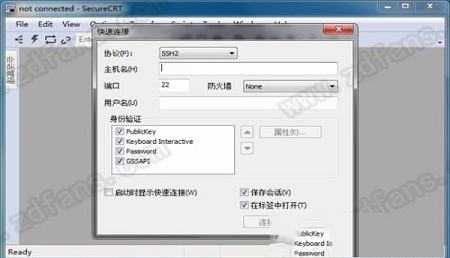
打开软件。打开的时候会弹出一个链接设置对话框。如果有已经建立的链接,会显示在这里。选中已有的一个链接,点击链接按钮,就能够连上服务器。这边我们新建一个链接即可。
2、如何用软件的SSH2配置链接?
对话框上边的工具栏中,第三个工具按钮,就是新建链接。点击打开一个新建会话向导;协议选择SSH2,点击下一步;主机名填写主机的IP地址,端口就是用默认的22,然后输入linux系统的用户名,比如root,点击下一步后再输入链接名称就可以完成了。
3、怎么设置成中文?
打开软件,在上方的工具栏右侧空白区域使用鼠标右键单击,之后在打开的下拉菜单中,选择“Customize…”之后会弹出自定义窗口,我们切换到第二个工具栏标签,在下方的列表中选中Toolbar这一项,然后点击窗口右侧的“重置”按钮。重置完成后重新启动软件即可。
4、怎么修改字体?
打开该软件,点击菜单栏中的“选项”,在打开的下拉菜单中点击打开“全局选项”。在全局选项的窗口中,现在左侧的类别里选中“默认会话”这一项,然后右方会出现设置内容,我们需要点击下方的“编辑默认设置”。之后在默认设置的窗口左侧,选中“外观”选项,这时右侧会出现“窗口和文本外观”。在“当前颜色方案”下可以修改文字的背景颜色;然后点击后面的“字体”按钮即可修改字体了。
安装教程
1、从本站下载解压得到安装源程序,注册机和汉化破解补丁;2、开始安装,点击next;
3、选择“I accept”接受协议,点击next;
4、设置使用环境,默认安装即可,点击next;
5、选择安装类型,这里同样默认安装,点击next;
6、选择附加任务,建议创建桌面快捷方式,点击next;
7、核对安装信息,点击“Install”开始安装;
8、安装完成,先不要启动软件,直接点击【Finish】按钮退出向导即可;
9、下面开始正式破解,首先将破解补丁Patch.And.Keymaker-ZWT文件夹下的所有文件复制到根目录中,双击打开;
10、点击【Generate】按钮生成注册信息,再点击【Patch】按钮,选择目标破解即可;
11、然后将汉化补丁文件夹内所有文件复制到根目录下,替换原文件;
12、运行软件,初次运行会提示软件-签名验证错误,选总是忽略即可;
注意:这里运行的是SecureCRT_CHS.exe,并不是SecureCRT.exe!!!
13、删除C:\Users\Administrator\AppData\Roaming\VanDyke\Config目录下的SCRTMenuToolbarV3,有的用户需要先运行一次软件才会出现;
14、正常进入程序,查看状态如下,至此,软件汉化破解版安装完毕,无限制使用!
功能特色
1、拖放:软件允许您在Windows资源管理器,桌面和其他应用程序(例如,WinZip)上拖放(或复制和粘贴)文件,让您更轻松地传输文件。
2、与SecureCRT集成:
SecureFX和该软件可以共享全局选项,会话选项和主机密钥数据库,因此您只需执行一次设置应用程序默认值,会话设置或接受服务器主机密钥等操作。该软件和SecureFX可以在应用程序或Activator实用程序运行时共享密码和密码,并且Activator菜单上会显示该软件和SecureFX会话。从工具栏按钮启动任一应用程序并指定要连接的会话。可以使用组合安装程序将客户端及其DLL安装到同一文件夹中,从而可以的让它们保持同步。
3、多文件传输:
支持恢复多文件传输。重新建立断开连接后,传输列表中的所有剩余文件都将完成。
4、同步:
选择本地和远程文件夹,从上载,下载和镜像选项中进行选择,然后在同步窗口中微调文件选择。为了节省设置时间,“快速同步”和“同步”对话框提供了使用活动会话中的路径进行同步操作的选项。多个站点很容易与支持保存,编辑和执行同步操作的同步数据库保持同步。使用delete快速同步镜像会自动从目标中删除源不在的文件或文件夹,从而使您可以完全匹配目标和源。SFXCL也支持这一点。
5、文件权限工具:
支持一次更改多个文件的权限。连接到VShell®forWindows 2.2或更高版本时,远程文件或文件夹的“属性”对话框具有“安全”选项卡,允许查看ACL权限。
6、FIPS 140-2支持:
当设置以“FIPS模式”运行的管理选项时,该程序使用经FIPS 140-2验证的加密库,并且仅允许FIPS认可的算法。
软件新功能
1、改进的按钮栏管理按钮栏管理器允许您添加,复制,编辑,删除,重命名和重新排列按钮栏。使用大量按钮的管理员可以使用Button Manager重新排列,编辑,添加,删除,复制和粘贴按钮。
2、脚本状态指示灯
脚本状态指示器显示脚本在选项卡式和平铺会话中运行的时间。
3、命令窗口
配置命令窗口以默认将命令发送到所有会话,可见会话或活动会话。
4、多行粘贴对话框改进
现在,您可以在多行粘贴确认对话框中查看和编辑文本,然后将其粘贴到会话中,从而减少潜在的错误。确认对话框也可以调整大小。
5、保存临时会议
您现在可以保存使用“快速连接”,“连接”栏或命令行连接的各个会话。
常见问题
1、如何用这款软件新建一个链接?打开软件。打开的时候会弹出一个链接设置对话框。如果有已经建立的链接,会显示在这里。选中已有的一个链接,点击链接按钮,就能够连上服务器。这边我们新建一个链接即可。
2、如何用软件的SSH2配置链接?
对话框上边的工具栏中,第三个工具按钮,就是新建链接。点击打开一个新建会话向导;协议选择SSH2,点击下一步;主机名填写主机的IP地址,端口就是用默认的22,然后输入linux系统的用户名,比如root,点击下一步后再输入链接名称就可以完成了。
3、怎么设置成中文?
打开软件,在上方的工具栏右侧空白区域使用鼠标右键单击,之后在打开的下拉菜单中,选择“Customize…”之后会弹出自定义窗口,我们切换到第二个工具栏标签,在下方的列表中选中Toolbar这一项,然后点击窗口右侧的“重置”按钮。重置完成后重新启动软件即可。
4、怎么修改字体?
打开该软件,点击菜单栏中的“选项”,在打开的下拉菜单中点击打开“全局选项”。在全局选项的窗口中,现在左侧的类别里选中“默认会话”这一项,然后右方会出现设置内容,我们需要点击下方的“编辑默认设置”。之后在默认设置的窗口左侧,选中“外观”选项,这时右侧会出现“窗口和文本外观”。在“当前颜色方案”下可以修改文字的背景颜色;然后点击后面的“字体”按钮即可修改字体了。
∨ 展开
 聚生网管局域网管理软件2019
 聚生网管2016完美破解版(免安装/免破解)
 向日葵远程控制v10.1.0最新免安装版



 旅游景区沉浸式抠像拍照软件 V1.0 绿色版
 EndNote(文献管理)X9V19.1中科大授权版
 鲁大师PC版 V6.1022.3430.915 官方最新版
 华康少女字体
 Windows 11 Manager(Win11系统优化工具) V1.2.1 官方中文版
 YY频道名称滚动 V1.0 绿色版
 博微电力计价软件 V2.7.1.7 官方版
 SecureCRT 9.1中文破解版 v9.1.1.2638附安装教程
 云电脑永久免费版无限时间不用登陆 V6.2.3.0 吾爱破解版
 cms3.0监控软件电脑版 V1.0.1.16 官方版
 MobaXterm23最新破解版 V23.0 免费版
 向日葵客户端绿色版 V12.5.1.44969 最新免费版
 向日葵SOS版 V1.1.0 官方绿色版
 向日葵免安装绿色版 V12.5.1.44969 最新免费版
 向日葵32位电脑版 V13.0.0.48698 PC客户端