
DameWare Remote Support 12是一款非常专业的远程控制软件,旨在为广大用户提供全面且易用的系统管理和远程IT支持工具;同时也是全面基于Windows系统即时远程连接与控制平台。还可帮助广大用户无缝连接到远程服务器中,可使台式机与笔记本电脑进行协同远程办公,轻松进行远程控制;尤其是无需在两台机器之间进行任何的配置以及调试即可实现远程连接;非常好用!而且,只要获取远程主机的帐号即可进行远程登陆,实现交互控制主机;同时软件还允许您简化和加速对客户的技术支持,且期间可以无视终端用户的位置,都可以远程访问他们的系统,并利用程序内置专业的系统工具来提供远程帮助。不仅如此,DameWare Remote Support 12还可提供AD管理、网络诊断等工具,还支持远程访问网络防火墙内外的计算机,可以功能非常强大!甚至还支持Android、iOS设备上的服务器和工作站来解决终端用户的问题!
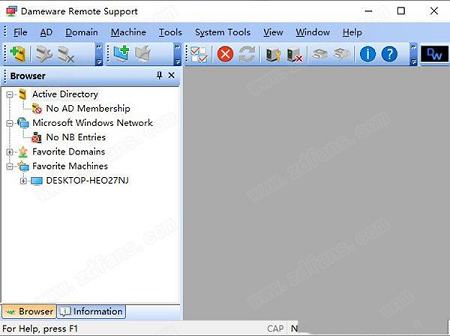
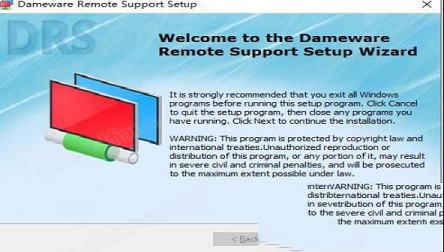
2.选择第一项“I accept the agreement”(我接受许可协议的条款),再点击“next”进入下一步
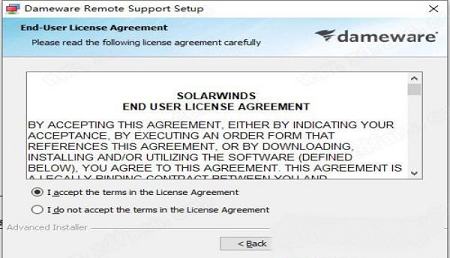
3.选择安装位置,默认路径为“C:\Program Files (x86)\SolarWinds\Dameware Remote Support\”,建议最好不要安装到系统盘(C盘)
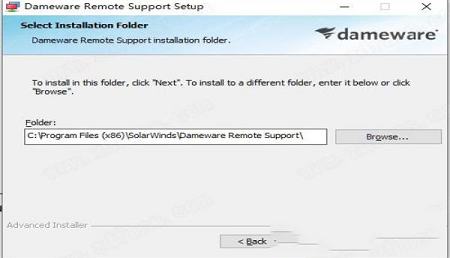
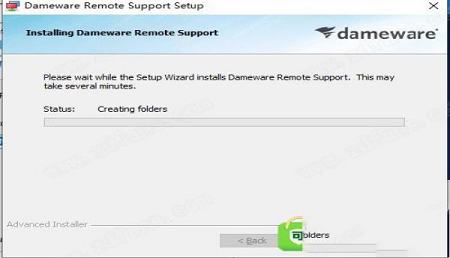
4.软件安装需要一些时间请耐心等待即可
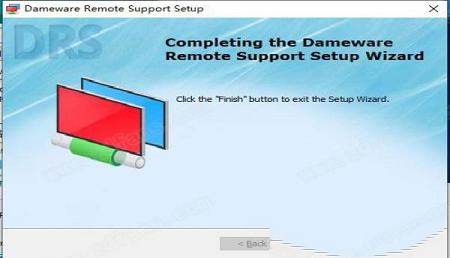
5.当安装结束后点击“finish”即可退出安装向导
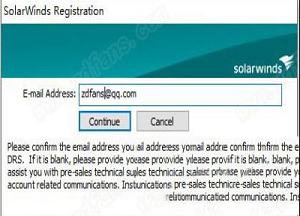
6.安装完成,输入任意虚假的邮箱,点击继续
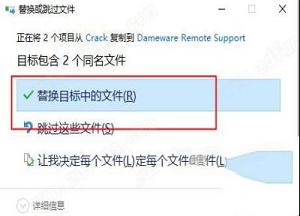
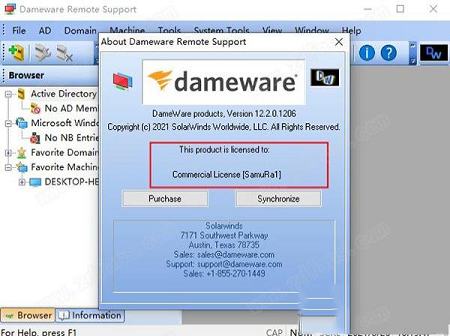
7.安装完成后先不要运行,回到刚才下载的数据包中将“Crack”文件夹中的破解文件复制道软件的安装目录中替换原文件即可
8.最后运行软件即可开始免费使用,破解完成
完全掌控远程计算机,无论是在同一栋楼内,跨城镇还是在世界各地。 DameWare Remote Support 12使远程桌面共享速度极快,并提供了快速,轻松地解决远程用户问题所需的工具。
2、使用KVM访问采用Intel®AMT的计算机
通过远程键盘,视频和鼠标(KVM)连接到计算机,内置支持英特尔主动管理技术(AMT)。使用此功能,无论操作系统的状态如何,都可以远程控制计算机。
3、与最终用户聊天和捕获远程屏幕截图
通过软件中的聊天功能,您可以在排除故障或配置远程计算机时与远程用户在线聊天。远程用户屏幕和您的屏幕上都有熟悉的聊天窗口,可以在查看桌面时轻松解决问题。
4、管理远程访问权限
允许您灵活地根据组织中的角色设置访问远程计算机的权限。
5、自动部署远程控制代理
允许您为安装MRC客户端代理服务创建MSI包,包括任何自定义设置。
从单个控制台远程控制Windows,Linux和Mac OS X计算机,笔记本电脑和服务器。
2、远程访问睡眠和关机计算机
通过带有AMT,Wake-on LAN和KVM支持的英特尔博锐 远程连接到带外计算机。
3、多因素身份验证
使用智能卡登录和身份验证在安全性敏感的环境中实施双因素身份验证。
4、灵活的用户访问控制
基于用户角色的访问远程计算机的设置权限,或使用Active Directory ® 集中模式的整合。
5、自定义并自动部署远程控制代理
轻松创建和部署自定义MSI包以安装MRC客户端代理服务。
6、远程会话工具和实用程序
使用远程会话工具,包括聊天,信使,屏幕截图捕获,文件传输等。
连接到运行各种Windows操作系统(32位和64位)的计算机,包括:
Windows Vista
Windows Server 2008(包括R2)
Windows 7的
Windows Server 2012(包括R2)
Windows 8
Windows 8.1
Windows 10
连接到运行各种Linux操作系统的计算机 - 例如Debian,CentOS,Red Hat,Ubuntu或Fedora - 启用了VNC
连接到运行Mac OS X且启用了VNC的计算机
使用迷你聊天功能与最终用户聊天
在Mini Remote Control会话中截取屏幕截图以供参考和记录保存
管理喜爱的系统列表以跟踪凭据和地址
当您尝试连接到尚未安装它的系统时,即时部署客户端代理服务
2、界面和对话框选项
主机:输入要连接的远程计算机的主机名或IP地址。
别名:允许为远程计算机输入不同的名称或注释,以使其更易于识别。
身份验证类型:选择新连接的默认身份验证类型。对话框中的凭证字段/选项因此选择而异。有关其他信息,请参阅身份验证要求和类型。
记住安全凭据:启用此选项可以保存所选主机条目的凭据,包括用户名,密码,域和共享密钥。
连接设置:选择以下选项之一以定义其应如何连接到远程系统。
连接到远程系统上安装的Mini Remote Control客户端代理服务。如果客户端代理服务尚未在远程系统上,则会尝试在连接时安装代理。
注意:如果选择此选项,则还可以选择或清除“使用迷你远程控制镜像驱动程序(如果可用)”选项。有关其他信息,请参阅MRC镜像驱动程序。
使用远程桌面(RDP):使用Microsoft远程桌面程序连接到远程系统。选择此选项后,将打开应用程序中的RDP视图以连接到该远程系统。
使用VNC Viewer(Linux或Mac)*:使用远程帧缓冲(RFB)协议连接到远程VNC服务器。使用此选项可连接到Linux或Mac主机。有关操作系统支持VNC连接的其他信息,请参阅VNC设置。
使用Intel AMT KVM *:使用远程帧缓冲(RFB)协议连接到远程Intel AMT KVM主机。使用此选项可连接到在Intel vPro硬件上运行的远程系统。
*注意:使用VNC查看器和使用Intel AMT KVM连接选项都需要将远程系统设置为接受VNC连接。有关设置这些VNC服务器的其他信息,请参阅VNC设置。
通过代理主机连接:如果要使用代理主机连接到远程系统,请选择此选项。此代理信息与软件分开。填写以下字段:
端口:输入代理主机的端口号,应用于连接远程系统。
主机:输入或选择代理主机的主机名,应用于连接远程系统。
注释:输入有关所选主机的自定义说明和/或其他注释。
3、浏览器窗格
名称/别名菜单:选择远程系统在“浏览器”窗格中的显示方式。例如,选择Name 以按主机名查看远程系统,然后在括号中查看其别名。
Active Directory计算机:浏览器树中的此节点检测并关联其关联的Active Directory域中的系统。
Microsoft Windows网络:浏览器树中的此节点从网络上定义的主浏览器检索并显示Microsoft Windows网络浏览器。
SAM计算机:浏览器树中的此节点检测并显示安全帐户管理器(SAM)数据库中的系统。
PNRP对等体:浏览器树中的此节点使用Microsoft的IPv6对等协议(PNRP)来检测和显示远程系统。
迷你远程控制对等体:浏览器树中的此节点显示已安装并运行迷你远程控制客户端代理服务的远程系统,这些远程系统已配置为广播其可用性。
注意:此功能使用IPv6。
保存的主机列表:浏览器树中的此节点显示已保存的远程系统。您可以将单个主机添加到此列表,然后将这些主机分组到单独的文件夹中。 “保存的主机列表”中的每个系统都可以拥有自己的唯一设置。
全局主机列表:浏览器树中的此节点仅适用于集中版本。它显示管理员已预先填充的远程系统列表。
个人主机列表:浏览器树中的此节点仅适用于集中版本。它显示您从其他客户端安装中创建的远程系统列表。您必须选择“个人主机列表”节点以将主机保存到个人主机列表中。
远程主机列表:“浏览器”树中的此节点显示您管理的网络上的远程代理列表。它显示已批准和联机的无人参与连接的所有远程代理。
4、客户端代理服务概述
DameWare Remote Support 12户端代理服务作为服务安装在远程系统上的本地系统帐户下。 应用程序使用此服务在指定的TCP端口上建立与远程系统的直接TCP连接。默认情况下,客户端代理服务使用TCP端口6129,但您可以在Mini Remote Control客户端代理服务属性中定义任何有效的TCP端口。
安装破解教程
1.在本站下载好数据包后进行解压得到安装程序“Setup.exe”,鼠标双击运行进入安装向导,点击“next”进入下一步2.选择第一项“I accept the agreement”(我接受许可协议的条款),再点击“next”进入下一步
3.选择安装位置,默认路径为“C:\Program Files (x86)\SolarWinds\Dameware Remote Support\”,建议最好不要安装到系统盘(C盘)
4.软件安装需要一些时间请耐心等待即可
5.当安装结束后点击“finish”即可退出安装向导
6.安装完成,输入任意虚假的邮箱,点击继续
7.安装完成后先不要运行,回到刚才下载的数据包中将“Crack”文件夹中的破解文件复制道软件的安装目录中替换原文件即可
8.最后运行软件即可开始免费使用,破解完成
软件功能
1、易于使用的遥控器完全掌控远程计算机,无论是在同一栋楼内,跨城镇还是在世界各地。 DameWare Remote Support 12使远程桌面共享速度极快,并提供了快速,轻松地解决远程用户问题所需的工具。
2、使用KVM访问采用Intel®AMT的计算机
通过远程键盘,视频和鼠标(KVM)连接到计算机,内置支持英特尔主动管理技术(AMT)。使用此功能,无论操作系统的状态如何,都可以远程控制计算机。
3、与最终用户聊天和捕获远程屏幕截图
通过软件中的聊天功能,您可以在排除故障或配置远程计算机时与远程用户在线聊天。远程用户屏幕和您的屏幕上都有熟悉的聊天窗口,可以在查看桌面时轻松解决问题。
4、管理远程访问权限
允许您灵活地根据组织中的角色设置访问远程计算机的权限。
5、自动部署远程控制代理
允许您为安装MRC客户端代理服务创建MSI包,包括任何自定义设置。
软件特色
1、多平台桌面共享和远程控制从单个控制台远程控制Windows,Linux和Mac OS X计算机,笔记本电脑和服务器。
2、远程访问睡眠和关机计算机
通过带有AMT,Wake-on LAN和KVM支持的英特尔博锐 远程连接到带外计算机。
3、多因素身份验证
使用智能卡登录和身份验证在安全性敏感的环境中实施双因素身份验证。
4、灵活的用户访问控制
基于用户角色的访问远程计算机的设置权限,或使用Active Directory ® 集中模式的整合。
5、自定义并自动部署远程控制代理
轻松创建和部署自定义MSI包以安装MRC客户端代理服务。
6、远程会话工具和实用程序
使用远程会话工具,包括聊天,信使,屏幕截图捕获,文件传输等。
使用说明
1、关于迷你遥控器连接到运行各种Windows操作系统(32位和64位)的计算机,包括:
Windows Vista
Windows Server 2008(包括R2)
Windows 7的
Windows Server 2012(包括R2)
Windows 8
Windows 8.1
Windows 10
连接到运行各种Linux操作系统的计算机 - 例如Debian,CentOS,Red Hat,Ubuntu或Fedora - 启用了VNC
连接到运行Mac OS X且启用了VNC的计算机
使用迷你聊天功能与最终用户聊天
在Mini Remote Control会话中截取屏幕截图以供参考和记录保存
管理喜爱的系统列表以跟踪凭据和地址
当您尝试连接到尚未安装它的系统时,即时部署客户端代理服务
2、界面和对话框选项
主机:输入要连接的远程计算机的主机名或IP地址。
别名:允许为远程计算机输入不同的名称或注释,以使其更易于识别。
身份验证类型:选择新连接的默认身份验证类型。对话框中的凭证字段/选项因此选择而异。有关其他信息,请参阅身份验证要求和类型。
记住安全凭据:启用此选项可以保存所选主机条目的凭据,包括用户名,密码,域和共享密钥。
连接设置:选择以下选项之一以定义其应如何连接到远程系统。
连接到远程系统上安装的Mini Remote Control客户端代理服务。如果客户端代理服务尚未在远程系统上,则会尝试在连接时安装代理。
注意:如果选择此选项,则还可以选择或清除“使用迷你远程控制镜像驱动程序(如果可用)”选项。有关其他信息,请参阅MRC镜像驱动程序。
使用远程桌面(RDP):使用Microsoft远程桌面程序连接到远程系统。选择此选项后,将打开应用程序中的RDP视图以连接到该远程系统。
使用VNC Viewer(Linux或Mac)*:使用远程帧缓冲(RFB)协议连接到远程VNC服务器。使用此选项可连接到Linux或Mac主机。有关操作系统支持VNC连接的其他信息,请参阅VNC设置。
使用Intel AMT KVM *:使用远程帧缓冲(RFB)协议连接到远程Intel AMT KVM主机。使用此选项可连接到在Intel vPro硬件上运行的远程系统。
*注意:使用VNC查看器和使用Intel AMT KVM连接选项都需要将远程系统设置为接受VNC连接。有关设置这些VNC服务器的其他信息,请参阅VNC设置。
通过代理主机连接:如果要使用代理主机连接到远程系统,请选择此选项。此代理信息与软件分开。填写以下字段:
端口:输入代理主机的端口号,应用于连接远程系统。
主机:输入或选择代理主机的主机名,应用于连接远程系统。
注释:输入有关所选主机的自定义说明和/或其他注释。
3、浏览器窗格
名称/别名菜单:选择远程系统在“浏览器”窗格中的显示方式。例如,选择Name 以按主机名查看远程系统,然后在括号中查看其别名。
Active Directory计算机:浏览器树中的此节点检测并关联其关联的Active Directory域中的系统。
Microsoft Windows网络:浏览器树中的此节点从网络上定义的主浏览器检索并显示Microsoft Windows网络浏览器。
SAM计算机:浏览器树中的此节点检测并显示安全帐户管理器(SAM)数据库中的系统。
PNRP对等体:浏览器树中的此节点使用Microsoft的IPv6对等协议(PNRP)来检测和显示远程系统。
迷你远程控制对等体:浏览器树中的此节点显示已安装并运行迷你远程控制客户端代理服务的远程系统,这些远程系统已配置为广播其可用性。
注意:此功能使用IPv6。
保存的主机列表:浏览器树中的此节点显示已保存的远程系统。您可以将单个主机添加到此列表,然后将这些主机分组到单独的文件夹中。 “保存的主机列表”中的每个系统都可以拥有自己的唯一设置。
全局主机列表:浏览器树中的此节点仅适用于集中版本。它显示管理员已预先填充的远程系统列表。
个人主机列表:浏览器树中的此节点仅适用于集中版本。它显示您从其他客户端安装中创建的远程系统列表。您必须选择“个人主机列表”节点以将主机保存到个人主机列表中。
远程主机列表:“浏览器”树中的此节点显示您管理的网络上的远程代理列表。它显示已批准和联机的无人参与连接的所有远程代理。
4、客户端代理服务概述
DameWare Remote Support 12户端代理服务作为服务安装在远程系统上的本地系统帐户下。 应用程序使用此服务在指定的TCP端口上建立与远程系统的直接TCP连接。默认情况下,客户端代理服务使用TCP端口6129,但您可以在Mini Remote Control客户端代理服务属性中定义任何有效的TCP端口。
∨ 展开
 聚生网管2016完美破解版(免安装/免破解)
 向日葵远程控制v10.1.0最新免安装版
 聚生网管局域网管理软件2019







 希沃品课v1.2.10.4636电脑版
 aimp4(音乐播放器)v4.70.2221中文版
 威武猫发单助手v10.3.0官方版
 NVIDIA App V10.0.0.499 官方最新版
 神奇智能排课系统 V5.0.0.597 官方版
 微软应用商店安装包(Microsoft Store) V22310.1401.8.0 最新免费版
 纸嫁衣5来生戏电脑版 V1.0 PC免费版
 FastKeysv4.19中文破解版
 SecureCRT 9.1中文破解版 v9.1.1.2638附安装教程
 云电脑永久免费版无限时间不用登陆 V6.2.3.0 吾爱破解版
 cms3.0监控软件电脑版 V1.0.1.16 官方版
 MobaXterm23最新破解版 V23.0 免费版
 向日葵客户端绿色版 V12.5.1.44969 最新免费版
 向日葵SOS版 V1.1.0 官方绿色版
 向日葵免安装绿色版 V12.5.1.44969 最新免费版
 向日葵32位电脑版 V13.0.0.48698 PC客户端