
SecureCRT是一款用于连接运行包括Windows、UNIX和VMS的理想工具。通过使用内含的VCP命令行程序可以进行加密文件的传输,能从命令行中运行或从浏览器中运行,主要特点包括文本手稿、易于使用的工具条、用户的键位图编辑器、可定制的ANSI颜色等。同时还支持SSH(SSH1和SSH2)以及Telnet和rlogin协议,可以同时管理多个SSH链接,是同类软件中的佼佼者。对于SSH、Telnet、Telnet/SSL和其他协议,SecureCRT的选项卡会话减少了桌面的杂乱,使得在会话之间切换和组织连接会话组变得更加容易,非常的便捷实用。此外,该软件有流行CRTTelnet客户机的所有特点,包括自动注册、对不同主机保持不同的特性、打印功能、颜色设置、可变屏幕尺寸、用户定义的键位图和优良的VT10、VT102、VT220和ANSI竞争。还等什么呢?如有需要的用户千万不要错过了,喜欢的快来下载体验吧!
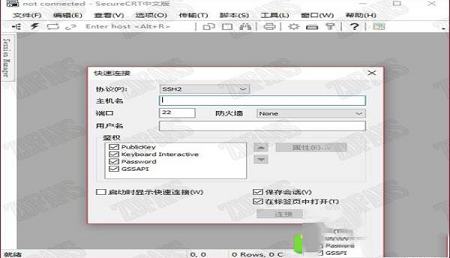
优秀的会话管理特性
协议支持
Secure Shell 加密登录和会话数据
文件传输工具
脚本支持
密钥: ABMVSR NA46JN V3D2GG TJDKFQ ACS3S4 B18P54 ZPCQWM 9756P2
按钮栏管理器允许您添加,复制,编辑,删除,重命名和重新排列按钮栏。使用大量按钮的管理员可以使用Button Manager重新排列,编辑,添加,删除,复制和粘贴按钮。
2、脚本状态指示灯
脚本状态指示器显示脚本在选项卡式和平铺会话中运行的时间。
3、命令窗口
配置命令窗口以默认将命令发送到所有会话,可见会话或活动会话。
4、多行粘贴对话框改进
现在,您可以在多行粘贴确认对话框中查看和编辑文本,然后将其粘贴到会话中,从而减少潜在的错误。确认对话框也可以调整大小。
5、保存临时会议
您现在可以保存使用“快速连接”,“连接”栏或命令行连接的各个会话。
2、可能有的朋友不知道怎么看计算机安装的系统。我们使用鼠标右键单击桌面上的“我的电脑”(win10系统则为‘此电脑’),在右键菜单中点击打开“属性”。然后在“系统”下的“系统类型”条目就能看到当前使用的操作系统版本了。
3、进入软件安装向导,对软件进行简单介绍,然后点击下方的“Next”进入下一步。如果想要退出安装,直接点击“Cancel”即可。
4、阅读许可协议,确认协议无误后,使用鼠标左键点击的方式选中“I accept the terms in the license agreement”表示同意协议,然后点击下方的“Next”进入下一步。
5、选择需要导入的数据,一般选择“Common profile(通用数据)”而不选择“Personal profile(个人数据)”,然后点击“Next”进入下一步。 如果需要再次阅读协议则点击“Back”。
6、在此界面用户需要选择安装类型,包括“Complete(完整版)”和“Custom(自定义)”,一般用户选择“Complete”即可,然后点击下方的“Next”。如果需要重新设置则点击“Back”
7、选择是否创建软件的开始菜单文件夹和桌面快捷方式,选定后单击下方的“Next”。
8、这一步中会显示之前设置的所有内容,确认安装信息无误后,点击下方的“Install”开始安装。
9、等待SecureCRT安装,这个过程大约需要3分钟。
10、安装结束后,自动跳转至安装完成界面,用户可以根据需要选择是否阅读软件介绍(View Readme now?)、更新记录(View History now?)和软件公告(Subscribe to Product Announcements?),选择完毕后,点击下方的“Finish”即可结束安装程序。
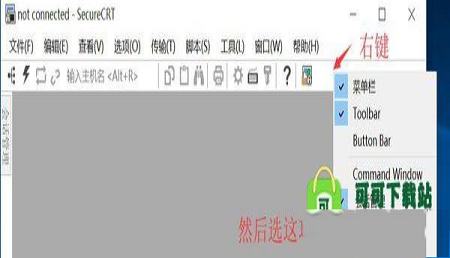
1、打开软件,在上方的工具栏右侧空白区域使用鼠标右键单击,之后在打开的下拉菜单中,选择“Customize…”
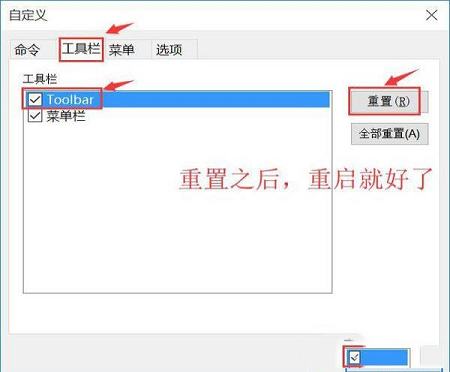
2、之后会弹出自定义窗口,我们切换到第二个工具栏标签,在下方的列表中选中Toolbar这一项,然后点击窗口右侧的“重置”按钮。重置完成后重新启动软件即可。
二、怎么修改字体?
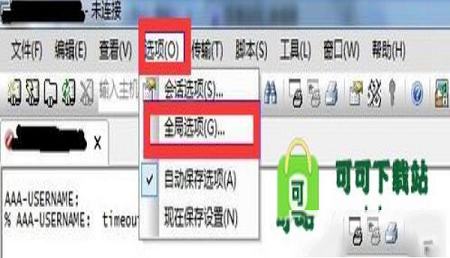
1、打开软件,点击菜单栏中的“选项”,在打开的下拉菜单中点击打开“全局选项”。
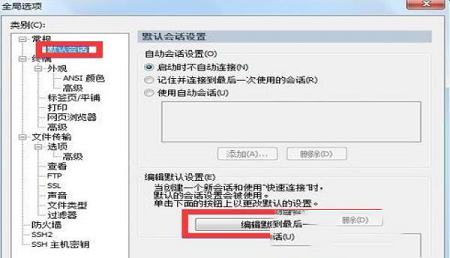
2、在全局选项的窗口中,现在左侧的类别里选中“默认会话”这一项,然后右方会出现设置内容,我们需要点击下方的“编辑默认设置”。
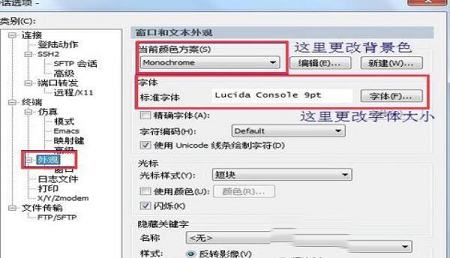
3、之后在默认设置的窗口左侧,选中“外观”选项,这时右侧会出现“窗口和文本外观”。在“当前颜色方案”下可以修改文字的背景颜色;然后点击后面的“字体”按钮即可修改字体了。
2、有史以来最稳定版本
软件特点
广泛的终端仿真优秀的会话管理特性
协议支持
Secure Shell 加密登录和会话数据
文件传输工具
脚本支持
注册码
序列号: 03-50-023223密钥: ABMVSR NA46JN V3D2GG TJDKFQ ACS3S4 B18P54 ZPCQWM 9756P2
软件功能
1、改进的按钮栏管理按钮栏管理器允许您添加,复制,编辑,删除,重命名和重新排列按钮栏。使用大量按钮的管理员可以使用Button Manager重新排列,编辑,添加,删除,复制和粘贴按钮。
2、脚本状态指示灯
脚本状态指示器显示脚本在选项卡式和平铺会话中运行的时间。
3、命令窗口
配置命令窗口以默认将命令发送到所有会话,可见会话或活动会话。
4、多行粘贴对话框改进
现在,您可以在多行粘贴确认对话框中查看和编辑文本,然后将其粘贴到会话中,从而减少潜在的错误。确认对话框也可以调整大小。
5、保存临时会议
您现在可以保存使用“快速连接”,“连接”栏或命令行连接的各个会话。
安装教程
1、从本站下载名为“SecureCRT4768.zip”的软件包,把压缩包解压后得到两个.exe应用程序,我们需要根据计算机上安装的系统来决定选择哪一个。如果是32位系统,就打开x86安装程序;如果是64系统,就打开x64安装程序。2、可能有的朋友不知道怎么看计算机安装的系统。我们使用鼠标右键单击桌面上的“我的电脑”(win10系统则为‘此电脑’),在右键菜单中点击打开“属性”。然后在“系统”下的“系统类型”条目就能看到当前使用的操作系统版本了。
3、进入软件安装向导,对软件进行简单介绍,然后点击下方的“Next”进入下一步。如果想要退出安装,直接点击“Cancel”即可。
4、阅读许可协议,确认协议无误后,使用鼠标左键点击的方式选中“I accept the terms in the license agreement”表示同意协议,然后点击下方的“Next”进入下一步。
5、选择需要导入的数据,一般选择“Common profile(通用数据)”而不选择“Personal profile(个人数据)”,然后点击“Next”进入下一步。 如果需要再次阅读协议则点击“Back”。
6、在此界面用户需要选择安装类型,包括“Complete(完整版)”和“Custom(自定义)”,一般用户选择“Complete”即可,然后点击下方的“Next”。如果需要重新设置则点击“Back”
7、选择是否创建软件的开始菜单文件夹和桌面快捷方式,选定后单击下方的“Next”。
8、这一步中会显示之前设置的所有内容,确认安装信息无误后,点击下方的“Install”开始安装。
9、等待SecureCRT安装,这个过程大约需要3分钟。
10、安装结束后,自动跳转至安装完成界面,用户可以根据需要选择是否阅读软件介绍(View Readme now?)、更新记录(View History now?)和软件公告(Subscribe to Product Announcements?),选择完毕后,点击下方的“Finish”即可结束安装程序。
使用方法
一、怎么设置成中文?1、打开软件,在上方的工具栏右侧空白区域使用鼠标右键单击,之后在打开的下拉菜单中,选择“Customize…”
2、之后会弹出自定义窗口,我们切换到第二个工具栏标签,在下方的列表中选中Toolbar这一项,然后点击窗口右侧的“重置”按钮。重置完成后重新启动软件即可。
二、怎么修改字体?
1、打开软件,点击菜单栏中的“选项”,在打开的下拉菜单中点击打开“全局选项”。
2、在全局选项的窗口中,现在左侧的类别里选中“默认会话”这一项,然后右方会出现设置内容,我们需要点击下方的“编辑默认设置”。
3、之后在默认设置的窗口左侧,选中“外观”选项,这时右侧会出现“窗口和文本外观”。在“当前颜色方案”下可以修改文字的背景颜色;然后点击后面的“字体”按钮即可修改字体了。
更新日志
1、将bug扫地出门进行到底2、有史以来最稳定版本
∨ 展开
 向日葵远程控制v10.1.0最新免安装版
 聚生网管2016完美破解版(免安装/免破解)
 聚生网管局域网管理软件2019
 叶罗丽精灵梦v3.6.5电脑版
 鬼泣5特别版破解补丁
 t20天正电气v7.0个人版破解包 32/64位 免费版
 网易闪电邮v2.4.1.30官方电脑版
 uTools(快速搜索工具)官方版v0.8.9
 WinCatalog 2019v19.0.0.707单文件版
 Remote Desktop Manager 2019v1.20中文破解版(附注册机)
 pageadminv3.0免费版
 SecureCRT 9.1中文破解版 v9.1.1.2638附安装教程
 云电脑永久免费版无限时间不用登陆 V6.2.3.0 吾爱破解版
 cms3.0监控软件电脑版 V1.0.1.16 官方版
 MobaXterm23最新破解版 V23.0 免费版
 向日葵客户端绿色版 V12.5.1.44969 最新免费版
 向日葵SOS版 V1.1.0 官方绿色版
 向日葵免安装绿色版 V12.5.1.44969 最新免费版
 向日葵32位电脑版 V13.0.0.48698 PC客户端