
远程监控软件网上有很多,但是操作简单有好用的却没有几款,今天小编要分享的是TeamViewer Host,中文名称也叫无人值守,这款软件的功能非常的强大,有用过的朋友肯定了解,它可以跨多个平台、从 PC 到 PC、移动设备到 PC、从 PC 到移动设备及从移动设备到移动设备连接,不仅如此还可以利用 TeamViewer 其中一种快速而安全的文件共享方法,从您的计算机或云存储平台传输任何大小的文件,用起来是十分的便利,小编自己也非常喜欢这款软件,欢迎有需要的朋友下载
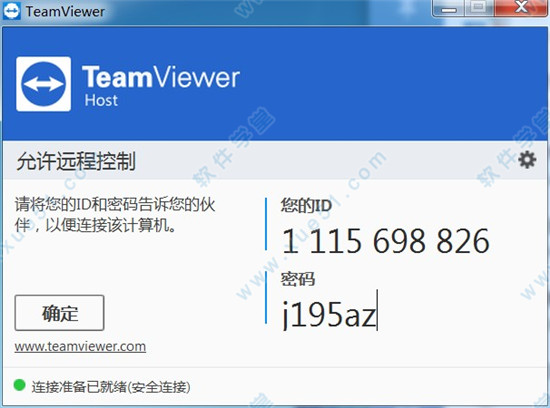
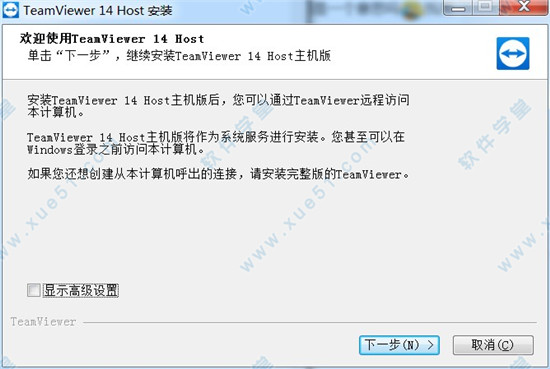
2、我们根据自己的实际需求选择就好了,小编这边选的是个人/非商业用途,点击下一步。

3、简单看下许可协议,然后勾选同意两项协议

4、正在安装,耐心等待下

①唤醒、重启及安装
可远程唤醒、重启运行软件客户端且处于睡眠状态的设备,还可在此设备上安装应用程序。
②跨平台访问
可跨多个平台、从 PC 到 PC、移动设备到 PC、从 PC 到移动设备及从移动设备到移动设备连接。
③移动设备访问
使用您的移动设备提供支持或从任意地点连接到您的计算机。
④灵活的文件共享选项
您可利用 软件其中一种快速而安全的文件共享方法,从您的计算机或云存储平台传输任何大小的文件。
⑤远程设备控制
控制远程计算机、Android 或 Windows 10 Mobile 设备,犹如近在咫尺。
⑥安全的无人值守访问
访问无人值守的计算机、服务器、Android 设备、销售点设备或公共显示器。
⑦替代工具
具有企业级安全性和可扩展性,但没有复杂性且无费用。
⑧4K 远程桌面访问
软件运用我们行业领先的智能缩放技术,实现与 UHD 显示器的完美连接。
⑨省时的快捷键
通过这些省时的快捷键可访问软件的主要功能。
⑩远程打印
在两台 Windows 设备建立连接期间,可在本地打印来自您访问的远程计算机上的文件。
?iOS 屏幕共享
使用您的移动设备提供支持或从任意地点连接到您的计算机。
2、Corporate 和&团队
①通道组
在许可证内创建通道组,并分配给用户,这样特定团队通常可访问所需的通道。
②全面的报告
提高工作效率和计费精度。记录入站和出站连接,以了解相关人员执行的具体操作、操作时间及所用时长。
③ServiceCamp 工单管理
提供高效的个性化客户支持。servicecamp 通过其无缝集成到功能,简化了团队的协作。
④用户和设备配置管理
利用特殊权限和许可证管理安全性。设置策略并创建通道组,以分配特殊访问权限。
⑤自动大规模部署
在活动目录域内,通过组策略 (GPO) 一次性在数以千计的设备上部署 TeamViewer Host(以静默方式)。
⑥多用户支持会话
邀请多名支持技术人员加入复杂的支持情境。
⑦服务队列
收集服务案例并自动针对改进的组织分配唯一会话代码。
⑧自定义品牌
利用您的标识和品牌生成自定义软件模块和客户门户,为您的 IT 服务赋予个人特色。
3、在线会议与&协作
①文字聊天
通过群聊、网络聊天、离线消息、固定聊天组及由客户发起的聊天等方式即时保持联系。
②高清 VoIP 语音和视频会议
高清品质的 IP 语音通话解决方案让我们的远程访问和远程会议会话锦上添花。
③计算机和联系人
集中管理软件连接及伙伴计算机和联系人信息,以及即时查看它们的可用性。
④会话录制和压缩
需要通过软件录制您的远程控制会话吗?利用此必要的会话录制功能完善您的会议。
4、安全与&监控
①远程数据备份
您可以放心,您的数据已安全存储,即使在发生灾难的情况下,也可随时随地进行远程恢复。
②远程设备监控
从易用而直观的仪表板管理所有网站、服务器、网络及应用程序。
若要创建自定义 Host,您可以登录管理控制台,然后点击设计和部署。
在“设计和部署”下查找+添加 Host, ,然后选择 Host。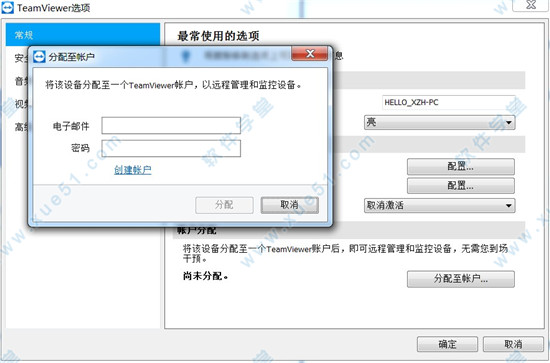
Host 模块具有以下设置:
①模块特性:
名称- 用于在自定义模块表中的识别不同模块。
自动将计算机添加至计算机列表中的群组- 如果勾选了此复选框,安装了模块的每台设备都会自动添加至 计算机 & 联系人列表中的选定群组。在您的计算机 & 联系人列表中为这些设备选择一个群组。
允许用户创建服务请求- 如果勾选了此复选框, TeamViewer Host的用户可以主动发启服务请求。 为此,当客户打开该模块时,Host 模块上将出现 帮助我 的按钮。
②软件策略- 为设备分配策略。在该策略中定义的设置将会在安装Host模块时进行配置。
③自定义外观
标题- 可以编辑窗口标题。
文本- 可以在主窗口中编辑欢迎文本。
徽标- 选择您自己的徽标,它会显示在主窗口的 顶部。
文本颜色- 可以编辑字体颜色。点击左侧区域可显示色板并 选择颜色。
背景 颜色- 可以编辑背景颜色。点击左侧区域可显示色板并 选择颜色。
④永久链接- Host 设置保存后就可以生成链接用于调用模块。将此链接提供给客户。您也可以自己定义链接。
永久链接是您在客户的计算机上安装您软件自定义版本所用的链接。Host 安装在此计算机后,启动时会在后台以系统服务的形式运行。
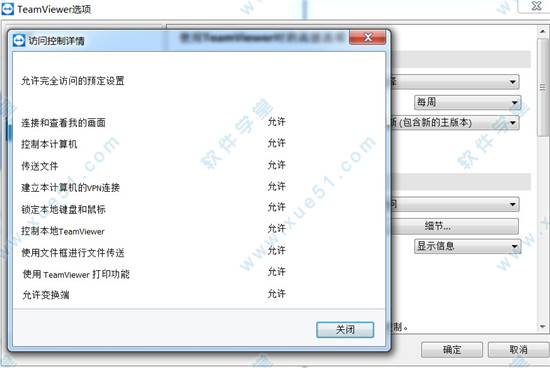
安装完成后,新计算机会自动添加到您的帐户(前提是在创建 Host 时选择自动添加选项)。然后,只需在您的下载了该软件的计算机和联系人列表中双击新计算机,即可连接到该计算机。
您会被要求输入首次连接时设置的个人密码,此后,您就可以双击该设备,系统便会自动填充密码,您选择登录即可。
例如,从家中连线办公室,无需文件传输,即可用身旁的打印机打印出远程计算机的文件。这样一来即使重要文件被遗忘在办公室,您也能随时带着它们出席会议或拜访客户。
2.通过Microsoft Outlook轻松安排在线会议
现在,通过集成的按钮即可直接在Outlook日程表中安排在线会议。简单地将现有预约转换为会议,轻松发送可更新的邀请并附上必要的访问信息。
3.支持语音和视频*会话记录,确保完整存档
记录在线会议和远程控制会话,包括语音、VoIP和视频。适合您在短期和长期进行审订和培训。
*仅限带有许可证的连接。
4.远程语音和视频*
收听和观看远程计算机上的动态,包括系统声音、音乐或视频。现在,您可以一边进行在线演示,一边让参加者实时观看视频,具体情况取决于计算机性能和网络连接。
*仅限带有许可证的连接。
5.远程帐户注销
在TeamViewer Management Console中查看您软件账户的当前登录情况。如果您不小心忘记注销账户,那么当您在另一台设备上工作时,这些账户信息会关闭。
6.在远程访问后自动注销操作系统
如果连接关闭或中断,远程计算机会立即自动锁定。这能保证您刚才连接的Mac或Windows计算机不会受到未经授权的访问。
实现PC间、移动设备到PC、PC到移动设备甚至移动设备间的跨平台连接,支持Windows、macOS、Linux、Chrome OS、iOS、Android、Windows Universal Platform和BlackBerry。
2.最大兼容性
软件可以在最广泛的设备和操作系统上运行,包括配备最新操作系统的最先进系统以及较陈旧的设备和传统操作系统。
3.无需配置
立即开始和使用软件。TeamViewer甚至可在防火墙后台工作,并自动检测任何代理配置。
4.易于理解
体验布局清晰、简明易懂、触控方便且操作快捷的先进用户界面。
5.高性能
智能连接设置和路由、带宽的高效使用、快速数据传输、高达 60 fps 的远程会话帧率、硬件加速以及自动质量调整,确保了优化的用户体验。
6.高安全性
软件采用RSA 2048公钥/密钥交换算法和AES (256位)会话端对端加密技术,每次访问均生成随机密码,支持可选的双重验证,并且通过受信任设备以及黑白名单功能实现访问控制。
7.世界通用
软件提供30多种语言版本并支持国际键盘,这使其成为世界通用的理想解决方案。无需提交任何个人信息。同时,您可在家中将其免费地用于个人用途。
安装教程
1、到本站下载TeamViewer Host软件,软后点击安装包中的“TeamViewer_Host_Setup.exe”开始安装,会进入安装界面,我们点击下一步按钮 2、我们根据自己的实际需求选择就好了,小编这边选的是个人/非商业用途,点击下一步。
3、简单看下许可协议,然后勾选同意两项协议
4、正在安装,耐心等待下
软件特色
1、远程桌面①唤醒、重启及安装
可远程唤醒、重启运行软件客户端且处于睡眠状态的设备,还可在此设备上安装应用程序。
②跨平台访问
可跨多个平台、从 PC 到 PC、移动设备到 PC、从 PC 到移动设备及从移动设备到移动设备连接。
③移动设备访问
使用您的移动设备提供支持或从任意地点连接到您的计算机。
④灵活的文件共享选项
您可利用 软件其中一种快速而安全的文件共享方法,从您的计算机或云存储平台传输任何大小的文件。
⑤远程设备控制
控制远程计算机、Android 或 Windows 10 Mobile 设备,犹如近在咫尺。
⑥安全的无人值守访问
访问无人值守的计算机、服务器、Android 设备、销售点设备或公共显示器。
⑦替代工具
具有企业级安全性和可扩展性,但没有复杂性且无费用。
⑧4K 远程桌面访问
软件运用我们行业领先的智能缩放技术,实现与 UHD 显示器的完美连接。
⑨省时的快捷键
通过这些省时的快捷键可访问软件的主要功能。
⑩远程打印
在两台 Windows 设备建立连接期间,可在本地打印来自您访问的远程计算机上的文件。
?iOS 屏幕共享
使用您的移动设备提供支持或从任意地点连接到您的计算机。
2、Corporate 和&团队
①通道组
在许可证内创建通道组,并分配给用户,这样特定团队通常可访问所需的通道。
②全面的报告
提高工作效率和计费精度。记录入站和出站连接,以了解相关人员执行的具体操作、操作时间及所用时长。
③ServiceCamp 工单管理
提供高效的个性化客户支持。servicecamp 通过其无缝集成到功能,简化了团队的协作。
④用户和设备配置管理
利用特殊权限和许可证管理安全性。设置策略并创建通道组,以分配特殊访问权限。
⑤自动大规模部署
在活动目录域内,通过组策略 (GPO) 一次性在数以千计的设备上部署 TeamViewer Host(以静默方式)。
⑥多用户支持会话
邀请多名支持技术人员加入复杂的支持情境。
⑦服务队列
收集服务案例并自动针对改进的组织分配唯一会话代码。
⑧自定义品牌
利用您的标识和品牌生成自定义软件模块和客户门户,为您的 IT 服务赋予个人特色。
3、在线会议与&协作
①文字聊天
通过群聊、网络聊天、离线消息、固定聊天组及由客户发起的聊天等方式即时保持联系。
②高清 VoIP 语音和视频会议
高清品质的 IP 语音通话解决方案让我们的远程访问和远程会议会话锦上添花。
③计算机和联系人
集中管理软件连接及伙伴计算机和联系人信息,以及即时查看它们的可用性。
④会话录制和压缩
需要通过软件录制您的远程控制会话吗?利用此必要的会话录制功能完善您的会议。
4、安全与&监控
①远程数据备份
您可以放心,您的数据已安全存储,即使在发生灾难的情况下,也可随时随地进行远程恢复。
②远程设备监控
从易用而直观的仪表板管理所有网站、服务器、网络及应用程序。
使用教程
有 2 种不同的 Host 可供您选择:带软件徽标的 TeamViewer Host 或拥有您图标的自定义 Host。若要创建自定义 Host,您可以登录管理控制台,然后点击设计和部署。
在“设计和部署”下查找+添加 Host, ,然后选择 Host。
Host 模块具有以下设置:
①模块特性:
名称- 用于在自定义模块表中的识别不同模块。
自动将计算机添加至计算机列表中的群组- 如果勾选了此复选框,安装了模块的每台设备都会自动添加至 计算机 & 联系人列表中的选定群组。在您的计算机 & 联系人列表中为这些设备选择一个群组。
允许用户创建服务请求- 如果勾选了此复选框, TeamViewer Host的用户可以主动发启服务请求。 为此,当客户打开该模块时,Host 模块上将出现 帮助我 的按钮。
②软件策略- 为设备分配策略。在该策略中定义的设置将会在安装Host模块时进行配置。
③自定义外观
标题- 可以编辑窗口标题。
文本- 可以在主窗口中编辑欢迎文本。
徽标- 选择您自己的徽标,它会显示在主窗口的 顶部。
文本颜色- 可以编辑字体颜色。点击左侧区域可显示色板并 选择颜色。
背景 颜色- 可以编辑背景颜色。点击左侧区域可显示色板并 选择颜色。
④永久链接- Host 设置保存后就可以生成链接用于调用模块。将此链接提供给客户。您也可以自己定义链接。
永久链接是您在客户的计算机上安装您软件自定义版本所用的链接。Host 安装在此计算机后,启动时会在后台以系统服务的形式运行。
安装完成后,新计算机会自动添加到您的帐户(前提是在创建 Host 时选择自动添加选项)。然后,只需在您的下载了该软件的计算机和联系人列表中双击新计算机,即可连接到该计算机。
您会被要求输入首次连接时设置的个人密码,此后,您就可以双击该设备,系统便会自动填充密码,您选择登录即可。
新功能
1.在家中轻松实现远程打印例如,从家中连线办公室,无需文件传输,即可用身旁的打印机打印出远程计算机的文件。这样一来即使重要文件被遗忘在办公室,您也能随时带着它们出席会议或拜访客户。
2.通过Microsoft Outlook轻松安排在线会议
现在,通过集成的按钮即可直接在Outlook日程表中安排在线会议。简单地将现有预约转换为会议,轻松发送可更新的邀请并附上必要的访问信息。
3.支持语音和视频*会话记录,确保完整存档
记录在线会议和远程控制会话,包括语音、VoIP和视频。适合您在短期和长期进行审订和培训。
*仅限带有许可证的连接。
4.远程语音和视频*
收听和观看远程计算机上的动态,包括系统声音、音乐或视频。现在,您可以一边进行在线演示,一边让参加者实时观看视频,具体情况取决于计算机性能和网络连接。
*仅限带有许可证的连接。
5.远程帐户注销
在TeamViewer Management Console中查看您软件账户的当前登录情况。如果您不小心忘记注销账户,那么当您在另一台设备上工作时,这些账户信息会关闭。
6.在远程访问后自动注销操作系统
如果连接关闭或中断,远程计算机会立即自动锁定。这能保证您刚才连接的Mac或Windows计算机不会受到未经授权的访问。
功能介绍
1.多平台实现PC间、移动设备到PC、PC到移动设备甚至移动设备间的跨平台连接,支持Windows、macOS、Linux、Chrome OS、iOS、Android、Windows Universal Platform和BlackBerry。
2.最大兼容性
软件可以在最广泛的设备和操作系统上运行,包括配备最新操作系统的最先进系统以及较陈旧的设备和传统操作系统。
3.无需配置
立即开始和使用软件。TeamViewer甚至可在防火墙后台工作,并自动检测任何代理配置。
4.易于理解
体验布局清晰、简明易懂、触控方便且操作快捷的先进用户界面。
5.高性能
智能连接设置和路由、带宽的高效使用、快速数据传输、高达 60 fps 的远程会话帧率、硬件加速以及自动质量调整,确保了优化的用户体验。
6.高安全性
软件采用RSA 2048公钥/密钥交换算法和AES (256位)会话端对端加密技术,每次访问均生成随机密码,支持可选的双重验证,并且通过受信任设备以及黑白名单功能实现访问控制。
7.世界通用
软件提供30多种语言版本并支持国际键盘,这使其成为世界通用的理想解决方案。无需提交任何个人信息。同时,您可在家中将其免费地用于个人用途。
∨ 展开
 向日葵远程控制v10.1.0最新免安装版
 聚生网管局域网管理软件2019
 聚生网管2016完美破解版(免安装/免破解)





 学而思培优电脑客户端 V7.72.1 官方PC版
 iSunshare SafeFile Genius(文件加密工具) V3.1.1.2 官方版
 Room Arranger破解版 V9.6.0 中文绿色版
 AnyMP4 Video Converter Ultimatev7.2.56免费版
 新兔羊之战v0.7b正式版
 DesktopOK(桌面图标恢复工具)v8.71绿色中文版 64位
 核桃河图 V1.0.1.0 官方版
 变速齿轮加速器 V0.46 绿色免费版
 SecureCRT 9.1中文破解版 v9.1.1.2638附安装教程
 云电脑永久免费版无限时间不用登陆 V6.2.3.0 吾爱破解版
 cms3.0监控软件电脑版 V1.0.1.16 官方版
 MobaXterm23最新破解版 V23.0 免费版
 向日葵客户端绿色版 V12.5.1.44969 最新免费版
 向日葵SOS版 V1.1.0 官方绿色版
 向日葵免安装绿色版 V12.5.1.44969 最新免费版
 向日葵32位电脑版 V13.0.0.48698 PC客户端