
网络调试助手(CM精装版)是一款集TCP/UDP服务端+客户端于一体的网络调试工具,软件功能强大,集成TCP/UDP服务端和TCP/UDP客户端,服务端可管理多个连接,客户端也可以建立多个链接,各自独立操作,管理方便。该软件界面精美,实用性强,可以帮助网络应用设计、开发、测试人员检查所开发的网络应用软硬件的数据收发状况,提高开发的速度,成为您的TCP/UDP应用的开发助手。是网络应用开发及调试中常用必备的专业工具。可以帮助网络应用设计、开发、测试 人员检查所开发的网络应用软硬件的数据收发状况,提高开发的速度,成为您的TCP/UDP应用的开发助手。本次小编带来的是网络调试助手(CM精装版)绿色版,欢迎下载!~
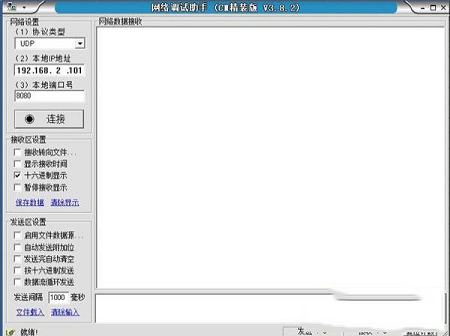
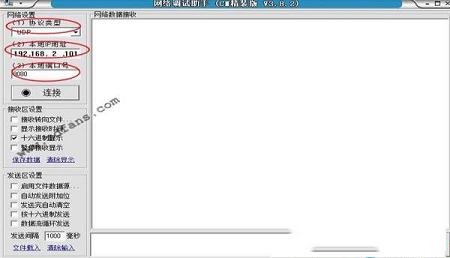
2、若上一步所设置参数无误并且端口号也没有被使用,则连接按钮会自动变为以下状态,表示服务器端配置已成功。
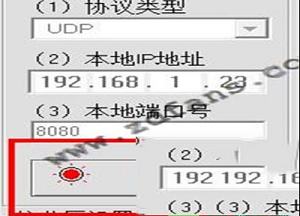
3、接下来配置客户端,需要注意的是平常我们在调试过程中只需要使用服务器端或者客户端的一种,我们调试的设备即为服务器或者客户。此处为了演示方便所以同时演示。同上设置方法一样,协议类型选择TCP Client,填入服务器IP地址和服务器端口号,如图中红圈所示,点击连接,如果服务器端正常则连接按钮会自动变成断开按钮,各种参数输入状态会锁定。
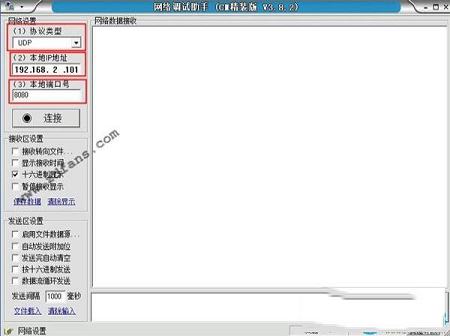
4、在发送输入框输入要发送的信息,hello world,点击发送。如图中所示,服务器端收到来自客户端的信息,同时显示客户端的IP和端口信息。右下角还显示了当前累计接收到的字节数。
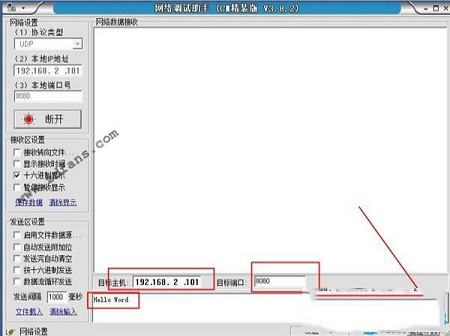
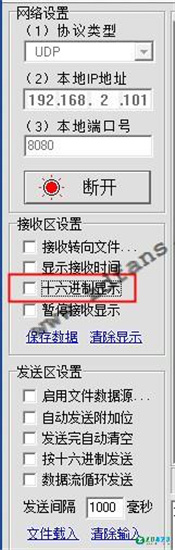
5、我们也可以在左边的发送区设置和接收区设置十六进制发送,这个功能在调试硬件设备时尤其有用,能看到网口所发送的最原始信息,特别是有些不能显示的字符。
2、可以作为客户端或服务器端使用:可以在一台PC上同时启动多个网络调试助手,并可设置其中一个作为服务端,其他作为客户端,然后操作客户端去连接开启的服务端。
3、只要协议、地址及端口设置正确就能成功进行连接通信。
4、典型应用场合:通过网络调试助手与自行开发的网络程序或者网络设备进行通信联调。
5、软件支持UDP,TCP协议,集成服务端与客户端,作为服务端时可以管理多个客户端连接;
6、支持单播/广播;
7、支持ASCII/Hex两种模式的数据收发,发送和接收的数据可以在16进制和AscII码之间任意转换;
8、可以自动发送校验位,支持多种校验格式;
9、支持间隔发送,循环发送,批处理发送,输入数据可以从外部文件导入;
10、待发送输入可以保存成多组预定义的快捷输入(最多保存64组),任何时候都可以通过菜单调入预定的数据进行发送,便于通信联调。
11、软件界面支持中/英文(可菜单选项选择切换),默认自适应操作系统的语言环境。
一、TCP服务端
1、TCP跟UDP不一样,TCP必须先建立服务端,然后客户端才能去连服务端。在这里我们选择协议类型为TCP Server。
2、然后是服务端所在的IP地址,如下图所示输入,该工具会自动识别到本地IP地址。
3、端口号我们在这里选择8080,如果选择其他的端口号,在建立客户端时要保持一致。
4、然后点击“连接”按钮即可建立服务端,接下来就待客户端来连接。
二、TCP客户端
1、接下来就是建立客户端了,协议类型选择“TCP Client”,如下图所示。
2、服务器IP地址这里是要填写我们要连接到的服务器端的IP地址。
3、然后是服务器的端口号,必须要跟前面设置服务器时一致。
4、点击“连接”按扭即可发起连接,如果连接成功,该按钮将成“断开”字样。
三、收发测试
1、然后就可以随便发数据了,在客户端输入数据,点击发送,数据就可以传输到服务端了。
2、服务器也类似操作,不过服务端可以选择发送数据给特定的对象或者所有连到服务器上的客户端。
1、优化增强了通信相关的一些细。
2、解决了数据循环发送时CPU占用率。
3、增加了按钮。
4、修正了IP地址末尾数大于127时报错的问题。
使用教程
1、下载软件压缩包文件,点击“NetAssist.exe”可直接启动程序,首先用该软件建立一个TCP服务器,在协议类型处选择TCP Server协议,本机IP地址一般会默认自动填入本机IP,若有多个IP也可以自己修改,端口号设置成小于65536的一个没有使用的端口号,然后点击连接。2、若上一步所设置参数无误并且端口号也没有被使用,则连接按钮会自动变为以下状态,表示服务器端配置已成功。
3、接下来配置客户端,需要注意的是平常我们在调试过程中只需要使用服务器端或者客户端的一种,我们调试的设备即为服务器或者客户。此处为了演示方便所以同时演示。同上设置方法一样,协议类型选择TCP Client,填入服务器IP地址和服务器端口号,如图中红圈所示,点击连接,如果服务器端正常则连接按钮会自动变成断开按钮,各种参数输入状态会锁定。
4、在发送输入框输入要发送的信息,hello world,点击发送。如图中所示,服务器端收到来自客户端的信息,同时显示客户端的IP和端口信息。右下角还显示了当前累计接收到的字节数。
5、我们也可以在左边的发送区设置和接收区设置十六进制发送,这个功能在调试硬件设备时尤其有用,能看到网口所发送的最原始信息,特别是有些不能显示的字符。
功能特色
1、绿色免费软件,适用于各版本windows操作系统,只有一个文件,不需要微软dotNet框架支持。2、可以作为客户端或服务器端使用:可以在一台PC上同时启动多个网络调试助手,并可设置其中一个作为服务端,其他作为客户端,然后操作客户端去连接开启的服务端。
3、只要协议、地址及端口设置正确就能成功进行连接通信。
4、典型应用场合:通过网络调试助手与自行开发的网络程序或者网络设备进行通信联调。
5、软件支持UDP,TCP协议,集成服务端与客户端,作为服务端时可以管理多个客户端连接;
6、支持单播/广播;
7、支持ASCII/Hex两种模式的数据收发,发送和接收的数据可以在16进制和AscII码之间任意转换;
8、可以自动发送校验位,支持多种校验格式;
9、支持间隔发送,循环发送,批处理发送,输入数据可以从外部文件导入;
10、待发送输入可以保存成多组预定义的快捷输入(最多保存64组),任何时候都可以通过菜单调入预定的数据进行发送,便于通信联调。
11、软件界面支持中/英文(可菜单选项选择切换),默认自适应操作系统的语言环境。
常见问题
如何使用网络调试助手调试TCP?一、TCP服务端
1、TCP跟UDP不一样,TCP必须先建立服务端,然后客户端才能去连服务端。在这里我们选择协议类型为TCP Server。
2、然后是服务端所在的IP地址,如下图所示输入,该工具会自动识别到本地IP地址。
3、端口号我们在这里选择8080,如果选择其他的端口号,在建立客户端时要保持一致。
4、然后点击“连接”按钮即可建立服务端,接下来就待客户端来连接。
二、TCP客户端
1、接下来就是建立客户端了,协议类型选择“TCP Client”,如下图所示。
2、服务器IP地址这里是要填写我们要连接到的服务器端的IP地址。
3、然后是服务器的端口号,必须要跟前面设置服务器时一致。
4、点击“连接”按扭即可发起连接,如果连接成功,该按钮将成“断开”字样。
三、收发测试
1、然后就可以随便发数据了,在客户端输入数据,点击发送,数据就可以传输到服务端了。
2、服务器也类似操作,不过服务端可以选择发送数据给特定的对象或者所有连到服务器上的客户端。
更新日志
网络调试助手 v3.8.21、优化增强了通信相关的一些细。
2、解决了数据循环发送时CPU占用率。
3、增加了按钮。
4、修正了IP地址末尾数大于127时报错的问题。
∨ 展开







 消防火灾警示教育软件 V1.0 绿色版
 WechatClock(微信锁定工具) V1.86 绿色版
 Compare Advance绿色版v1.5.0
 二维码生成器v1.0.0电脑版
 Pico飞屏助手v2.1.0官方版
 Chromium(谷歌浏览器)v69.0.3493.5 绿色免费版
 珍宝机场物语Steam版修改器 V2.13 大头猫米版
 易达水泥制品生产销售管理软件 V33.0.1 官方版
 IP地址修改器v5.0电脑版
 Winboxv5.25绿色中文版
 网络IP切换器(IPProviders)v1.1.22绿色版
 SoftPerfect Network Scannerv7.1.6中文绿色破解版
 Advanced IP Scanner(高级IP扫描工具)v2.5.3850中文绿色版
 SoftPerfect Network Scanner 8(网络扫描软件)v8.0中文破解版
 DnsPodv1.0绿色免费版