
WeCam是一款集视频,音频,直播等多功能多媒体结合与一体的编辑软件,其功能强大且完全免费使用。该软件拥有所见即所得的视频场景编辑器,可以添加、合成多种类型的媒体资源,包括视频文件、图像文件、电脑摄像头以及多种流媒体,最终合成的视频可以以多种方式呈现,满足你全方位的需求。而且通过它你还可以进行屏幕捕获,甚至支持手机投屏,并提供了数十种酷炫视频特效以及可扩展的视频滤镜,为此还可以添加丰富多彩的文字,非常的方便实用。同时WeCam这款软件支持动态纹理和各种文本效果,不仅可以添加丰富多彩的文本,还采用了先进的数据算法,对于电脑CPU的要求不高,基本低配电脑都可以完美的运行,不会对您的电脑造成负载。
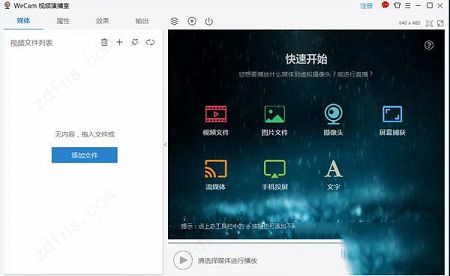
支持手机投屏,图片、视频和音乐,轻松投放到 WeCam;
多种超酷视频特效,可扩展的视频滤镜;
专业的文字、字幕效果,支持动态纹理及各种文字特效;
算法高效,全面基于 GPU 加速,CPU 占用率低,运行流畅平滑;
标准摄像头驱动,兼容性好,支持所有使用摄像头的应用程序;
支持多路高质量视频输出,每路可以有不同的分辨率,可供多个程序同时使用;
摄像头替换黑科技,兼容性无与伦比;
硬件编码视频直接推送到直播服务器,无须安装多个软件;
界面简洁易用,支持换肤、色彩方案;
提供 32 位和 64 位版本,发挥系统最佳性能。
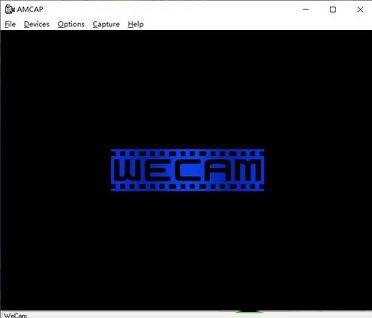
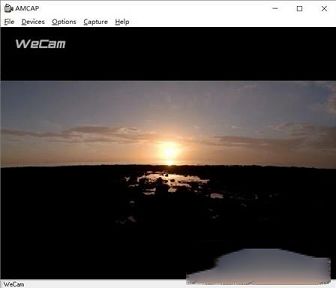
在安装后系统里面会多出一个名为“WeCam”的虚拟摄像头,它可以在所有使用摄像头的软件中使用,比如在 AMCap 中显示:
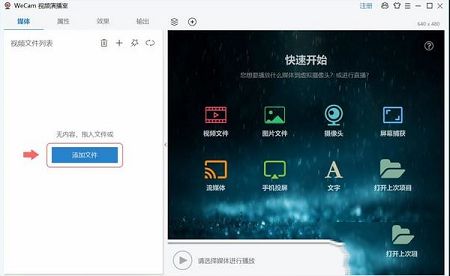
打开软件,在快速开始界面处(可通过 项目 > 新建项目 显示)您可以快速创建包含不同媒体对象的项目。默认情况下已经创建了一个“视频文件”对象,点击“添加文件”按钮便可为此对象导入视频文件:
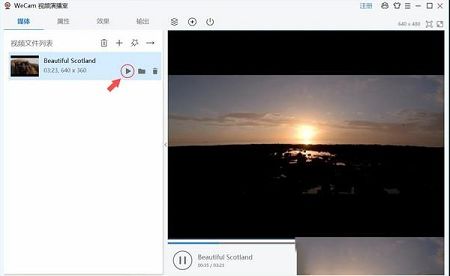
双击加入的视频文件或点击该视频上的播放按钮以播放该视频:
回到 AMCap,会发现该视频已作为虚拟摄像头的内容显示了:
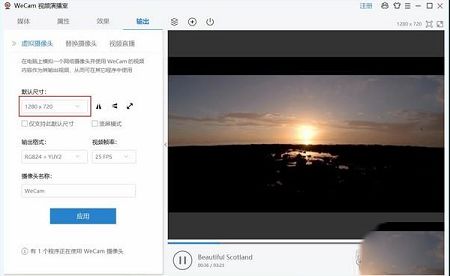
软件的默认尺寸是 640 x 480,想改成 720p 的?在 输出 > 虚拟摄像头 > 默认尺寸 处选择 1280 x 720 然后 应用 即可:
重新打开 AMCap,会发现软件的默认显示大小已经是 720p 了:
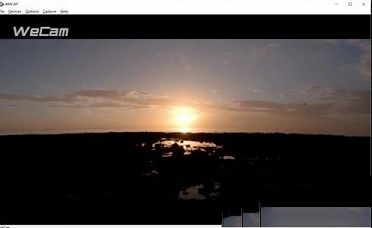
在其它可以使用摄像头的程序中使用 WeCam 摄像头,也是显示同样的内容。怎么样,简单吧?
这是没有安装微软公司的媒体播放器,请安装。在您的光盘或软盘中找到文件名Mpsetup2K.exe (适用于WIN2k/XP/me)或Mpsetup98.exe(适用于win98),双击可安装。
2、启动时提示大屏幕系统没找到或通讯错误?
这是串口通讯线与大屏系统没有连接或通讯线没连接好,请检查通讯线。
3、如何改变播放窗的位置和大小?
要想改变屏幕的位置和大小,首先必须进入软件设置,将播放窗位置设定为任意位置,然后输入定位坐标和屏幕尺寸,或用鼠标拖动播放窗改变位置和大小。详细请参阅“软件设置”。

功能特点
所见即所得的视频场景编辑器,支持多种类型的媒体资源;支持手机投屏,图片、视频和音乐,轻松投放到 WeCam;
多种超酷视频特效,可扩展的视频滤镜;
专业的文字、字幕效果,支持动态纹理及各种文字特效;
算法高效,全面基于 GPU 加速,CPU 占用率低,运行流畅平滑;
标准摄像头驱动,兼容性好,支持所有使用摄像头的应用程序;
支持多路高质量视频输出,每路可以有不同的分辨率,可供多个程序同时使用;
摄像头替换黑科技,兼容性无与伦比;
硬件编码视频直接推送到直播服务器,无须安装多个软件;
界面简洁易用,支持换肤、色彩方案;
提供 32 位和 64 位版本,发挥系统最佳性能。
使用方法
虚拟视频功能是软件的核心功能,那么,如何播放一个视频到虚拟摄像头?在安装后系统里面会多出一个名为“WeCam”的虚拟摄像头,它可以在所有使用摄像头的软件中使用,比如在 AMCap 中显示:
打开软件,在快速开始界面处(可通过 项目 > 新建项目 显示)您可以快速创建包含不同媒体对象的项目。默认情况下已经创建了一个“视频文件”对象,点击“添加文件”按钮便可为此对象导入视频文件:
双击加入的视频文件或点击该视频上的播放按钮以播放该视频:
回到 AMCap,会发现该视频已作为虚拟摄像头的内容显示了:
软件的默认尺寸是 640 x 480,想改成 720p 的?在 输出 > 虚拟摄像头 > 默认尺寸 处选择 1280 x 720 然后 应用 即可:
重新打开 AMCap,会发现软件的默认显示大小已经是 720p 了:
在其它可以使用摄像头的程序中使用 WeCam 摄像头,也是显示同样的内容。怎么样,简单吧?
常见问题
1、启动时提示MCI系统错误?这是没有安装微软公司的媒体播放器,请安装。在您的光盘或软盘中找到文件名Mpsetup2K.exe (适用于WIN2k/XP/me)或Mpsetup98.exe(适用于win98),双击可安装。
2、启动时提示大屏幕系统没找到或通讯错误?
这是串口通讯线与大屏系统没有连接或通讯线没连接好,请检查通讯线。
3、如何改变播放窗的位置和大小?
要想改变屏幕的位置和大小,首先必须进入软件设置,将播放窗位置设定为任意位置,然后输入定位坐标和屏幕尺寸,或用鼠标拖动播放窗改变位置和大小。详细请参阅“软件设置”。
∨ 展开
 嗨格式数据恢复大师v1.5.583.147免费版
 Golden Software Grapher 18v18.1.334破解版
 iriun webcam电脑版 V2.8.2 官方版
 visual foxprov9.0汉化破解版
 阴阳师动态桌面壁纸 V0.0.0.1 官方版
 Voralent Antelope绿色版 V5.2 中文免费版
 De85.dll
 影子系统PowerShadowv8.5.5永久免费版
 blivechat(OBS直播评论栏插件) V1.6.1 绿色免费版
 kodi m3u直播源 V2023 最新免费版
 OBS Studio(视频直播录制软件)v24.0.1绿色破解版
 永久m3u8直播源2023 V2023.11 绿色免费版
 Flash Player电脑破解版v32.0
 最新港澳台电视直播源 V2023 最新免费版
 EV录屏v4.0.2会员解锁版
 央视4k超高清频道直播源 V2023 最新免费版