
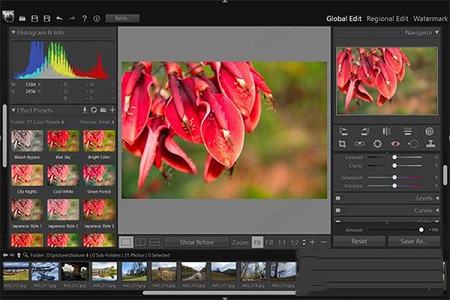
PT Portrait Studio是一款非常好用的且功能十分强大能为用户节省大量时间的人像处理软件,该软件可以帮助用户对人物照片进行各种操作。比如修图、去瑕疵等功能,使用难度非常的简单,用户很轻松的就可以对图像作品进行处理,让你的人物图像变的更加完美好看。该软件主要的作用就是为了帮助用户处理人像图片的各种问题,用户使用该软件消除瑕疵的功能甚至可以与专业摄影师相提并论,用户可以通过软件处理平时其他软件难以处理的一些问题,比如皱纹、眼袋、皮肤颜色、黑眼圈、疤痕、痘痘等一系列的问题,该软件采用的可是全球最顶尖的人脸识别检测技术,可以自定帮助用户进行磨皮美容,以及一些人像图片上的一些小问题,这大大节省了用户的一些操作需求。为用户节省了大量的时间,用户可以用节省下来的时间进行更加细致的修图。此外软件还有许多非常强大的功能,比如说软件的重塑脸部功能,用户可以通过该功能的脸部肖像图片变的更具吸引力,轻轻松松为图片进行瘦脸、抬眼角、缩鼻、等细微操作。总的来说小编带来的这款PT Portrait Studio中文破解版是一款非常强大的软件,有需要的用户可以在本站下载为你的图片进行各种细微操作。
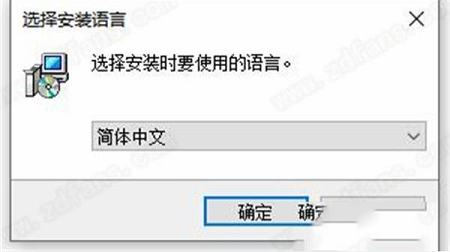
2、双击Setup.exe运行安装,选择简体中文,勾选我同意此协议
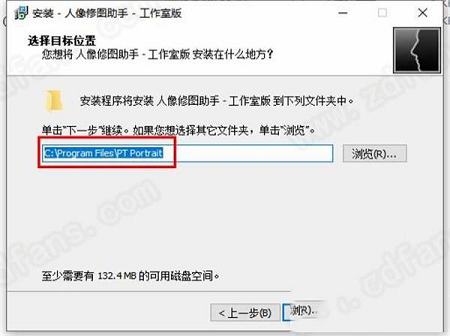
3、选择软件安装路径,小编建议安装在c盘以外的地方。
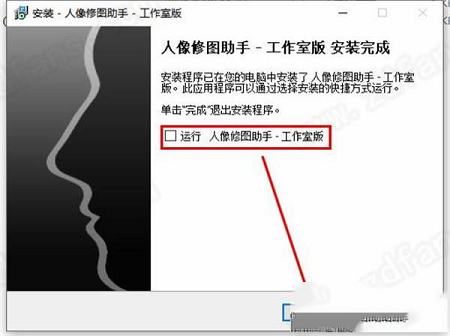
4、安装完成,退出向导
5、将fix文件夹中的破解补丁复制到源程序安装目录中,点击替换目标中的文件
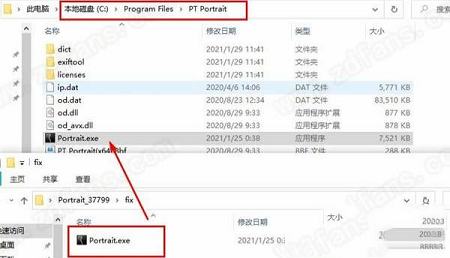
6、以上就是所有破解安装教程,运行即可激活,功能免费使用。
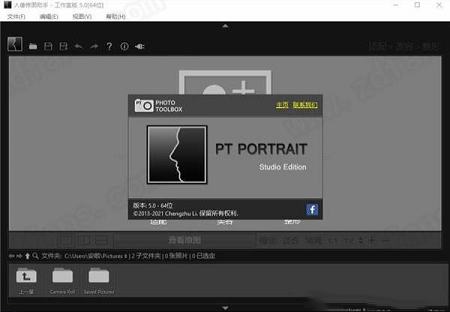
1、全套化妆工具,包括口红、眼影、腮红,更全面和直观的美容。
2、修正镜头畸变,只需简单的滑动即可修复由广角镜头造成的肖像变形。
3、高级皮肤颜色控件,让皮肤显得自然健康。
4、改进脸部侦测,更好更快的检测检嘴唇提高工作效率。
2、新的儿童模式,提供了新的儿童模式(小男孩和小女孩的模式),让孩子们更自然美观。
3、高级皮肤颜色控件,高级肤色控件,崭新的肤色选项让您可以智能修复光照造成的问题,让皮肤焕发自然健康的颜色。
4、高级笑脸侦测,包含创新的技术提高侦测笑脸的速度,更快、更自动的修正笑脸。
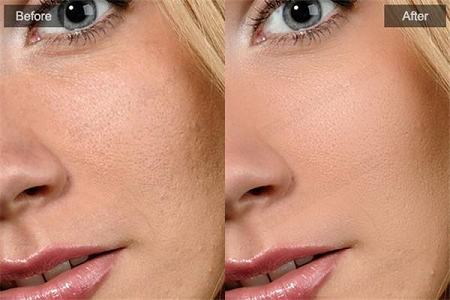
PT Portrait Studio可以快速去除皮肤上的斑点,缩小大毛孔,使皮肤看起来柔软。显着减少皱纹和皮肤亮点,摆脱油性脸。让皮肤看起来更年轻。
2、去除眼袋和黑眼圈
改善眼睛周围的皮肤,去除眼袋和鱼尾纹,使黑眼圈变亮。立即摆脱疲倦的眼睛。
3、改变皮肤
光滑并改善肤色,同时保持自然的皮肤纹理,从而使肖像不会看起来过分修饰。给肖像以专业的外观。
4、面部特征增强
去除红眼睛,立即增强眼睛和眉毛。美白牙齿,使嘴唇看起来更生动。
5、增亮眼睛
消除红眼现象,使眼睛看起来更明亮,更清晰。
6、增强眉毛
自然锐化和加深眉毛。
7、美白牙齿
摆脱黄色的牙齿,让它们显得洁白明亮。
8、修饰嘴唇
使嘴唇红润,容光焕发,或根据需要更改嘴唇的颜色。
9、重塑脸部
使用“重塑脸部”滑块可使肖像脸部更具吸引力。您可以轻松地瘦脸,睁大眼睛,抬起眼角,缩小鼻子,甚至给肖像带来更好的微笑。
10、全身皮肤的完美
使用皮肤刷,您可以自定义皮肤区域以完善所有可见的皮肤,而不仅仅是面部区域。
11、图像色彩调整
调整曝光,对比度和饱和度,消除偏色,改善整个图像色调。
12、专业的高品质加工
全时16位处理:每通道全时16位处理体系结构使您可以对图像进行高级色彩调整,同时保持其色彩丰富和鲜艳。
13、颜色管理
软件是完全颜色管理的。因此,无论您在工作流程中使用什么颜色空间,图像中的颜色都将正确显示。您可以将编辑后的结果转换为任何指定的颜色配置文件。颜色空间,图像中的颜色都将正确显示。您可以将编辑后的结果转换为任何指定的颜色配置文件(Studio版)。
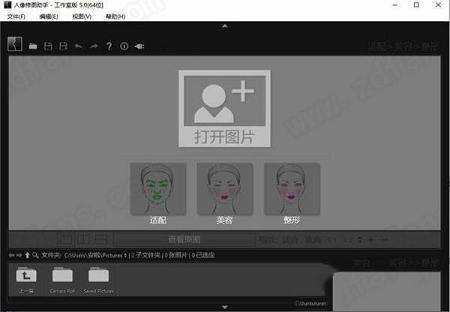
1、适配
调整面部轮廓线,然后点击接下来的按钮。
2、美容
去痘,磨皮,美化五官。
3、整形
改善面部和五官形状,保存照片编修最终成果。
二、获得最佳效果的关键要领
1、将面部轮廓线移至正确的位置
打开图片后,如果程序自动识别到人脸,轮廓线将被自动添加到面部。轮廓线应该适配于五官和面部边缘位置。如果位置不对,请拖动小方块将线条移动至正确的位置。
所有自动识别到的人脸将列在左边的面板上。如果图片中有不止一张脸,您可以通过列表选择每张脸来分别检查其轮廓线的位置。
如果程序没有自动识别到图片上的人脸,您将需要手动定位人脸。
小技巧:如何在“适配”步骤定位人脸
2、确保皮肤选区正确
虽然人像修图助手会自动识别面部皮肤区域,但有时候我们可以通过调整皮肤识别结果来进一步优化照片处理效果。
小技巧:通过调整皮肤选区来获得最佳的人像修饰效果
3、正确使用滑块和污点去除工具
移动滑块至合适的位置以获得您想要的效果。
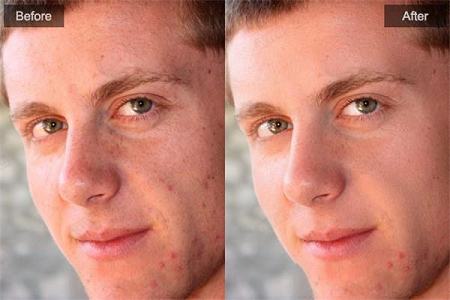
如果滑动的太过,特别是对于男士的照片,修饰结果可能会显得不自然。
您可以使用污点去除工具消除特定的斑点而不影响整个皮肤区域。
三、如何在“适配”步骤定位人脸
打开图片后,如果程序自动识别到人脸,轮廓线将被自动添加到面部。轮廓线应该适配于五官和面部边缘位置。如果位置不对,请拖动小方块将线条移动至正确的位置。
面部轮廓线
A–所有自动识别到的人脸将列在左边的面板上。如果图片中有不止一张脸,您可以通过点击列表中的缩略图来选择每张脸并进行编修。
您也可以手动添加人脸或者删除列表中现有的人脸。要添加一张新脸,请点击列表顶部的“新增”按钮。要删除一张脸,选择对应的脸并点击“删除”按钮。
B–如果眉毛被遮挡,您可以取消勾选“可见的眉毛”前面的勾选框来隐藏眉毛的轮廓线。这样的话在“美容”步骤眉毛的调节效果将不会影响到对应的区域。
如果您看不见牙齿,您可以选择嘴“闭合”来隐藏嘴巴里面的轮廓线,如果选择嘴“张开”将显示嘴巴里面的轮廓线。
手动添加人脸
如果程序没有自动识别到图片上的人脸,或者您点击了面部列表中的“新增”按钮,PT Portrait(人像修图助手)将需要您手动定位人脸。
步骤1–选择面部朝向,“正脸”或者“侧脸”。
面部关键点
步骤2–在图片上点击定位面部6个关键点。
右侧面板上的示例图可以帮助您了解每个关键点应该所处的位置。
当您点击定位一个关键点后,程序将会自动显示下一个关键点。
您可以对任何一个已经定位的关键点进行拖拽来调整其位置。
步骤3–调整面部轮廓线。
当您定位完6个关键点后,面部轮廓线将显示在脸上。拖拽小方块移动线条,使其适配五官和面部边缘位置。
PT Portrait Studio破解安装教程
1、在本站下载并解压,可得到源程序和破解补丁2、双击Setup.exe运行安装,选择简体中文,勾选我同意此协议
3、选择软件安装路径,小编建议安装在c盘以外的地方。
4、安装完成,退出向导
5、将fix文件夹中的破解补丁复制到源程序安装目录中,点击替换目标中的文件
6、以上就是所有破解安装教程,运行即可激活,功能免费使用。
软件特点
1、全新:整套化妆工具,主体的头发平滑,重新上色和增厚1、全套化妆工具,包括口红、眼影、腮红,更全面和直观的美容。
2、修正镜头畸变,只需简单的滑动即可修复由广角镜头造成的肖像变形。
3、高级皮肤颜色控件,让皮肤显得自然健康。
4、改进脸部侦测,更好更快的检测检嘴唇提高工作效率。
2、新的儿童模式,提供了新的儿童模式(小男孩和小女孩的模式),让孩子们更自然美观。
3、高级皮肤颜色控件,高级肤色控件,崭新的肤色选项让您可以智能修复光照造成的问题,让皮肤焕发自然健康的颜色。
4、高级笑脸侦测,包含创新的技术提高侦测笑脸的速度,更快、更自动的修正笑脸。
功能介绍
1、修复皮肤瑕疵PT Portrait Studio可以快速去除皮肤上的斑点,缩小大毛孔,使皮肤看起来柔软。显着减少皱纹和皮肤亮点,摆脱油性脸。让皮肤看起来更年轻。
2、去除眼袋和黑眼圈
改善眼睛周围的皮肤,去除眼袋和鱼尾纹,使黑眼圈变亮。立即摆脱疲倦的眼睛。
3、改变皮肤
光滑并改善肤色,同时保持自然的皮肤纹理,从而使肖像不会看起来过分修饰。给肖像以专业的外观。
4、面部特征增强
去除红眼睛,立即增强眼睛和眉毛。美白牙齿,使嘴唇看起来更生动。
5、增亮眼睛
消除红眼现象,使眼睛看起来更明亮,更清晰。
6、增强眉毛
自然锐化和加深眉毛。
7、美白牙齿
摆脱黄色的牙齿,让它们显得洁白明亮。
8、修饰嘴唇
使嘴唇红润,容光焕发,或根据需要更改嘴唇的颜色。
9、重塑脸部
使用“重塑脸部”滑块可使肖像脸部更具吸引力。您可以轻松地瘦脸,睁大眼睛,抬起眼角,缩小鼻子,甚至给肖像带来更好的微笑。
10、全身皮肤的完美
使用皮肤刷,您可以自定义皮肤区域以完善所有可见的皮肤,而不仅仅是面部区域。
11、图像色彩调整
调整曝光,对比度和饱和度,消除偏色,改善整个图像色调。
12、专业的高品质加工
全时16位处理:每通道全时16位处理体系结构使您可以对图像进行高级色彩调整,同时保持其色彩丰富和鲜艳。
13、颜色管理
软件是完全颜色管理的。因此,无论您在工作流程中使用什么颜色空间,图像中的颜色都将正确显示。您可以将编辑后的结果转换为任何指定的颜色配置文件。颜色空间,图像中的颜色都将正确显示。您可以将编辑后的结果转换为任何指定的颜色配置文件(Studio版)。
使用帮助
一、快速入门1、适配
调整面部轮廓线,然后点击接下来的按钮。
2、美容
去痘,磨皮,美化五官。
3、整形
改善面部和五官形状,保存照片编修最终成果。
二、获得最佳效果的关键要领
1、将面部轮廓线移至正确的位置
打开图片后,如果程序自动识别到人脸,轮廓线将被自动添加到面部。轮廓线应该适配于五官和面部边缘位置。如果位置不对,请拖动小方块将线条移动至正确的位置。
所有自动识别到的人脸将列在左边的面板上。如果图片中有不止一张脸,您可以通过列表选择每张脸来分别检查其轮廓线的位置。
如果程序没有自动识别到图片上的人脸,您将需要手动定位人脸。
小技巧:如何在“适配”步骤定位人脸
2、确保皮肤选区正确
虽然人像修图助手会自动识别面部皮肤区域,但有时候我们可以通过调整皮肤识别结果来进一步优化照片处理效果。
小技巧:通过调整皮肤选区来获得最佳的人像修饰效果
3、正确使用滑块和污点去除工具
移动滑块至合适的位置以获得您想要的效果。
如果滑动的太过,特别是对于男士的照片,修饰结果可能会显得不自然。
您可以使用污点去除工具消除特定的斑点而不影响整个皮肤区域。
三、如何在“适配”步骤定位人脸
打开图片后,如果程序自动识别到人脸,轮廓线将被自动添加到面部。轮廓线应该适配于五官和面部边缘位置。如果位置不对,请拖动小方块将线条移动至正确的位置。
面部轮廓线
A–所有自动识别到的人脸将列在左边的面板上。如果图片中有不止一张脸,您可以通过点击列表中的缩略图来选择每张脸并进行编修。
您也可以手动添加人脸或者删除列表中现有的人脸。要添加一张新脸,请点击列表顶部的“新增”按钮。要删除一张脸,选择对应的脸并点击“删除”按钮。
B–如果眉毛被遮挡,您可以取消勾选“可见的眉毛”前面的勾选框来隐藏眉毛的轮廓线。这样的话在“美容”步骤眉毛的调节效果将不会影响到对应的区域。
如果您看不见牙齿,您可以选择嘴“闭合”来隐藏嘴巴里面的轮廓线,如果选择嘴“张开”将显示嘴巴里面的轮廓线。
手动添加人脸
如果程序没有自动识别到图片上的人脸,或者您点击了面部列表中的“新增”按钮,PT Portrait(人像修图助手)将需要您手动定位人脸。
步骤1–选择面部朝向,“正脸”或者“侧脸”。
面部关键点
步骤2–在图片上点击定位面部6个关键点。
右侧面板上的示例图可以帮助您了解每个关键点应该所处的位置。
当您点击定位一个关键点后,程序将会自动显示下一个关键点。
您可以对任何一个已经定位的关键点进行拖拽来调整其位置。
步骤3–调整面部轮廓线。
当您定位完6个关键点后,面部轮廓线将显示在脸上。拖拽小方块移动线条,使其适配五官和面部边缘位置。
∨ 展开
 乐高世界中文破解版
 实时热点采集软件v1.1绿色中文版
 Corsair Link 4(海盗船)中文版v4.9.4.28
 Sumatra PDF(pdf阅读器)v3.2.11中文便携版
 HUAWEI DevEco Studio(华为鸿蒙系统开发工具) V3.0.0.800 官方最新版
 MSI Wrapperv9.0.34破解版(附注册码)
 牧场物语美丽人生修改器3DM版 V1.0 最新免费版
 澳洲梦想镇无限耐力MOD V1.0 免费版
 美图秀秀PC破解版2022 V6.5.7.0 吾爱破解版
 Retouch4me AI 11合1套装 V2023 中文破解版
 Portraiture4完美中文汉化破解版 V4.0.3 最新免费版
 美图秀秀破解版吾爱破解2022电脑版 v.6.4.0.2绿色版
 剪映电脑版 V3.1.0.8712 官方PC版
 Naifu(二次元AI绘画生成器) V2022 最新版
 Beauty Box插件v4.2.3汉化破解版(免序列号)
 Disco Diffusion 5离线版 V3.5 本地运行版