
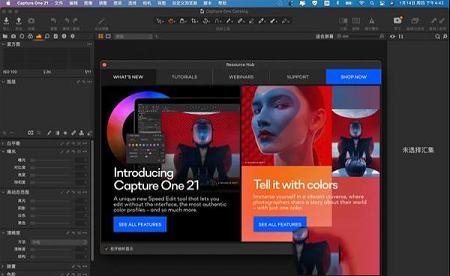
Capture One 21激活码是一款针对该软件而研发的激活文件。这款激活码可以将该软件稳定免费的激活,并且一旦激活就可以永久免费的使用,不需要任何费用,对于经常使用该软件但是又不想买正版的小伙伴们来说是非常友好的。这款软件是一款摄影人员必备的图像处理软件,并且该软件在之前的版本之上作出了很大的提高,新增了很多常用的功能,例如电影滤镜、美白磨皮、画中画等等,而且软件整体上也改善了它的处理速度和软件性能,可以让大家不仅得到高质量的图片还能节省大家很多的时间,提高大家的工作效率。并且本次小编给大家带来的Capture One 21激活码使用过后所有功能都是可以正常使用的,这点大家可以不必担心。小编本次还给大家带来了详细的安装教程,所以感兴趣的小伙伴们千万不要错过了哦,快来本站下载体验一下吧。
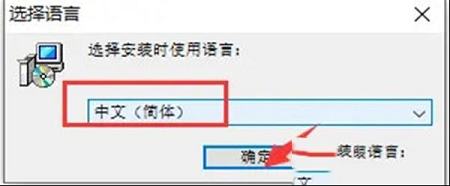
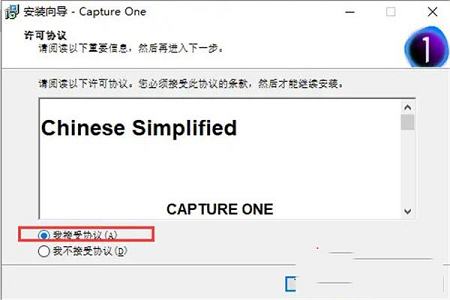
2、选择 我接收协议,点击下一步
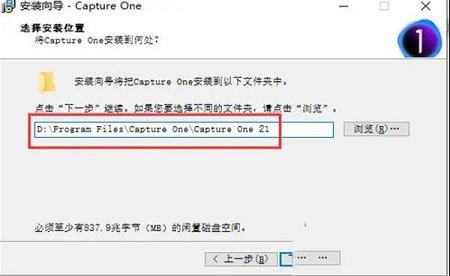
3、设置软件的安装目录,并且记住它,后面的破解步骤需要用到此目录,点击下一步。
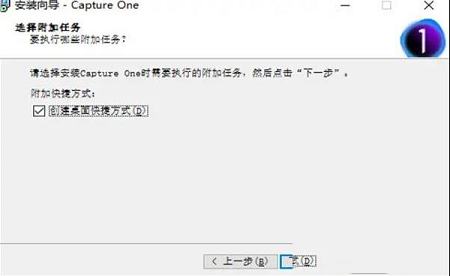
4、点 下一步。
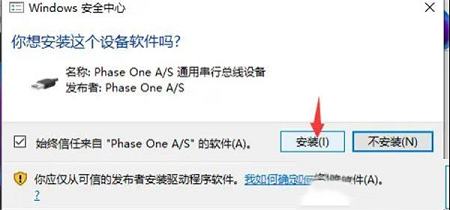
5、如果弹出 Windows 安全中心对话框的话,一直点击安装即可。
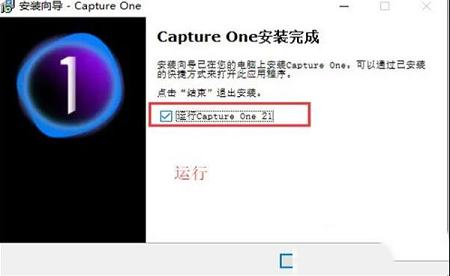
6、选中 运行软件,点击结束。(第6 7 8 步不能省,一定要执行!!!)
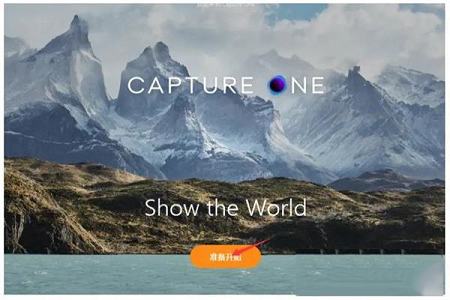
7、点准备开始
8、点击右上角关闭退出软件。
9、自行解压下载的破解包,复制里面的exe文件到 软件的安装路径中(第3步设置的目录),替换掉原来的文件。
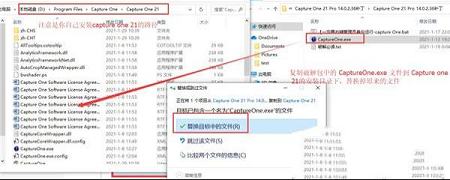
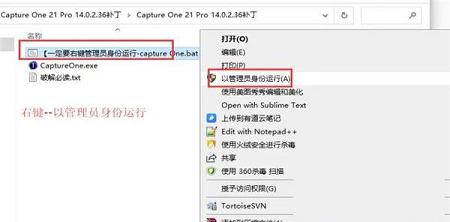
10、在破解包中 找到 该文件以管理员身份运行
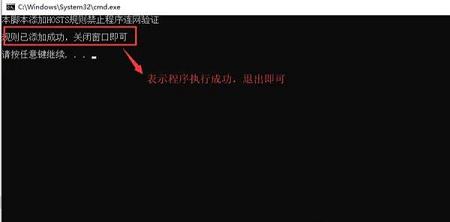
11、如弹出以下信息,代表执行成功,直接关闭即可
12、打开capture one软件,点击准备开始。
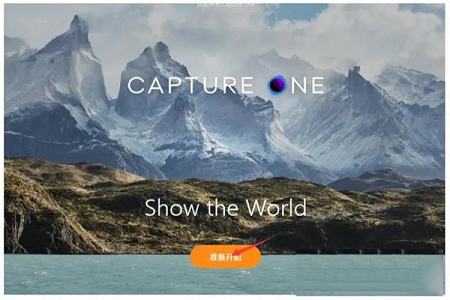
13、点跳过
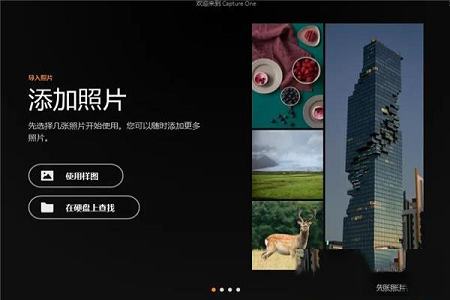
14、点击启动软件

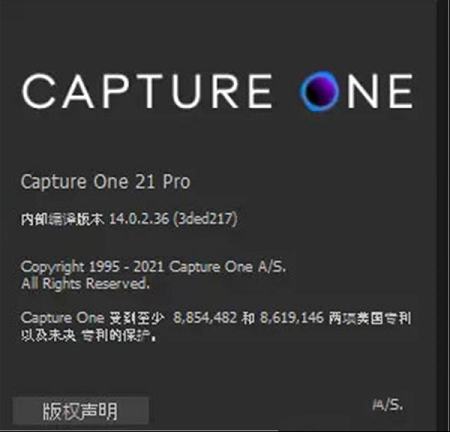
15、到此破解成功。在软件菜单栏上点击 帮助--》关于软件相关信息,可以查看版本信息
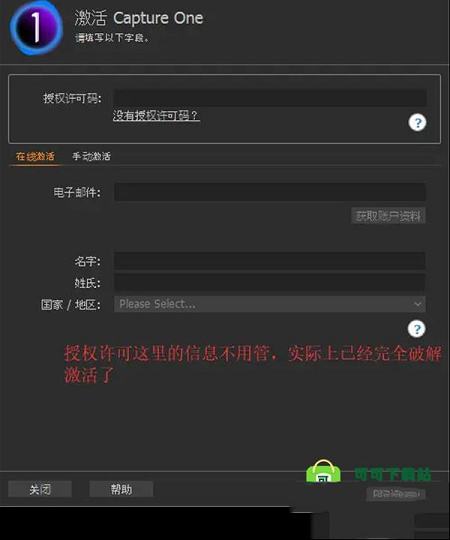
16、在帮助--》授权许可中,里面的信息不用填写,不需要理会,现在已经是破解成功状态,已经可以无限制使用!!!
17、以上就是Capture One 21激活码的使用教程了。
使用适合您相机的逼真的色彩处理照片–然后使用全套色彩工具进一步调整它们。
色彩控制
1、色彩控制
使用适合您相机的逼真的色彩处理照片–然后使用全套色彩工具进一步调整它们。
2、基本色彩编辑器
使用紧凑,直观的基本颜色编辑器快速编辑颜色。单击照片上的任意位置,然后拖动以调整任何颜色的色相,饱和度和亮度–或使用简单的滑块调整颜色。
3、进阶色彩编辑器
使用高级颜色编辑器完全控制颜色。定义颜色范围以完全精确地调整色相,饱和度和亮度。
4、逼真的色彩
获得最佳的编辑起点。Capture One使用逼真的色彩渲染RAW文件,这些色彩已针对所有主要相机品牌进行了定制配置。
5、色彩平衡工具
为了实现精确的色彩分级,请使用直观的“色彩平衡”工具添加色彩,并分别调整阴影,中间色调和高光的亮度。
6、肤色编辑
借助三个用于色调,饱和度和亮度的“均匀度”滑块,可以创建准确的肤色而无需复杂的修饰。将它们用作局部调整以实现最大控制。
7、黑白工具
控制黑白转换,同时最大程度地减少引入的噪声,以获得平稳的结果。
二、细节和镜头配置文件
处理最清晰细节的最高质量RAW文件。并通过自定义镜头配置文件将失真和光衰减降至最低。
1、尼康简介
对于选定的尼康相机型号,可使用与相机颜色匹配的内置尼康配置文件获得更多的编辑选项。请参阅支持的型号。
2、锐化
获取广泛的锐化工具以全面控制该过程,从“数量”到“光晕抑制”。在您的工艺配方中添加更多的锐化效果,以使您的图像在任何尺寸下均显示最佳效果。
3、降噪
通过与相机和ISO设置相匹配的强大降噪功能,获得尽可能清晰的图像。并以高ISO拍摄时保留前所未有的色彩和细节。
4、输出打样
调整过程配方以使其完美–快速查看每个过程配方的最终结果,而无需先处理图像。
5、模拟胶片颗粒
通过在图像中添加胶片颗粒,使您的照片具有模拟感。从6种谷物中进行选择,并调整“冲击”和“粒度”,以更好地控制最终外观。
6、莫尔纹
消除出现在复杂的重复图案中的波纹。用作局部调整以实现最大控制。
7、镜头校正
借助定制的镜头配置文件,可以解决畸变,色差以及光线和清晰度下降的问题。
8、梯形失真
在查看器中通过使用易于使用的梯形失真校正工具使用垂直或水平线来拉直透视图。
三、图片编辑
使用功能强大且精确的照片编辑工具来创造性地控制图像。
1、曝光,对比度和饱和度
获取功能强大的调整工具,以在曝光,对比度和饱和度之间进行精确更改。
2、高动态范围
使用“高动态范围”工具完全控制对比度和色调。恢复高光,增强阴影,使黑色变暗或增强照片中最亮的区域-所有这些都可通过一种工具完成。
3、曲线和水平
通过级别,RGB曲线和红色,绿色和蓝色的单个通道曲线控制亮度和对比度。另外,使用亮度曲线调整亮度,而不会影响色相和饱和度。
4、清晰度和结构
为不同的设置获取4种清晰度的方法,并使用“结构”添加额外的定义以显示细节。
5、电影曲线
使用不同的胶片曲线管理RAW文件的初始外观,以最佳地控制图像。
6、样式和预设
使用“样式”快速编辑您的照片-由领先的摄影师开发的即时外观。软件包含3个样式包。另外,您可以在Styles商店中创建自己的商品或获得更多外观。
四、图层和蒙版
将编辑集中在图像的特定部分上,而不会影响其余部分。最多应用16层,并创建精确的遮罩以分隔单独的区域以进行编辑。
1、修复刷
使用“修复画笔”快速删除不需要的元素-软件就会将自动找到最佳源点来掩盖所选目标。
2、克隆笔刷
自动创建克隆层–使用“克隆笔刷”选择要克隆的源目标。
3、径向面具
快速创建具有柔软边缘的圆形面罩并对其进行塑形。将它们用于自定义渐晕,应用创意效果或增强焦点。
4、线性渐变
快速创建并塑造具有平滑过渡效果的线性渐变-就像进入天空一样。
5、亮度掩蔽
将蒙版限制在选定的亮度范围内,以对选定的阴影,中间调或高光进行快速,精确的调整。
6、羽毛面膜和细化面膜
绘制后,通过拖动滑块使边缘变羽毛来使蒙版的边缘变柔和–或使用“优化边缘”为蒙版提供更精确的边缘。
7、灰度面膜
通过切换到灰度,可以在不分散图像的情况下可视化蒙版,从而轻松捕捉并校正蒙版的任何遗漏区域。
五、组织
从单个图像到成千上万张照片,都可以使用智能管理工具掌握项目和文件的顶部。另外,获得高级设置以更快地导出不同的文件类型。
1、Lightroom进口商
将您的Lightroom目录直接导入到软件中以进行平滑切换。基本的图像调整和文件夹结构将在软件中复制-不会冒原始文件的风险。
2、处理配方
一次将不同格式的照片导出到不同的位置。通过这些高级导出设置,您可以一次性生成用于Web,Instagram的图像并进行打印。
3、目录和会议
使用Sessions中的文件夹结构来组织较小的文件或项目组,或者使用Catalogs来收集大量图像,并在数据库驱动的工作流中进行长期组织。
4、分类和剔除工具
使用星级和颜色标记可对图像进行有效排序。启用“切换到下一个”后,您可以在对大型项目进行评分或标记时快速自动切换到下一张照片。
5、筛选器和智能相册
使用滤镜搜索您的收藏集-从星级到镜头类型-快速查找任何图像。您还可以基于过滤器创建智能相册,以更快地访问特定照片。
6、关键字和关键字列表
只需单击几下即可管理来自多个图像的关键字-并创建多个关键字库以进行跟踪。
7、PSD往返支持
软件支持读取分层的PSD文件,因此您可以与Photoshop完美地往返,并获得跨程序的流畅工作流程。
六、工作流程和绩效
个性化的界面和快速的性能,可实现无缝的照片编辑过程。
1、可自定义的工作区
设计适合您的工作区。将工具和按钮布置在您喜欢的任何位置,并隐藏不使用的工具和按钮。
2、系留捕获
获得即时实时评论–使用业界最快,最可靠的系留捕捉功能,将图像直接拍摄到计算机上
3、代币
在文本字段中使用令牌可以轻松创建文件夹,重命名图像或添加带有动态信息的水印,这些信息会更新以匹配每个图像-例如,ISO令牌更新以匹配图像的ISO。
4、键盘快捷键
借助广泛的键盘快捷键库,可以更快地进行编辑和组织-并进一步自定义快捷键,以创建理想的工作流程。
5、注解
用手写注释和绘图注释图像-这样您就可以记下提醒或为修饰器添加注释。另外,将注释保留为导出的PSD文件中的单独图层。
6、复印调整
通过将调整从一幅图像复制到另一幅图像来节省批量编辑的时间。您可以复制所有调整,单个工具的调整或复制“调整”剪贴板中的特定工具。
7、图形加速
图形加速(OpenCL)利用图形卡(GPU)的功能来提供流畅的编辑体验。
8、之前/之后工具
一键式查看您的修改。在“全屏”和“分屏滑块”之间进行选择,可以立即将编辑后的图像与原始RAW文件进行比较。
pro版特色
1、先进的色彩编辑工具
使用高级色彩编辑器,色彩平衡工具和准确的色彩创建任何外观
2、可定制的界面
仅使用所需工具设计自己的界面,并创建快速简便的工作流程
3、图层编辑
通过选择要使用图层进行编辑的特定部分来完全控制图像
4、处理配方
将您喜欢的导出选项另存为预设,并立即应用它们以减少导出时的数据输入
5、强大的工具和功能
轻松组织和查找文件,并保持在项目之上
6、系留捕获
直接从相机拍摄到软件中以获得即时观看体验
安装破解教程
1、自行解压下载的安装包,双击打开里面的安装文件,设置语言,点击确定按钮2、选择 我接收协议,点击下一步
3、设置软件的安装目录,并且记住它,后面的破解步骤需要用到此目录,点击下一步。
4、点 下一步。
5、如果弹出 Windows 安全中心对话框的话,一直点击安装即可。
6、选中 运行软件,点击结束。(第6 7 8 步不能省,一定要执行!!!)
7、点准备开始
8、点击右上角关闭退出软件。
9、自行解压下载的破解包,复制里面的exe文件到 软件的安装路径中(第3步设置的目录),替换掉原来的文件。
10、在破解包中 找到 该文件以管理员身份运行
11、如弹出以下信息,代表执行成功,直接关闭即可
12、打开capture one软件,点击准备开始。
13、点跳过
14、点击启动软件
15、到此破解成功。在软件菜单栏上点击 帮助--》关于软件相关信息,可以查看版本信息
16、在帮助--》授权许可中,里面的信息不用填写,不需要理会,现在已经是破解成功状态,已经可以无限制使用!!!
17、以上就是Capture One 21激活码的使用教程了。
软件功能
一、色彩控制使用适合您相机的逼真的色彩处理照片–然后使用全套色彩工具进一步调整它们。
色彩控制
1、色彩控制
使用适合您相机的逼真的色彩处理照片–然后使用全套色彩工具进一步调整它们。
2、基本色彩编辑器
使用紧凑,直观的基本颜色编辑器快速编辑颜色。单击照片上的任意位置,然后拖动以调整任何颜色的色相,饱和度和亮度–或使用简单的滑块调整颜色。
3、进阶色彩编辑器
使用高级颜色编辑器完全控制颜色。定义颜色范围以完全精确地调整色相,饱和度和亮度。
4、逼真的色彩
获得最佳的编辑起点。Capture One使用逼真的色彩渲染RAW文件,这些色彩已针对所有主要相机品牌进行了定制配置。
5、色彩平衡工具
为了实现精确的色彩分级,请使用直观的“色彩平衡”工具添加色彩,并分别调整阴影,中间色调和高光的亮度。
6、肤色编辑
借助三个用于色调,饱和度和亮度的“均匀度”滑块,可以创建准确的肤色而无需复杂的修饰。将它们用作局部调整以实现最大控制。
7、黑白工具
控制黑白转换,同时最大程度地减少引入的噪声,以获得平稳的结果。
二、细节和镜头配置文件
处理最清晰细节的最高质量RAW文件。并通过自定义镜头配置文件将失真和光衰减降至最低。
1、尼康简介
对于选定的尼康相机型号,可使用与相机颜色匹配的内置尼康配置文件获得更多的编辑选项。请参阅支持的型号。
2、锐化
获取广泛的锐化工具以全面控制该过程,从“数量”到“光晕抑制”。在您的工艺配方中添加更多的锐化效果,以使您的图像在任何尺寸下均显示最佳效果。
3、降噪
通过与相机和ISO设置相匹配的强大降噪功能,获得尽可能清晰的图像。并以高ISO拍摄时保留前所未有的色彩和细节。
4、输出打样
调整过程配方以使其完美–快速查看每个过程配方的最终结果,而无需先处理图像。
5、模拟胶片颗粒
通过在图像中添加胶片颗粒,使您的照片具有模拟感。从6种谷物中进行选择,并调整“冲击”和“粒度”,以更好地控制最终外观。
6、莫尔纹
消除出现在复杂的重复图案中的波纹。用作局部调整以实现最大控制。
7、镜头校正
借助定制的镜头配置文件,可以解决畸变,色差以及光线和清晰度下降的问题。
8、梯形失真
在查看器中通过使用易于使用的梯形失真校正工具使用垂直或水平线来拉直透视图。
三、图片编辑
使用功能强大且精确的照片编辑工具来创造性地控制图像。
1、曝光,对比度和饱和度
获取功能强大的调整工具,以在曝光,对比度和饱和度之间进行精确更改。
2、高动态范围
使用“高动态范围”工具完全控制对比度和色调。恢复高光,增强阴影,使黑色变暗或增强照片中最亮的区域-所有这些都可通过一种工具完成。
3、曲线和水平
通过级别,RGB曲线和红色,绿色和蓝色的单个通道曲线控制亮度和对比度。另外,使用亮度曲线调整亮度,而不会影响色相和饱和度。
4、清晰度和结构
为不同的设置获取4种清晰度的方法,并使用“结构”添加额外的定义以显示细节。
5、电影曲线
使用不同的胶片曲线管理RAW文件的初始外观,以最佳地控制图像。
6、样式和预设
使用“样式”快速编辑您的照片-由领先的摄影师开发的即时外观。软件包含3个样式包。另外,您可以在Styles商店中创建自己的商品或获得更多外观。
四、图层和蒙版
将编辑集中在图像的特定部分上,而不会影响其余部分。最多应用16层,并创建精确的遮罩以分隔单独的区域以进行编辑。
1、修复刷
使用“修复画笔”快速删除不需要的元素-软件就会将自动找到最佳源点来掩盖所选目标。
2、克隆笔刷
自动创建克隆层–使用“克隆笔刷”选择要克隆的源目标。
3、径向面具
快速创建具有柔软边缘的圆形面罩并对其进行塑形。将它们用于自定义渐晕,应用创意效果或增强焦点。
4、线性渐变
快速创建并塑造具有平滑过渡效果的线性渐变-就像进入天空一样。
5、亮度掩蔽
将蒙版限制在选定的亮度范围内,以对选定的阴影,中间调或高光进行快速,精确的调整。
6、羽毛面膜和细化面膜
绘制后,通过拖动滑块使边缘变羽毛来使蒙版的边缘变柔和–或使用“优化边缘”为蒙版提供更精确的边缘。
7、灰度面膜
通过切换到灰度,可以在不分散图像的情况下可视化蒙版,从而轻松捕捉并校正蒙版的任何遗漏区域。
五、组织
从单个图像到成千上万张照片,都可以使用智能管理工具掌握项目和文件的顶部。另外,获得高级设置以更快地导出不同的文件类型。
1、Lightroom进口商
将您的Lightroom目录直接导入到软件中以进行平滑切换。基本的图像调整和文件夹结构将在软件中复制-不会冒原始文件的风险。
2、处理配方
一次将不同格式的照片导出到不同的位置。通过这些高级导出设置,您可以一次性生成用于Web,Instagram的图像并进行打印。
3、目录和会议
使用Sessions中的文件夹结构来组织较小的文件或项目组,或者使用Catalogs来收集大量图像,并在数据库驱动的工作流中进行长期组织。
4、分类和剔除工具
使用星级和颜色标记可对图像进行有效排序。启用“切换到下一个”后,您可以在对大型项目进行评分或标记时快速自动切换到下一张照片。
5、筛选器和智能相册
使用滤镜搜索您的收藏集-从星级到镜头类型-快速查找任何图像。您还可以基于过滤器创建智能相册,以更快地访问特定照片。
6、关键字和关键字列表
只需单击几下即可管理来自多个图像的关键字-并创建多个关键字库以进行跟踪。
7、PSD往返支持
软件支持读取分层的PSD文件,因此您可以与Photoshop完美地往返,并获得跨程序的流畅工作流程。
六、工作流程和绩效
个性化的界面和快速的性能,可实现无缝的照片编辑过程。
1、可自定义的工作区
设计适合您的工作区。将工具和按钮布置在您喜欢的任何位置,并隐藏不使用的工具和按钮。
2、系留捕获
获得即时实时评论–使用业界最快,最可靠的系留捕捉功能,将图像直接拍摄到计算机上
3、代币
在文本字段中使用令牌可以轻松创建文件夹,重命名图像或添加带有动态信息的水印,这些信息会更新以匹配每个图像-例如,ISO令牌更新以匹配图像的ISO。
4、键盘快捷键
借助广泛的键盘快捷键库,可以更快地进行编辑和组织-并进一步自定义快捷键,以创建理想的工作流程。
5、注解
用手写注释和绘图注释图像-这样您就可以记下提醒或为修饰器添加注释。另外,将注释保留为导出的PSD文件中的单独图层。
6、复印调整
通过将调整从一幅图像复制到另一幅图像来节省批量编辑的时间。您可以复制所有调整,单个工具的调整或复制“调整”剪贴板中的特定工具。
7、图形加速
图形加速(OpenCL)利用图形卡(GPU)的功能来提供流畅的编辑体验。
8、之前/之后工具
一键式查看您的修改。在“全屏”和“分屏滑块”之间进行选择,可以立即将编辑后的图像与原始RAW文件进行比较。
pro版特色
1、先进的色彩编辑工具
使用高级色彩编辑器,色彩平衡工具和准确的色彩创建任何外观
2、可定制的界面
仅使用所需工具设计自己的界面,并创建快速简便的工作流程
3、图层编辑
通过选择要使用图层进行编辑的特定部分来完全控制图像
4、处理配方
将您喜欢的导出选项另存为预设,并立即应用它们以减少导出时的数据输入
5、强大的工具和功能
轻松组织和查找文件,并保持在项目之上
6、系留捕获
直接从相机拍摄到软件中以获得即时观看体验
∨ 展开

 File Viewer Plus(文件管理编辑器) V3.2.2 免费版
 迅捷数据恢复软件免费破解版 v6.4
 一彩仓库管理系统v1.63破解版
 熊猫看书v9.0.2.11电脑版
 BeatScanner(音频管理器)官方版V1.42
 定向井v1.0.0 绿色版
 ArsClip(剪贴板辅助工具)v5.33绿色版
 Mastercam2023 V25.0.11282 官方版
 美图秀秀PC破解版2022 V6.5.7.0 吾爱破解版
 Retouch4me AI 11合1套装 V2023 中文破解版
 Portraiture4完美中文汉化破解版 V4.0.3 最新免费版
 美图秀秀破解版吾爱破解2022电脑版 v.6.4.0.2绿色版
 剪映电脑版 V3.1.0.8712 官方PC版
 Naifu(二次元AI绘画生成器) V2022 最新版
 Beauty Box插件v4.2.3汉化破解版(免序列号)
 Disco Diffusion 5离线版 V3.5 本地运行版