
Pixelmash是一款图片编辑工具,能够快速把图片转换成为像素风格,使用这款软件可以很快把图片转换为以直观的像素点组成的像素图像,操作方便,可以对比,是一款很实用的工具。这款软件通过让您绘制或导入高分辨率图像,然后非破坏性地像素化并应用其他图层效果将其变成令人惊叹的像素艺术,为像素艺术带来了全新的方法。虽然技术正在快速发展,现在图形更接近现实!像素艺术比以往任何时候都要活得更好。它可以用作所有类型环境的指南。在这方面,你绝对可以依靠这款呢软件。软件经过了汉化的版本,让你在操作上面更加的方便,轻松的将你所需要的图片转化为像素的模式,这款steam上面的工具应用让你在进行像素游戏的创作之时更加的方便和简单,当然对于喜欢像素图片的你也是一个选择,感兴趣的话就快来下载这款Pixelmash!
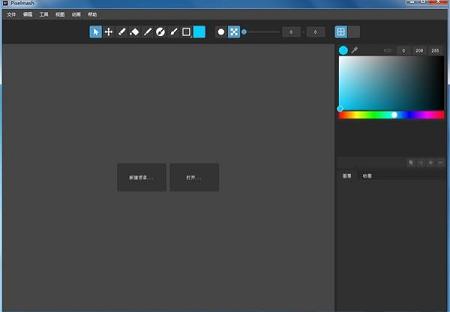
2、可以在软件使用指定工具处理打开的图形。
3、可以设计2D像素图,将图片加载到软件就可以生2D图。
4、内置很多编辑功能,可以使用画笔在软件上设计图形。
5、支持画笔大小调整,在使用铅笔的时候就可以自定义画笔大小。
6、支持放大功能,需要更清晰查看画布就可以选择放大。
7、支持清除调色板、导出调色板、导入调色板。
8、可以在软件建立新图层(高分辨率)。
9、支持建立新图层(像素化分辨率)类型的新图层。
10、支持复制图层、粘贴图层、粘贴紫菜效果、粘贴图层变换。
2、或者通过将它们应用为图层效果,使轮廓,阴影和抖动变得容易调整。
3、或者轻松创建同一图像的不同分辨率和颜色变体。
4、或者使用图层效果和分辨率滑块将照片或其他高分辨率艺术作品转换为像素艺术。
在您指定的尺寸中打开一个新的空白Pixelmash文件
2、打开:Cmd / Ctrl + O
打开现有的Pixelmash(PMF)文件或图像
3、导入图像:Cmd / Ctrl + I
将图像导入项目
4、保存项目:Cmd / Ctrl + S
将项目另存为PMF文件
5、将项目另存为:Shift + Cmd / Ctrl + S
将项目另存为新的PMF文件。6、导出图像:Cmd / Ctrl + E
将项目导出为PNG,TIFF JPG,PNG / JPG / TIFF雪碧表或动画GIF。
7、撤消:Cmd / Ctrl + Z
撤消最后一个动作。
8、重做:Shift + Cmd / Ctrl + Z
重做最后一个动作。
9、复制图层:Cmd / Ctrl + C
复制当前图层。
10、粘贴层:Cmd / Ctrl + V
将复制的图层粘贴为新图层。
11、粘贴图层效果:Shift + Cmd / Ctrl + V
将复制的图层效果粘贴到所选图层上。
12、粘贴图层变换:Shift + Opt + V
将复制的图层的变换粘贴到选定的图层上。
13、复制动画帧:选择+ Cmd / Ctrl + C
复制选定的动画帧。
14、粘贴动画帧:选择+ Cmd / Ctrl + V
粘贴选定的动画帧。
2、添加了填充工具;
3、提高绘画速度;
4、添加了使用画笔/铅笔工具右键单击绘制直线段的功能;
5、添加了菜单项以像素化分辨率创建新图层(而不是全高项目分辨率);
6、添加了菜单项以烘焙图层分辨率/效果(而不是整个项目分辨率/效果);
7、从启动屏幕隐藏注册序列(对于任何流式像素映射会话都很有用);
8、更新了快捷方式以更好地匹配其他绘图应用程序,并添加了用于画笔调整大小的键盘快捷键。
软件功能
1、软件提供很多工具设计图形,可以在软件手动设计像素。2、可以在软件使用指定工具处理打开的图形。
3、可以设计2D像素图,将图片加载到软件就可以生2D图。
4、内置很多编辑功能,可以使用画笔在软件上设计图形。
5、支持画笔大小调整,在使用铅笔的时候就可以自定义画笔大小。
6、支持放大功能,需要更清晰查看画布就可以选择放大。
7、支持清除调色板、导出调色板、导入调色板。
8、可以在软件建立新图层(高分辨率)。
9、支持建立新图层(像素化分辨率)类型的新图层。
10、支持复制图层、粘贴图层、粘贴紫菜效果、粘贴图层变换。
软件特色
1、就像使用图层变换创建动画一样,而不是逐个像素地绘制每一帧。2、或者通过将它们应用为图层效果,使轮廓,阴影和抖动变得容易调整。
3、或者轻松创建同一图像的不同分辨率和颜色变体。
4、或者使用图层效果和分辨率滑块将照片或其他高分辨率艺术作品转换为像素艺术。
快捷键说明
1、新项目:Cmd / Ctrl + N在您指定的尺寸中打开一个新的空白Pixelmash文件
2、打开:Cmd / Ctrl + O
打开现有的Pixelmash(PMF)文件或图像
3、导入图像:Cmd / Ctrl + I
将图像导入项目
4、保存项目:Cmd / Ctrl + S
将项目另存为PMF文件
5、将项目另存为:Shift + Cmd / Ctrl + S
将项目另存为新的PMF文件。6、导出图像:Cmd / Ctrl + E
将项目导出为PNG,TIFF JPG,PNG / JPG / TIFF雪碧表或动画GIF。
7、撤消:Cmd / Ctrl + Z
撤消最后一个动作。
8、重做:Shift + Cmd / Ctrl + Z
重做最后一个动作。
9、复制图层:Cmd / Ctrl + C
复制当前图层。
10、粘贴层:Cmd / Ctrl + V
将复制的图层粘贴为新图层。
11、粘贴图层效果:Shift + Cmd / Ctrl + V
将复制的图层效果粘贴到所选图层上。
12、粘贴图层变换:Shift + Opt + V
将复制的图层的变换粘贴到选定的图层上。
13、复制动画帧:选择+ Cmd / Ctrl + C
复制选定的动画帧。
14、粘贴动画帧:选择+ Cmd / Ctrl + V
粘贴选定的动画帧。
更新日志
1、添加了铅笔工具,用于以当前像素化分辨率的宽度绘制线条;2、添加了填充工具;
3、提高绘画速度;
4、添加了使用画笔/铅笔工具右键单击绘制直线段的功能;
5、添加了菜单项以像素化分辨率创建新图层(而不是全高项目分辨率);
6、添加了菜单项以烘焙图层分辨率/效果(而不是整个项目分辨率/效果);
7、从启动屏幕隐藏注册序列(对于任何流式像素映射会话都很有用);
8、更新了快捷方式以更好地匹配其他绘图应用程序,并添加了用于画笔调整大小的键盘快捷键。
∨ 展开
 CORNPlayerv1.0.3.52中文绿色版
 拾柒v4.8.0官方版
 WinScan2PDFv7.22中文版
 Revo Uninstaller Prov2.1.0便携版
 网卡重启自动更换IP小助手 V1.0 绿色版
 右键菜单样式 V1.0 绿色免费版
 三角函数计算器v1.6.4绿色版
 怪物避难所v1.0中文版
 美图秀秀PC破解版2022 V6.5.7.0 吾爱破解版
 Retouch4me AI 11合1套装 V2023 中文破解版
 Portraiture4完美中文汉化破解版 V4.0.3 最新免费版
 美图秀秀破解版吾爱破解2022电脑版 v.6.4.0.2绿色版
 剪映电脑版 V3.1.0.8712 官方PC版
 Naifu(二次元AI绘画生成器) V2022 最新版
 Beauty Box插件v4.2.3汉化破解版(免序列号)
 Disco Diffusion 5离线版 V3.5 本地运行版