
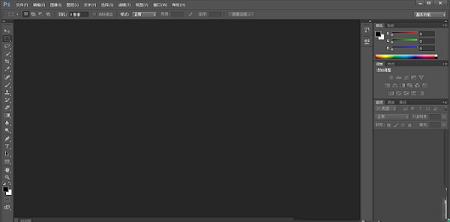
Photoshop Cs6是Adobe公司推出的全新一代图形处理软件,这个版本主要的特性就是体现在内容感知工具所带来的新增功能之中,内容感知修补功能现可让用户自由选择和复制图像的某个区域以填补或“修补”另一区域,从而获得了更好的操控体验,而内容感知移动功能则可以让用户选择图像中的某个对象,并将其移动到一个新位置。软件很好的整合了其Adobe专有的Mercury图像引擎,通过显卡核心GPU提供了强悍的图片编辑能力,同时其组件Content-Aware Patch还可帮助用户更加轻松方便的选取区域,并方便用户进行抠图等操作,且Blur Gallery现还允许用户在在图片和文件内容上进行渲染模糊特效,Intuitive Video Creation则提供了一种全新的视频操作体验。同时软件保护了CS6和CS6 Extended中所有功能,尤其是3D图像编辑和软件的量化图像分析功能让无数的用户为止期待,全新和改良的设计工具将让用户更好地创作出出色的设计,应用类型样式以产生一致的格式、使用矢量图层应用笔划并将渐变添加至矢量目标,创建自定义笔划和虚线,快速搜索图层等,且全新的反射与可拖曳阴影效果可让用户自由地在地面上添加和加强阴影与反射效果,快速呈现3D逼真效果,拖曳阴影以重新调整光源位置,并轻松编辑地面反射、阴影和其他效果。此外,新版还使用了更为现代化的用户界面,全新典雅的界面,深色背景的选项可凸显您的图像,数百项设计改进提供更顺畅、更一致的编辑体验,用户还可使用更为直观的视频制作,运用该软件的强大功能来编辑您的视频素材,使用您熟悉的各种工具轻松修饰视频剪辑,并使用直观的视频工具集来制作视频。此外,新版还有除了拥有GPUopenGL加速、内容填充等新特性外,还加强了3D图像的编辑功能,最新的内容识别技术可以帮助用户更好地修复图片,此外还整合了adobe云服务、改进文件搜索等,但是这个版本最大的变化还是提供了摄影师最基本的视频编辑功能。小编推荐的为Photoshop Cs6中文精简版,免汉化,免破解补丁,免序列号
2、完成压缩包的选择之后,鼠标右键解压此软件,等待解压完成然后点击“Photoshop_CS6_CHS_lite.exe”文件开始安装
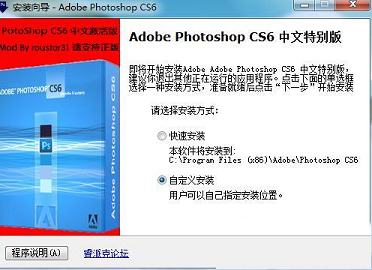
3、在弹开的界面中点击“自定义安装”,这里小编说明一下,如果用户选择“快速安装”的话,那么软件的安装系统就会自动安装到计算机的系统盘上,这样日后可能会影响到计算机的运行速度,所以小编建议大家使用“自定义安装”自己选择软件的安装路径,选择好之后点击“下一步”
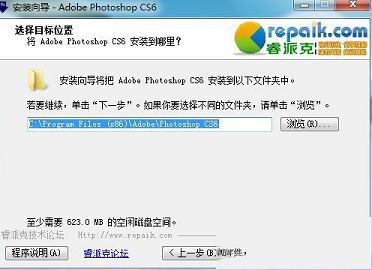
4、如果点击“自定义安装”,则会进入路径选择界面,用户可自行选择软件的安装路径,完成点击下一步
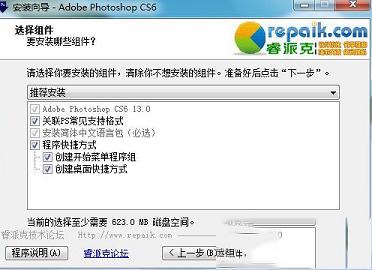
5、选择程序要安装的组件,可默认或自行勾选,同样完成安装点击下一步
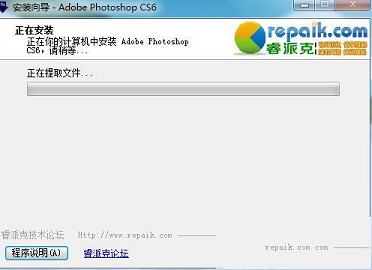
6、安装开始,安装的时间可能过长,请耐心等候,完成安装之后,程序无需破解和汉化,用户即可完全免费的使用
移动工具 【V】
套索、多边形套索、磁性套索 【L】
魔棒工具 【W】
取消选择 【Ctrl】+【D】
重新选择 【Ctrl】+【Shift】+【D】
羽化选择 【Ctrl】+【Alt】+【D】
反向选择 【Ctrl】+【Shift】+【I】
利用内容识别修补更好地控制图像修补,让您选择样本区,供内容识别功能用来创建修补填充效果。
二、Mercury 图形引擎
借助液化和操控变形等主要工具进行编辑、创建 3D 图稿和处理绘景以及其他大文件时能够即时查看效果。3:3D性能提升
在整个 3D 工作流程中体验增强的性能。借助 Mercury 图形引擎,可在所有编辑模式中查看阴影和反射,在 Adobe RayTrace 模式中快速地进行最终渲染工作
三、内容感知移动工具
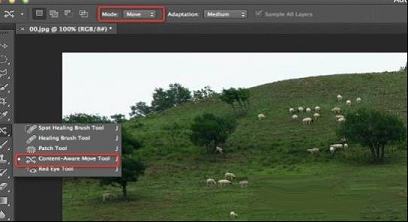
Adobe CS6发布会的“将背景中的人像随便移动”的演示让小编即刻就爱上了这个内容感知移动工具。事实上,内容感知移动工具是Photoshop CS6在修复工具集中全新添加的一款工具
1.爱上这个工具原因很简单——因为它将平时常用的通过图层和图章工具修改照片内容的形式给予了最大的简化,而这种简化简单到只需选择照片场景中的某个物体,然后将其移动到照片的中的任何位置,经过软件的计算,便可以完成乾坤大挪移,完成极其真实的合成效果
2.按住鼠标不放,拖拽选择选区到照片的任何位置。松开鼠标,选区内的影像开始于照片自动融合,如图1到图2的移动,神奇吧
3.照片移去内容的位置会产生瑕疵,再以利用“图章”工具对照片进行简单的修饰,掩盖“内容感知移动工具”产生的位置错误和瑕疵
四、3D控制功能任您使用
使用大幅简化的用户界面直观地创建3D图稿。使用内容相关及画布上的控件来控制框架以产生3D凸出效果、更改场景和对象方向以及编辑光线等等
五、全新和改良的设计工具
更快地创作出出色的设计。应用类型样式以产生一致的格式、使用矢量图层应用笔划并将渐变添加至矢量目标,创建自定义笔划和虚线,快速搜索图层等。
六、全新的Blur Gallery
使用简单的界面
1.Photoshop CS6中,在模糊工具中新增加了Field Blur(场景模糊)、Iris Blur(光圈模糊)和Tilf-Shift(倾斜偏移)三种全新的模糊方式以用来帮助摄影师在后期处理照片时,特别是添加景深效果时提供了极大的便利
2.使用简单的界面,借助图像上的控件快速创建照片模糊效果。创建倾斜偏移效果,模糊所有内容,然后锐化一个焦点或在多个焦点间改变模糊强度
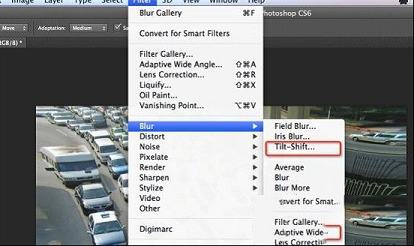
3.其中,移轴效果照片一直是摄影师们非常钟爱的一种形式,移轴效果可以将景物变成非常有趣的模型方式,如同进入了小人国一般。那么要如何实现这个效果呢?首先打开滤镜选项中的选择Tilf-Shift(倾斜偏移)打开Tilf-Shift控制面板
4.通过边框的控制点改变移轴效果的角度以及效果的作用范围;通过边缘的两条虚线为移轴模糊过度的起始点,通过调整移轴范围调整模糊的起始点;在移轴控制中心的控制点,拖拽该点可以调整移轴效果在照片上的位置以及移轴形成模糊的强弱程度,调整完成后点击“ok”按钮确认效果
七、全新的裁剪工具
使用全新的非破坏性裁剪工具快速精确地裁剪图像。在画布上控制您的图像,并借助Mercury图形引擎实时查看调整结果。
1.对于裁切工具的改进还是让小编意外但同时给了小编惊喜,CS6将原本裁切工具裁掉的部分也进行了保留,用户无需经过“返回上一步”操作便可轻松还原图像,即保证了照片编辑过程的完整保留,又节省了因重新编辑图像而浪费的时间
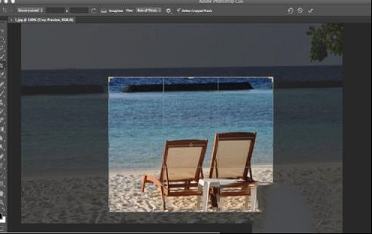
2.选择裁切工具,即可选择你要裁剪的大概区域,此时你只需拖拽图片,将你要的图像部分拖至选择的区域即可,而此时你可以看到全局的图像。完成裁切后,如果想重新显示被裁切区域,只需再次选择“裁切工具”,并点击画面便可以看到之前裁切时被隐藏的画面,可以进行重新的裁切或者恢复原图
3.另外,裁剪的时候用户还可以将图片进行旋转,只需用户在选择区域外按住图片进行旋转即可完成视角的调整,很方便的吧!
4.惊喜还不仅于此,Photoshop CS6的裁切工具还添加了全新的透视裁切工具,通过透视裁切工具可以把具有透视的影像进行裁切,并把画面拉直并纠正成正确的视角
八、现代化用户界面
使用全新典雅的界面,深色背景的选项可凸显您的图像,数百项设计改进提供更顺畅、更一致的编辑体验。
九、全新的反射与可拖曳阴影效果
在地面上添加和加强阴影与反射效果,快速呈现 3D 逼真效果。拖曳阴影以重新调整光源位置,并轻松编辑地面反射、阴影和其他效果
十、直观的视频制作
运用该软件的强大功能来编辑您的视频素材。使用您熟悉的各种工具轻松修饰视频剪辑,并使用直观的视频工具集来制作视频
1.尽管视频专业剪辑人士觉得该软件中的视频创建功能有点鸡肋,但对于普通人来说还是值得一提的,因为新功能视频处理功能让视频处理变得简单,该软件在静态影像处理上堪称顶级,而在动态视频的处理上相信也将不会让大家失望的
2.用户可以通过导入将需要处理的视频导入到工作区进行编辑,然后在时间线上添加素材,单击时间线前面的胶片图标按钮,然后在弹出的下拉列表中选择“Add Media”添加媒体文件素材选项,在此用户可以为添加图片、视频、音频等素材
3.该软件还可以通过设置关键帧的形式来设置素材的动画效果,关键帧的设置也是和premiere非常相似的,用户可以通过设置素材的位置、透明度、风格来得到丰富多彩的动画效果
十一、后台存储和自动恢复
相比较Adobe Photoshop CS5,CS6更加智能更加人性了,后台存储功能和自动恢复就是最好的表现
该软件的改善性能以协助提高用户的工作效率——即使在后台存储大型的文件,也能同时让用户继续工作,自动恢复选项可在后台工作,因此可以在不影响用户操作的同时存储编辑内容,每隔 10 分钟存储用户工作内容,以便在意外关机时可以自动恢复用户的文件
安装破解教程
1、解压安装包,程序分为32位和64位,用户需根据自己的操作系统进行选择安装2、完成压缩包的选择之后,鼠标右键解压此软件,等待解压完成然后点击“Photoshop_CS6_CHS_lite.exe”文件开始安装
3、在弹开的界面中点击“自定义安装”,这里小编说明一下,如果用户选择“快速安装”的话,那么软件的安装系统就会自动安装到计算机的系统盘上,这样日后可能会影响到计算机的运行速度,所以小编建议大家使用“自定义安装”自己选择软件的安装路径,选择好之后点击“下一步”
4、如果点击“自定义安装”,则会进入路径选择界面,用户可自行选择软件的安装路径,完成点击下一步
5、选择程序要安装的组件,可默认或自行勾选,同样完成安装点击下一步
6、安装开始,安装的时间可能过长,请耐心等候,完成安装之后,程序无需破解和汉化,用户即可完全免费的使用
常用快捷键
裁剪工具 【C】移动工具 【V】
套索、多边形套索、磁性套索 【L】
魔棒工具 【W】
取消选择 【Ctrl】+【D】
重新选择 【Ctrl】+【Shift】+【D】
羽化选择 【Ctrl】+【Alt】+【D】
反向选择 【Ctrl】+【Shift】+【I】
新功能
一、内容识别修补利用内容识别修补更好地控制图像修补,让您选择样本区,供内容识别功能用来创建修补填充效果。
二、Mercury 图形引擎
借助液化和操控变形等主要工具进行编辑、创建 3D 图稿和处理绘景以及其他大文件时能够即时查看效果。3:3D性能提升
在整个 3D 工作流程中体验增强的性能。借助 Mercury 图形引擎,可在所有编辑模式中查看阴影和反射,在 Adobe RayTrace 模式中快速地进行最终渲染工作
三、内容感知移动工具
Adobe CS6发布会的“将背景中的人像随便移动”的演示让小编即刻就爱上了这个内容感知移动工具。事实上,内容感知移动工具是Photoshop CS6在修复工具集中全新添加的一款工具
1.爱上这个工具原因很简单——因为它将平时常用的通过图层和图章工具修改照片内容的形式给予了最大的简化,而这种简化简单到只需选择照片场景中的某个物体,然后将其移动到照片的中的任何位置,经过软件的计算,便可以完成乾坤大挪移,完成极其真实的合成效果
2.按住鼠标不放,拖拽选择选区到照片的任何位置。松开鼠标,选区内的影像开始于照片自动融合,如图1到图2的移动,神奇吧
3.照片移去内容的位置会产生瑕疵,再以利用“图章”工具对照片进行简单的修饰,掩盖“内容感知移动工具”产生的位置错误和瑕疵
四、3D控制功能任您使用
使用大幅简化的用户界面直观地创建3D图稿。使用内容相关及画布上的控件来控制框架以产生3D凸出效果、更改场景和对象方向以及编辑光线等等
五、全新和改良的设计工具
更快地创作出出色的设计。应用类型样式以产生一致的格式、使用矢量图层应用笔划并将渐变添加至矢量目标,创建自定义笔划和虚线,快速搜索图层等。
六、全新的Blur Gallery
使用简单的界面
1.Photoshop CS6中,在模糊工具中新增加了Field Blur(场景模糊)、Iris Blur(光圈模糊)和Tilf-Shift(倾斜偏移)三种全新的模糊方式以用来帮助摄影师在后期处理照片时,特别是添加景深效果时提供了极大的便利
2.使用简单的界面,借助图像上的控件快速创建照片模糊效果。创建倾斜偏移效果,模糊所有内容,然后锐化一个焦点或在多个焦点间改变模糊强度
3.其中,移轴效果照片一直是摄影师们非常钟爱的一种形式,移轴效果可以将景物变成非常有趣的模型方式,如同进入了小人国一般。那么要如何实现这个效果呢?首先打开滤镜选项中的选择Tilf-Shift(倾斜偏移)打开Tilf-Shift控制面板
4.通过边框的控制点改变移轴效果的角度以及效果的作用范围;通过边缘的两条虚线为移轴模糊过度的起始点,通过调整移轴范围调整模糊的起始点;在移轴控制中心的控制点,拖拽该点可以调整移轴效果在照片上的位置以及移轴形成模糊的强弱程度,调整完成后点击“ok”按钮确认效果
七、全新的裁剪工具
使用全新的非破坏性裁剪工具快速精确地裁剪图像。在画布上控制您的图像,并借助Mercury图形引擎实时查看调整结果。
1.对于裁切工具的改进还是让小编意外但同时给了小编惊喜,CS6将原本裁切工具裁掉的部分也进行了保留,用户无需经过“返回上一步”操作便可轻松还原图像,即保证了照片编辑过程的完整保留,又节省了因重新编辑图像而浪费的时间
2.选择裁切工具,即可选择你要裁剪的大概区域,此时你只需拖拽图片,将你要的图像部分拖至选择的区域即可,而此时你可以看到全局的图像。完成裁切后,如果想重新显示被裁切区域,只需再次选择“裁切工具”,并点击画面便可以看到之前裁切时被隐藏的画面,可以进行重新的裁切或者恢复原图
3.另外,裁剪的时候用户还可以将图片进行旋转,只需用户在选择区域外按住图片进行旋转即可完成视角的调整,很方便的吧!
4.惊喜还不仅于此,Photoshop CS6的裁切工具还添加了全新的透视裁切工具,通过透视裁切工具可以把具有透视的影像进行裁切,并把画面拉直并纠正成正确的视角
八、现代化用户界面
使用全新典雅的界面,深色背景的选项可凸显您的图像,数百项设计改进提供更顺畅、更一致的编辑体验。
九、全新的反射与可拖曳阴影效果
在地面上添加和加强阴影与反射效果,快速呈现 3D 逼真效果。拖曳阴影以重新调整光源位置,并轻松编辑地面反射、阴影和其他效果
十、直观的视频制作
运用该软件的强大功能来编辑您的视频素材。使用您熟悉的各种工具轻松修饰视频剪辑,并使用直观的视频工具集来制作视频
1.尽管视频专业剪辑人士觉得该软件中的视频创建功能有点鸡肋,但对于普通人来说还是值得一提的,因为新功能视频处理功能让视频处理变得简单,该软件在静态影像处理上堪称顶级,而在动态视频的处理上相信也将不会让大家失望的
2.用户可以通过导入将需要处理的视频导入到工作区进行编辑,然后在时间线上添加素材,单击时间线前面的胶片图标按钮,然后在弹出的下拉列表中选择“Add Media”添加媒体文件素材选项,在此用户可以为添加图片、视频、音频等素材
3.该软件还可以通过设置关键帧的形式来设置素材的动画效果,关键帧的设置也是和premiere非常相似的,用户可以通过设置素材的位置、透明度、风格来得到丰富多彩的动画效果
十一、后台存储和自动恢复
相比较Adobe Photoshop CS5,CS6更加智能更加人性了,后台存储功能和自动恢复就是最好的表现
该软件的改善性能以协助提高用户的工作效率——即使在后台存储大型的文件,也能同时让用户继续工作,自动恢复选项可在后台工作,因此可以在不影响用户操作的同时存储编辑内容,每隔 10 分钟存储用户工作内容,以便在意外关机时可以自动恢复用户的文件
∨ 展开
 Ragdoll Unlimited(Maya实时物理解算器插件) V2022.07.30 免费版
 HUAWEI DevEco Studio(华为鸿蒙系统开发工具) V3.0.0.800 官方最新版
 高鹏象棋残局 V1.6 绿色免费版
 横屏竖屏视频批量互转工具 V1.0 绿色免费版
 WPS 2019v11.8.2.9015铁建版
 Leawo Prof.DRM(DRM文件转换工具)v3.1.1.0中文破解版
 AMS PhotoDiva(图片特效处理框架软件)V1.25免费版
 Microsoft .NET Runtime(微软NET框架运行库) V7.0.5 最新免费版
 美图秀秀PC破解版2022 V6.5.7.0 吾爱破解版
 Retouch4me AI 11合1套装 V2023 中文破解版
 Portraiture4完美中文汉化破解版 V4.0.3 最新免费版
 美图秀秀破解版吾爱破解2022电脑版 v.6.4.0.2绿色版
 剪映电脑版 V3.1.0.8712 官方PC版
 Naifu(二次元AI绘画生成器) V2022 最新版
 Beauty Box插件v4.2.3汉化破解版(免序列号)
 Disco Diffusion 5离线版 V3.5 本地运行版