
Picasa是一款非常不错的图片管理软件,功能强大且完全免费使用。该软件可以帮助您在计算机上立即找到、修改和共享所有图片,它会自动查找本地所有图片,甚至是那些您已经遗忘的图片都会帮您找出来,是一款Google推出的免费图片管理工具。而且可以通过拖放操作来排列相册,还可以添加标签来创建新组,以此来保证您的图片从始至终都井井有条,还可以通过简单的单次点击式修正来进行高级修改,让您只需动动指尖即可获得震撼效果,非常的方便实用。同时提供了一系列有趣的功能,您可以使用这些功能执行基本编辑,无论是逐个图像,并排还是分批编辑,包括裁剪,拉直,调整颜色和对比度,增强清晰度,红眼校正和应用滤镜等。除此之外还可以在你每次运行打开该工具时自动同步之前设置好的选项,不管照片有多少,空间有多大,几秒内就可以查找到所需要的图片。还等什么呢?一款不可多得的图片管理软件千万不要错过了,喜欢的朋友快来下载体验吧!

使用新的“头像视频”功能,您可以快速创建以某个特定人员为主题的幻灯片演示,并在其中附加过渡效果、音乐和图片说明。
批量上传
管理并整理您的照片。可以将多个相册同时上传到 Picasa 网络相册。还可以删除相册,或者更改上传大小、观看权限或已上传到 Picasa 网络相册中的照片的同步状态。
用 Picnik 修改
只需从“基本效果”标签中选择用 Picnik 修改即可将 Picnik 的神奇效果应用于您的照片。
“属性”面板
Picasa 现在支持 XMP 与 EXIF 数据。您现在可以在“属性”面板中查看图片数据 以及地点和标签。
使用Picasa可查看您计算机上已有的照片,或从照相机中导入照片。
添加您计算机上已有的照片在您下载并安装Picasa后,便可对Picasa显示的照片进行总体控制。Picasa会在您指定其搜索的文件夹中显示具有您要求其查找的文件类型的照片和视频。
2.导入新照片
当然,并非所有照片都位于计算机上。您可以将照片从多种来源(包括照相机、CD、存储卡、扫描仪、摄像头等等)导入Picasa。您导入的照片会保存在您的计算机中,并会自动显示在Picasa中。
整理功能Picasa会立即查找到并整理您计算机上的所有图片。
3.查找您已经遗忘的图片。
当您在计算机上查看、扫描图片时,Picasa会整理整个图片集并按照日期将所有图片自动排序。
4.从Picasa移出和重命名照片。
想要清理那些杂乱的文件夹并在计算机的硬盘上转移图片?只需在Picasa中将图片从一个文件夹拖放到另一个文件夹即可。经您仔细检查之后,Picasa会将您所做的更改变成永久更改。想要将图片671056398a.jpg的文件名更改为Lisa.jpg?在Picasa中,只需几秒钟就可以完成一张图片或一组图片的重新命名。
卸载文件时,先关闭程序,找到目录下"卸载.exe",双击运行卸载,卸载成功后删除该目录即可!
注意:请保持主目录下文件及文件夹结构。
这可能是由3个原因造成的:
(1)可能图片大小小于250*250像素。Picasa默认不显示小于这个尺寸的图片,所以有时你会发现无论如何都找不到这些图片。要让这些图片显示出现只需点击【查看】,勾选“显示小图片”。
(2)可能是Picasa不支持图片的格式,或你没有勾选Picasa显示某种格式的图片。你可以在【工具】-【选项】-【文件类型】里选择显示的格式。
(3)可能是你的图片不在Picasa扫描的范围。你可以在【工具】-【文件夹管理器】里进行设置picasa要扫描的文件夹。
2、批量重命名
选中所有要重命名的图片,按下F2即可。
3、Picasa不搜索隐藏文件(夹)
标题已经说明一切了。所有包含隐藏属性的文件或文件夹Picasa都不会扫描的。所以,你不用害怕你的艳照被Picasa暴露。
4、查看所有有头像的照片
Picasa 3增加了一种新的过滤模式:显示所有有“头像”的照片。
根据我的尝试,这个功能不会将没有头像的照片当作有头像,但反之不然。
5、替换Windows图片浏览器
以往我一直不愿意用Picasa替代Windows的默认图片查看器,因为Picasa启动速度远没有Windows图片浏览器来得快。
但Picasa 3增加了一个很有用的功能:简易照片查看器。功能和效率比Windows自带的要强大一些。你可以在【工具】-【配置照片查看器】里设置将其替换Windows图片查看器。
6、导出为Html网页
要想将图片分享给其他人,除了上传到相册或发邮件外,你还可以将其制作成网页。
Picasa提供这样的功能,选中某个文件夹后,右击你会发现有一个“导出为html页面”的选项,点击后进行相关设置picasa就会给你制作一个效率更高的照片分享网页。
7、直接在搜索框输入图片路径
Picasa的搜索框除了可以搜索照片名称之外,你还可以直接输入图片路径查看图片。
8、上传视频到Youtube
Picasa 3不但可以检索电脑里的图片,同时还可以检索视频。而且,你还能方便地将视频上传到Youtube。
9、不要每次都扫描所有文件夹
每次Picasa启动硬盘总是要响上一段时间?因为Picasa在索引图片信息。
事实上你不需要Picasa监控你整个硬盘,关键的一两个目录就足够了。
比如你一般将图片放在My Pictures里,你可以在【工具】-【文件夹管理器】里将这个文件夹设置为“总是扫描”,其它目录全部设置为不扫描或仅扫描一次。
10、制作拼贴画
选中一些图片后,你可以点击【制作】-【图片拼贴】,然后进行相关设置你就可以制作一副漂亮的拼贴画了。
1、运行打开picasa,然后选择【文件】——【将文件添加到 picasa(F)...】
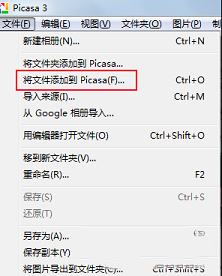
2、将需要添加文字的图片导入后选择【通常需要的修正】——【文本】
3、然后将编辑的文本对话框调出,设置自己需要的选项。
4、如:设置需要的字体、颜色、大小等。
5、最后将文字调整至合适的位置保存即可。
二、如何用picasa软件管理大量图片?
1、运行打开picasa,选择【视图】——【标签】
2、选择加号添加需要的图片,或是借助下方的问号配置分类标签。
3、然后选中需要批量处理的图片添加标签,再选择加号
4、选择问号,输入标签名并确认,即可在搜索栏中搜索标签名下的图片了。
三、怎么对图片批量重命名?
选中所有要重命名的图片,按下F2即可。
软件特点
头像视频使用新的“头像视频”功能,您可以快速创建以某个特定人员为主题的幻灯片演示,并在其中附加过渡效果、音乐和图片说明。
批量上传
管理并整理您的照片。可以将多个相册同时上传到 Picasa 网络相册。还可以删除相册,或者更改上传大小、观看权限或已上传到 Picasa 网络相册中的照片的同步状态。
用 Picnik 修改
只需从“基本效果”标签中选择用 Picnik 修改即可将 Picnik 的神奇效果应用于您的照片。
“属性”面板
Picasa 现在支持 XMP 与 EXIF 数据。您现在可以在“属性”面板中查看图片数据 以及地点和标签。
软件功能
1.添加照片使用Picasa可查看您计算机上已有的照片,或从照相机中导入照片。
添加您计算机上已有的照片在您下载并安装Picasa后,便可对Picasa显示的照片进行总体控制。Picasa会在您指定其搜索的文件夹中显示具有您要求其查找的文件类型的照片和视频。
2.导入新照片
当然,并非所有照片都位于计算机上。您可以将照片从多种来源(包括照相机、CD、存储卡、扫描仪、摄像头等等)导入Picasa。您导入的照片会保存在您的计算机中,并会自动显示在Picasa中。
整理功能Picasa会立即查找到并整理您计算机上的所有图片。
3.查找您已经遗忘的图片。
当您在计算机上查看、扫描图片时,Picasa会整理整个图片集并按照日期将所有图片自动排序。
4.从Picasa移出和重命名照片。
想要清理那些杂乱的文件夹并在计算机的硬盘上转移图片?只需在Picasa中将图片从一个文件夹拖放到另一个文件夹即可。经您仔细检查之后,Picasa会将您所做的更改变成永久更改。想要将图片671056398a.jpg的文件名更改为Lisa.jpg?在Picasa中,只需几秒钟就可以完成一张图片或一组图片的重新命名。
使用说明
解压文件,找到目录下"绿化.exe",双击运行进行绿化,待绿化成功后,找到\Google\Picasa3\目录下"Picasa3.exe",双击即可运行该程序。卸载文件时,先关闭程序,找到目录下"卸载.exe",双击运行卸载,卸载成功后删除该目录即可!
注意:请保持主目录下文件及文件夹结构。
使用教程
1、图片哪里去了?这可能是由3个原因造成的:
(1)可能图片大小小于250*250像素。Picasa默认不显示小于这个尺寸的图片,所以有时你会发现无论如何都找不到这些图片。要让这些图片显示出现只需点击【查看】,勾选“显示小图片”。
(2)可能是Picasa不支持图片的格式,或你没有勾选Picasa显示某种格式的图片。你可以在【工具】-【选项】-【文件类型】里选择显示的格式。
(3)可能是你的图片不在Picasa扫描的范围。你可以在【工具】-【文件夹管理器】里进行设置picasa要扫描的文件夹。
2、批量重命名
选中所有要重命名的图片,按下F2即可。
3、Picasa不搜索隐藏文件(夹)
标题已经说明一切了。所有包含隐藏属性的文件或文件夹Picasa都不会扫描的。所以,你不用害怕你的艳照被Picasa暴露。
4、查看所有有头像的照片
Picasa 3增加了一种新的过滤模式:显示所有有“头像”的照片。
根据我的尝试,这个功能不会将没有头像的照片当作有头像,但反之不然。
5、替换Windows图片浏览器
以往我一直不愿意用Picasa替代Windows的默认图片查看器,因为Picasa启动速度远没有Windows图片浏览器来得快。
但Picasa 3增加了一个很有用的功能:简易照片查看器。功能和效率比Windows自带的要强大一些。你可以在【工具】-【配置照片查看器】里设置将其替换Windows图片查看器。
6、导出为Html网页
要想将图片分享给其他人,除了上传到相册或发邮件外,你还可以将其制作成网页。
Picasa提供这样的功能,选中某个文件夹后,右击你会发现有一个“导出为html页面”的选项,点击后进行相关设置picasa就会给你制作一个效率更高的照片分享网页。
7、直接在搜索框输入图片路径
Picasa的搜索框除了可以搜索照片名称之外,你还可以直接输入图片路径查看图片。
8、上传视频到Youtube
Picasa 3不但可以检索电脑里的图片,同时还可以检索视频。而且,你还能方便地将视频上传到Youtube。
9、不要每次都扫描所有文件夹
每次Picasa启动硬盘总是要响上一段时间?因为Picasa在索引图片信息。
事实上你不需要Picasa监控你整个硬盘,关键的一两个目录就足够了。
比如你一般将图片放在My Pictures里,你可以在【工具】-【文件夹管理器】里将这个文件夹设置为“总是扫描”,其它目录全部设置为不扫描或仅扫描一次。
10、制作拼贴画
选中一些图片后,你可以点击【制作】-【图片拼贴】,然后进行相关设置你就可以制作一副漂亮的拼贴画了。
常见问题
一、Picasa怎么给图片添加文字?1、运行打开picasa,然后选择【文件】——【将文件添加到 picasa(F)...】
2、将需要添加文字的图片导入后选择【通常需要的修正】——【文本】
3、然后将编辑的文本对话框调出,设置自己需要的选项。
4、如:设置需要的字体、颜色、大小等。
5、最后将文字调整至合适的位置保存即可。
二、如何用picasa软件管理大量图片?
1、运行打开picasa,选择【视图】——【标签】
2、选择加号添加需要的图片,或是借助下方的问号配置分类标签。
3、然后选中需要批量处理的图片添加标签,再选择加号
4、选择问号,输入标签名并确认,即可在搜索栏中搜索标签名下的图片了。
三、怎么对图片批量重命名?
选中所有要重命名的图片,按下F2即可。
∨ 展开

 光镊智慧校园 V1.0 官方版
 EssentialPIM Prov8.11中文破解版
 黄老饼梦游惊奇修改器 V1.0.16 一修大师版
 Screener(360截图)v2.0.0.1010绿色免费版
 Qiling Fast Cache V1.0 免费版
 RBC Library(多国语言扩展库) V7.7.405 官方版
 手机投屏大师电脑版 V2.0.5.1701 官方最新版
 流放之路POE小帮手 V0.4.0 最新免费版
 image pro plus 6.0破解版(附破解文件)
 ACDSee 16破解版v16.1.88(附注册机)
 搜图神器PC版 V0.11.1.0 官方最新版
 网易亲时光v4.2.11电脑版
 WebPlotDigitizer(图表数据提取工具) V4.5 免费版
 Photo Story 3 for Windows中文版
 Batch TIFF Resizer(TIFF文件处理工具)v3.46 官方版