
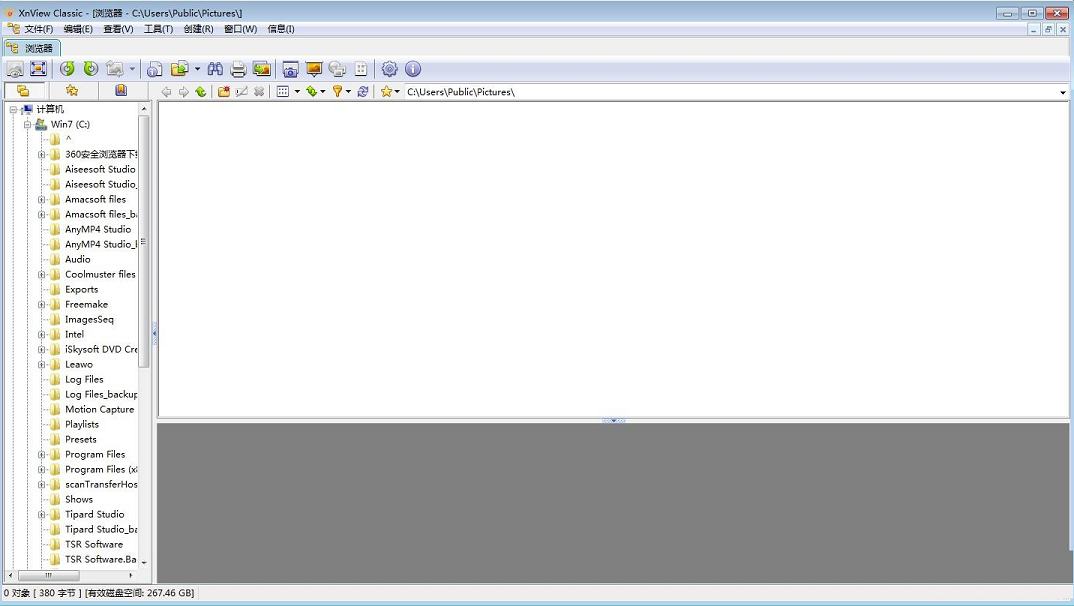
XnView Classic是一款相当好用的一款图片浏览软件,它工作速度很快,界面简单易用,支持500多种图像格式,可以互相转换50种格式。XnView能够修剪图形,改变其大小,调整伽玛,对比度,亮度,平衡; 可以发送图形用于打印,使用各种过滤器以及许多其他操作。所有这些操作和过滤器的组合都可以在批处理模式下应用。该程序支持使用TWAIN协议直接使用扫描仪和数码相机。如果用户存储非常大量的插图,例如,由数码相机拍摄的照片集合,则搜索所需图像可能非常耗时。为了克服这种不便,您可以以网页的形式保存插图目录或将其打印在打印机上。XnView可以将图像从一种格式转换为另一种格式。例如,TIFF格式的扫描图像可以很容易地转换为GIF格式,以便在Internet上发布。此外,如果用户经常执行相同的格式转换过程,他可以创建批量转换脚本,并且只需单击鼠标即可进行所有更改。但是,仅仅查看文件XnView功能不受限制。他的第二个任务是图像编辑。该程序内置支持多个滤镜和图形编辑效果(清晰度,模糊,移位,马赛克,消除照片中的红眼等)。此外,还可以调整图示大小,旋转或水平和垂直翻转。可以轻松地将多个图像粘合在一起形成单个全景图像。提供所有可能的选项,用于更改图片的颜色模式。该程序还可用于创建屏幕截图。用户只需指定热键组合,点击后即可创建屏幕截图并立即在XnView中打开以进行进一步编辑。新增xnview shell extension下载,可为您的鼠标右键增加图片预览功能
2、导出超过50种图像格式
3、支持多页TIFF文件,动画GIF和ICO文件
4、查看并支持EXIF和IPTC元数据
5、支持基于EXIF信息的自动图像旋转
6、编辑IPTC数据
7、支持调整大小,旋转和裁剪照片
8、旋转和裁剪图像而不会降低质量
9、调整亮度和对比度
10、更改图像的颜色数
11、应用各种滤镜(模糊,凹凸等)
12、应用各种效果(镜头,波浪等)
13、全屏图像查看模式
14、幻灯片使用效果
15、以批处理模式转换和重命名
16、轻松创建网页
17、捕获桌面屏幕
18、创建联系人列表
19、创建或编辑多页文件
20、TWAIN和WIA的支持
21、支持打印图像
22、拖放支持
23、比较图像
2:功能齐全,且很实用
3:基本不占资源
4:界面美观,支持换肤
5:其具有的右键预览功能非常实用(可通过提供的XnShellEx.exe自主安装)
6:体积小,不占什么空间
支持70多种格式的图片 浏览,足可以解决看图的后顾之忧。对于非图片格式的文件,XnView可以设置为用十六进制查看(“工具”→“选项”,勾选“杂项”里的“若不是图片则以 十六进制查看”);对于数码照片还可以直接读取照片的EXIF信息(“工具”→“选项”,勾选“读取”里的“存在的话,使用EXIFDPI信息”即可)。
内置了屏幕截图功能,可以让你轻松地截取指定的屏幕截图,而无须再安装其他截图软件。软件还内置了很多滤镜,即使并不是很专业的你,也可以瞬间处理出一张具有专业水准的相片来。
2、体积小巧,使用简单;
软件整个程序才不到10MB,与ACDSee那15MB的体积相比,显得非常苗条。相比ACDSee使人诟病的启动速度,Xnview的启动速度比ACDSee 快得多,而它使用起来更比ACDSee顺手很多,安装后即可上手,所有的操作都可以瞬间掌握。软件本身就内置了中文简体语言,对于国人来说,更方便。
3、浏览图片方便、实用;
软件的图片浏览功能无须多说,和ACDSee大同小异。XnView默认的设置是图片子窗口适应图片大小,如果你觉得不习惯,可以在“工具”→“选项”里的 “查看”设置项中勾选“打开时最大化”,这样就和ACDSee的感觉无异了。在这里你会发现,XnView为了配合用户习惯,可以定制的操作设置非常多。
4、一分钟搞定网页相册。
第一步:在XnView的“浏览器”中定位到需要添加到网上相册的文件夹,然后按下“CTRL+A”全选所有的图片(若某个图片不须要添加到相册中,可在按住CTRL键不放的同时,用鼠标点击该图片)。
第二步:单击工具栏中的“创建WEB缩略图”按钮,设置“输出”中的文件存放路径,再根据网页的要求调整上面的“表格、缩略图大小、排列方式”等参数,最后单击“创建”按钮。
第三步:在第二步中设置的输出文件的位置将会自动生成两个文件夹:original、thumb及一个HTML文件:Page.html。将这三个文件上传 到你的网站服务器中相应的目录,然后在你的主页中建立一个指向“Page.html”的链接即可完成网页相册的制作了。
2、PSD:编写元数据时出错
3、导出- RGBA
4、左/右F11打开左右显示器全屏
5、创建多个文件和文件夹与
6、在.sld文件中注释行
7、多页创建:检查输出文件名是否存在
8、Slideshow崩溃时使用动画GIF
9、添加了XIM格式导入
10、更改时间戳不能使用12h格式
11、GIF在幻灯片中播放不正确
软件功能
1、导入500多种图形格式2、导出超过50种图像格式
3、支持多页TIFF文件,动画GIF和ICO文件
4、查看并支持EXIF和IPTC元数据
5、支持基于EXIF信息的自动图像旋转
6、编辑IPTC数据
7、支持调整大小,旋转和裁剪照片
8、旋转和裁剪图像而不会降低质量
9、调整亮度和对比度
10、更改图像的颜色数
11、应用各种滤镜(模糊,凹凸等)
12、应用各种效果(镜头,波浪等)
13、全屏图像查看模式
14、幻灯片使用效果
15、以批处理模式转换和重命名
16、轻松创建网页
17、捕获桌面屏幕
18、创建联系人列表
19、创建或编辑多页文件
20、TWAIN和WIA的支持
21、支持打印图像
22、拖放支持
23、比较图像
软件特色
1:打开图片速度极快2:功能齐全,且很实用
3:基本不占资源
4:界面美观,支持换肤
5:其具有的右键预览功能非常实用(可通过提供的XnShellEx.exe自主安装)
6:体积小,不占什么空间
使用说明
1、支持格式多,实用功能丰富;支持70多种格式的图片 浏览,足可以解决看图的后顾之忧。对于非图片格式的文件,XnView可以设置为用十六进制查看(“工具”→“选项”,勾选“杂项”里的“若不是图片则以 十六进制查看”);对于数码照片还可以直接读取照片的EXIF信息(“工具”→“选项”,勾选“读取”里的“存在的话,使用EXIFDPI信息”即可)。
内置了屏幕截图功能,可以让你轻松地截取指定的屏幕截图,而无须再安装其他截图软件。软件还内置了很多滤镜,即使并不是很专业的你,也可以瞬间处理出一张具有专业水准的相片来。
2、体积小巧,使用简单;
软件整个程序才不到10MB,与ACDSee那15MB的体积相比,显得非常苗条。相比ACDSee使人诟病的启动速度,Xnview的启动速度比ACDSee 快得多,而它使用起来更比ACDSee顺手很多,安装后即可上手,所有的操作都可以瞬间掌握。软件本身就内置了中文简体语言,对于国人来说,更方便。
3、浏览图片方便、实用;
软件的图片浏览功能无须多说,和ACDSee大同小异。XnView默认的设置是图片子窗口适应图片大小,如果你觉得不习惯,可以在“工具”→“选项”里的 “查看”设置项中勾选“打开时最大化”,这样就和ACDSee的感觉无异了。在这里你会发现,XnView为了配合用户习惯,可以定制的操作设置非常多。
4、一分钟搞定网页相册。
第一步:在XnView的“浏览器”中定位到需要添加到网上相册的文件夹,然后按下“CTRL+A”全选所有的图片(若某个图片不须要添加到相册中,可在按住CTRL键不放的同时,用鼠标点击该图片)。
第二步:单击工具栏中的“创建WEB缩略图”按钮,设置“输出”中的文件存放路径,再根据网页的要求调整上面的“表格、缩略图大小、排列方式”等参数,最后单击“创建”按钮。
第三步:在第二步中设置的输出文件的位置将会自动生成两个文件夹:original、thumb及一个HTML文件:Page.html。将这三个文件上传 到你的网站服务器中相应的目录,然后在你的主页中建立一个指向“Page.html”的链接即可完成网页相册的制作了。
更新日志
1、NConvert: greater_than/less_than condition2、PSD:编写元数据时出错
3、导出- RGBA
4、左/右F11打开左右显示器全屏
5、创建多个文件和文件夹与
6、在.sld文件中注释行
7、多页创建:检查输出文件名是否存在
8、Slideshow崩溃时使用动画GIF
9、添加了XIM格式导入
10、更改时间戳不能使用12h格式
11、GIF在幻灯片中播放不正确
∨ 展开
 Watt Toolkit加速器(原Steam++工具箱) V2.8.6 官方版
 EPLAN Pro Panel破解补丁
 Auslogics File Recoveryv9.0.0.1最新特别版
 DdcClaimsApi.dll
 SolveigMM Video Splitterv7.6.2011已授权版
 收获日3修改器 V1.0 Steam版
 ManyCamv7.7.1.2中文破解版
 ANSYS Electronics Desktop 19 19.2
 2345看图王纯净版官网,去广告手机版mac版
 2345看图王正式去广告优化版v9.3.0.8543
 ImageGlass(大尺寸图片浏览工具)v7.5.3.29 绿色中文版
 看图纸CADSee Plusv8.0.0绿色破解版
 2345看图王v9.2官方版
 acdsee pro8绿色精简破解版
 FastStone Image Viewer注册机
 FastStone Image Viewerv7.2中文免费版(附注册码)