
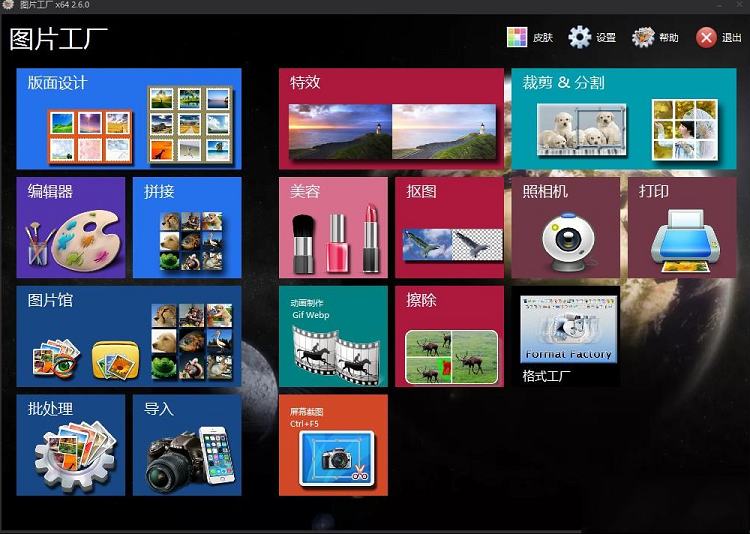
我们现在工作中很多行业和照片有关,摄影师,修图师,等等很多事情上都需要一个修图工具,平常我们都是用ps来完成裁剪,拼接以及修图等功能,今天小编给大家带来的图片工厂是一款功能非常全面的编辑图片的软件,有了它,不论你是编辑还是批量处理,或者抠图特效擦拭等等非常多的功能一键搞定,软件界面非常整洁,所有功能一目了然,想要什么功能直接点进去处理就好了,非常方便,还能够改变图片格式,总的来说,只要是和图片编辑相关的功能,我们这里都有。想想看,一个你不到100兆的软件就有那么多方便的功能,简直可以说是简约版的ps了,让你在处理图片的时候可以花更短的时间就能够处理出来自己满意的作品。而且这款软件的使用方法也是非常的简答,你只需要点击进入你需要的功能,软件开始编辑就好了,就算是新手小白也能够溜的飞起,有需要的朋友们不要错过了哦!
可替代Windows自带的图片查看器,既能浏览本地图片,也可以浏览寰宇图片服务器上海量的素材图库。用户可以在这里就对照片进行批量处理。(比如把一个目录下的所有照片进行模糊处理)
2、图片编辑:
专业级的编辑,支持各类标准的编辑工具,也支持对图层的处理。如果你是具有一定图片操作知识的用户,你能在软件的编辑里完成大部分专业级图片处理软件完成的工作,而图片工厂(Picosmos Tools)确实这一领域少数的免费软件。为你或你的公司节省大量的开发成本。
3、美容特效:
用户不用具备专业的图片编辑知识,就能对肖像照进行诸如美白,眼睛放大,瘦身等操作,只需选择要操作的对象和美容工具点击一下就能完全操作。特效部分还能对整幅照片做出各类特效的变化,
4、排版:
提供丰富的图片组合样式,只要简单的操作,就能制作出精美的图片集。
5、相框:
把图片加上各类相框。并且可以在图片浏览中下载各类的相框资源。让自己的照片看起来更加饱满
6、批量重命名:
也许你正在为海量的照片无意义的名字或者可能的重名而烦恼,图片工厂(Picosmos Tools)的工具可以自动根据照片的拍摄日期 或者其他你自己定制的格式来自动命名你指定目录下照片。
您可以进行批处理,将照片放入相框中。
方便的照片浏览模式文件夹树显示在左侧,照片的缩略图显示在右侧。
对于正在查看的任何草图,可以调用图形编辑器,并对其应用各种效果。
查看器具有非常方便的模式,在该模式下,您不仅可以看到所选文件夹的所有图像,还可以看到子文件夹的图像。
您还可以打开带有背景音乐的幻灯片放映模式。
在编辑器中,您可以添加文本,使用橡皮擦使画笔变暗和变亮,应用大量图形效果。
多种选择工具。
处理图层,用画笔和铅笔绘图。
使用各种框架从您最喜欢的照片创建拼贴。
大量标准图像,大量模板。
图片工厂还可批处理大量照片(优化,重命名,旋转)。
添加水印,转换为其他格式,按各种文件夹排序等)。
图片另存为:Ctrl+S
打印图片:Ctrl+P
图片信息:Alt+Enter
退出:Alt+F4、Ctrl+W、Alt+X
裁剪:Ctrl+Shift+P
截图:Ctrl+Alt+D
修改图片尺寸:Ctrl+E
批量图片转换:Ctrl+M
批量图片重命名:Ctrl+N
复制:Ctrl+C
复制到:Ctrl+Shift+C
移动到:Ctrl+Shift+M
删除:Del
重命名:F2
全屏播放:Enter、F11
进入幻灯片:F5、F6、F8
启用/停止缩略图:Ctrl+T
启用/停止鸟瞰图:Ctrl+B
启用/停止多帧图片播放工具:Ctrl+F
窗口始终最前:Ctrl+Shift+]
允许打开多个看图窗口:Ctrl+U
图片放大:=、Ctrl+上箭头、Ctrl+鼠标中键上滚轮、数字键盘+、Q
图片缩小:-、Ctrl+下箭头、Ctrl+鼠标中键下滚轮、数字键盘-、E
上一张图片:左箭头、上箭头、Pageup、J、W、A
下一张图片:右键头、下箭头、Pagedown、K、S、D、空格
逆时针旋转:Ctrl+L、Ctrl+Shift+L、Ctrl+<
顺时针旋转:Ctrl+R、Ctrl+Shift+R、Ctrl+>
锁定/解除缩放比例:0、Ctrl+数字键盘/、Alt+L、Ctrl+/
实际尺寸/最佳尺寸:/、Ctrl+1、Ctrl+2、1、2、数字键盘/、数字键盘*
帮助主题:F1;

软件功能
1、图片浏览:可替代Windows自带的图片查看器,既能浏览本地图片,也可以浏览寰宇图片服务器上海量的素材图库。用户可以在这里就对照片进行批量处理。(比如把一个目录下的所有照片进行模糊处理)
2、图片编辑:
专业级的编辑,支持各类标准的编辑工具,也支持对图层的处理。如果你是具有一定图片操作知识的用户,你能在软件的编辑里完成大部分专业级图片处理软件完成的工作,而图片工厂(Picosmos Tools)确实这一领域少数的免费软件。为你或你的公司节省大量的开发成本。
3、美容特效:
用户不用具备专业的图片编辑知识,就能对肖像照进行诸如美白,眼睛放大,瘦身等操作,只需选择要操作的对象和美容工具点击一下就能完全操作。特效部分还能对整幅照片做出各类特效的变化,
4、排版:
提供丰富的图片组合样式,只要简单的操作,就能制作出精美的图片集。
5、相框:
把图片加上各类相框。并且可以在图片浏览中下载各类的相框资源。让自己的照片看起来更加饱满
6、批量重命名:
也许你正在为海量的照片无意义的名字或者可能的重名而烦恼,图片工厂(Picosmos Tools)的工具可以自动根据照片的拍摄日期 或者其他你自己定制的格式来自动命名你指定目录下照片。
软件特色
合并多张图像,调整或查看,创建拼贴和裁剪。您可以进行批处理,将照片放入相框中。
方便的照片浏览模式文件夹树显示在左侧,照片的缩略图显示在右侧。
对于正在查看的任何草图,可以调用图形编辑器,并对其应用各种效果。
查看器具有非常方便的模式,在该模式下,您不仅可以看到所选文件夹的所有图像,还可以看到子文件夹的图像。
您还可以打开带有背景音乐的幻灯片放映模式。
在编辑器中,您可以添加文本,使用橡皮擦使画笔变暗和变亮,应用大量图形效果。
多种选择工具。
处理图层,用画笔和铅笔绘图。
使用各种框架从您最喜欢的照片创建拼贴。
大量标准图像,大量模板。
图片工厂还可批处理大量照片(优化,重命名,旋转)。
添加水印,转换为其他格式,按各种文件夹排序等)。
快捷键
打开图片:Ctrl+O图片另存为:Ctrl+S
打印图片:Ctrl+P
图片信息:Alt+Enter
退出:Alt+F4、Ctrl+W、Alt+X
裁剪:Ctrl+Shift+P
截图:Ctrl+Alt+D
修改图片尺寸:Ctrl+E
批量图片转换:Ctrl+M
批量图片重命名:Ctrl+N
复制:Ctrl+C
复制到:Ctrl+Shift+C
移动到:Ctrl+Shift+M
删除:Del
重命名:F2
全屏播放:Enter、F11
进入幻灯片:F5、F6、F8
启用/停止缩略图:Ctrl+T
启用/停止鸟瞰图:Ctrl+B
启用/停止多帧图片播放工具:Ctrl+F
窗口始终最前:Ctrl+Shift+]
允许打开多个看图窗口:Ctrl+U
图片放大:=、Ctrl+上箭头、Ctrl+鼠标中键上滚轮、数字键盘+、Q
图片缩小:-、Ctrl+下箭头、Ctrl+鼠标中键下滚轮、数字键盘-、E
上一张图片:左箭头、上箭头、Pageup、J、W、A
下一张图片:右键头、下箭头、Pagedown、K、S、D、空格
逆时针旋转:Ctrl+L、Ctrl+Shift+L、Ctrl+<
顺时针旋转:Ctrl+R、Ctrl+Shift+R、Ctrl+>
锁定/解除缩放比例:0、Ctrl+数字键盘/、Alt+L、Ctrl+/
实际尺寸/最佳尺寸:/、Ctrl+1、Ctrl+2、1、2、数字键盘/、数字键盘*
帮助主题:F1;
∨ 展开







 Blue-Cloner Diamond 2021v10.20.40中文破解版
 微软常用运行库合集v2020.04.10中文版
 思科eve模拟器 V2.4.0 最新中文版
 Nero Burning Rom 12绿色精简破解版v12.5.5001
 SQL DXP Premium(数据库跨平台对比处理工具软件)v6.5.9.175中文破解版
 生化危机4重制版fluffy模组管理器 V1.0 最新免费版
 生化危机保护伞小队中文版
 墨鱼丸短视频 V2.0.0.1372 官方版
 美图秀秀PC破解版2022 V6.5.7.0 吾爱破解版
 Retouch4me AI 11合1套装 V2023 中文破解版
 Portraiture4完美中文汉化破解版 V4.0.3 最新免费版
 美图秀秀破解版吾爱破解2022电脑版 v.6.4.0.2绿色版
 剪映电脑版 V3.1.0.8712 官方PC版
 Naifu(二次元AI绘画生成器) V2022 最新版
 Beauty Box插件v4.2.3汉化破解版(免序列号)
 Disco Diffusion 5离线版 V3.5 本地运行版