我们常常因为在处理图片的时候遇上图像多的情况,又想把他们这些图像逐个的改变大小,今天小编在这里向大家推荐一款极完好的用来批量修改图片大小的软件Fotosizer,Fotosizer是一款可批量改变图片大小的图片编辑工具,它支持批次转换格式、缩放图片保持比例、旋转图片、黑白和负片效果、更改档名等多种功能。软件支持适应、拉伸、侧面、Pad、种植等多种图片大小调整方式,并且在调整的过程允许用户自定义小,并可预设大小、调换宽度和高度、保持外观比例等多种功能。同时该软件还支持批量调整大小、水印和旋转,点击一个按钮在几分钟内一次对数百张照片调整大小、旋转和添加水印,该软件甚至还带有自动搜索子文件夹中图片的功能!如果需要处理的图片是分门别类放在不同子文件夹中,这个功能绝对会起到事半功倍的效果,也不会给你造成任何困扰,当然除了点击图标添加图片文件之外,也支持使用拖放操作。此外,软件还拥有超多好用的图片尺寸调整选项。你可以使用百分比和像素作为调整时的计量单位,钩端“如果较小不要放大”和“维持外观比例”后,图片不会变形,较小尺寸的图片也不会被强制放大。如果调整后的图片是作为壁纸使用,那么完全可以使用软件预设的多种分辨率。本次小编为大家带来的是Fotosizer绿色中文版,无需安装且已经实现汉化,需要的朋友可以下载体验一下。
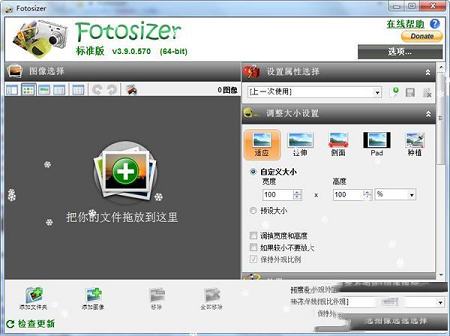
2、操作简单。所有的功能和设置都展现在主界面中,任何人都可以轻松上手。
3、带有中文界面官网安装包中集成了繁体中文语言,对于用不惯英文软件的人来说再好不过了。
4、支持对图片的批量处理。你可以添加一张图片,也可以一次添加多张图片、一个文件夹。Fotosizer这个软件甚至还带有自动搜索子文件夹中图片的功能!如果需要处理的图片是分门别类放在不同子文件夹中,这个功能绝对会起到事半功倍的效果,也不会给你造成任何困扰。除此之外,除了点击图标添加图片文件之外,也支持使用拖放操作。
5、能够预览处理前的图片,界面上也会告诉你调整后图片尺寸是多少。
6、超多好用的图片尺寸调整选项。你可以使用百分比和像素作为调整时的计量单位,钩端“如果较小不要放大”和“维持外观比例”后,图片不会变形,较小尺寸的图片也不会被强制放大。如果调整后的图片是作为壁纸使用,那么完全可以使用软件预设的多种分辨率。
7、可以给图片添加三种不同的特殊效果。
8、能够旋转和反转图片。
9、除了调整图片尺寸之外,还可以控制图片的体积。
10、转换成其他图片格式。包括jpg、gif、bmp、png、tif。
11、批量重命名图片名称。软件中提供了多种重命名时可以使用的参数。
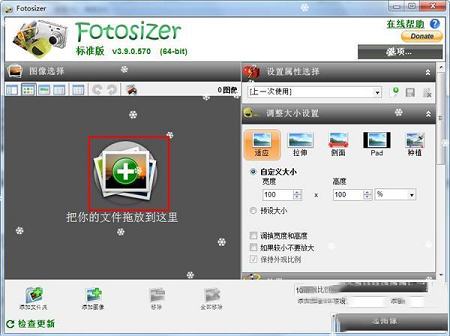
首先我们要将电脑中的图片文件导入到软件中。点击软件主界面的添加按钮,就可以打开文件浏览窗口,选择图片导入到软件中;
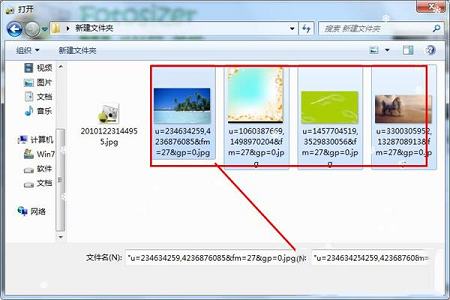
2、在文件浏览窗口中,根据图片文件的存放路径,在文件夹中找到想要进行编辑的图片文件。选择想要导入到软件中的编辑的图片文件。我们可以直接框选图片。选中图片文件后点击打开,就可以将图片文件导入到软件中;
3、图片成功导入到软件中,这时候我们就可以在软件的图片列表中看到我们刚刚选择导入的图片文件;
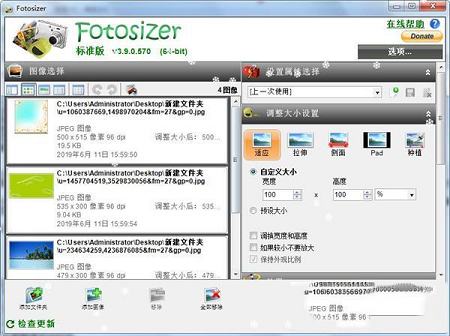
4、调整图片大小
接下来我们就可以开始进行图片编辑了。点击软件主界面中设置属性选择窗口中的调整大小设置,批量设置图片的大小;
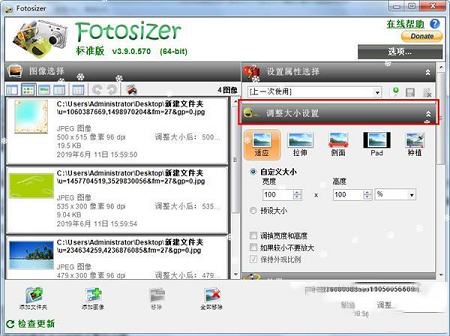
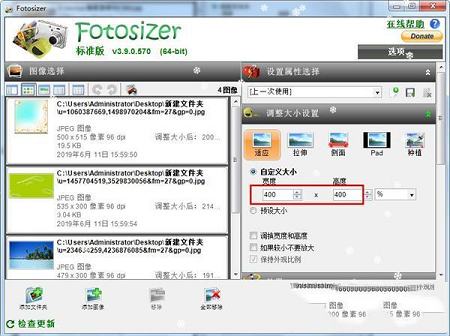
5、我们可以直接选择图片显示样式和图片尺寸。小编将团品的尺寸设置成400X400,并保持外观比例;
6、添加图片效果
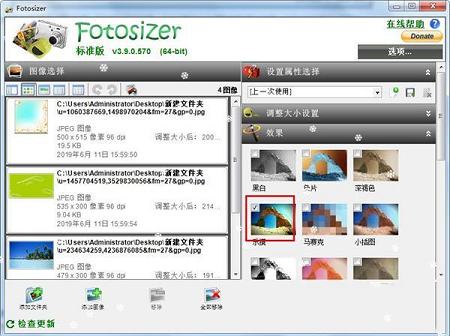
接下来我们可以接着添加图片效果。点击图片编辑功能界面中的效果,就可以打开效果编辑界面,选择图片效果;
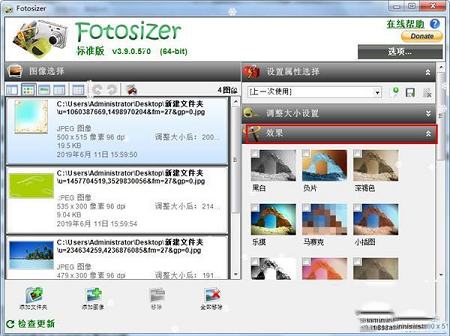
7、软件预设了非常多的图片效果,我们可以直接使用。点击效果列表中想要使用的图片效果,就可以将效果添加到图片中;
8、图片旋转
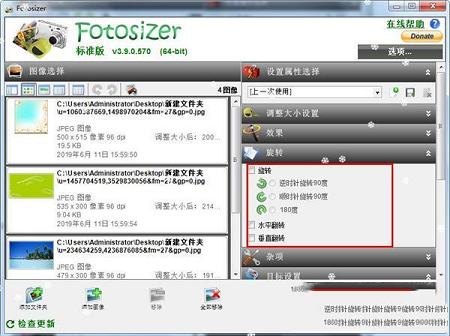
软件还支持图片旋转功能。点击图片编辑功能界面中的旋转,就可以打开图片旋转功能界面,选择图片旋转设置;我们可以选择顺时针或者逆时针旋转90度,旋转180度或者进行水平、垂直翻转。
9、设置图片输出路径
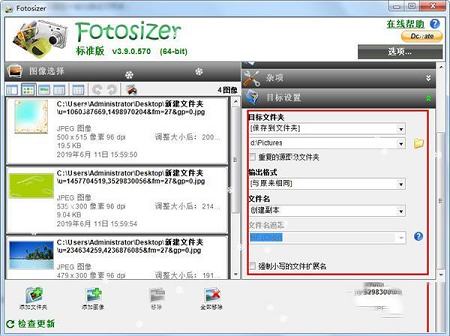
图片设置完成后,我们可以接着数字图片输出路径文件夹。点击图片编辑界面中的目标选择,就可以打开图片输出目标路径设置窗口,设置图片输出路径文件夹;
– 添加了希腊语翻译的更正。
– 修复了从文件夹添加,以正确使用“选项”对话框中的文件类型扩展名。
– 修复了退出时保存自动旋转设置的问题。
– 修复了从图片中删除 EXIF 相机信息的问题,即使不进行大小调整。
– 更改了文件名掩码以允许 “\” 文件路径分隔符和 Fotosizer 将自动创建文件夹。
– 改进了应用程序启动时间。
– 将图库查看添加到图像选择列表。
– 添加了右键点击“使用 Fotosizer 调整大小”的 Windows 资源管理器上下文菜单选项。
– 更改了图像选择列表中图片的原始宽度和高度显示,以应用来自相机 EXIF 信息的自动旋转方向的设置。
– 修复了在调整大小进度对话框中保存空间的显示问题,以太字节(TB)而不是吉字节(GB)显示。

功能特点
1、完全免费。你无须为了调整图片尺寸而花费一分钱。2、操作简单。所有的功能和设置都展现在主界面中,任何人都可以轻松上手。
3、带有中文界面官网安装包中集成了繁体中文语言,对于用不惯英文软件的人来说再好不过了。
4、支持对图片的批量处理。你可以添加一张图片,也可以一次添加多张图片、一个文件夹。Fotosizer这个软件甚至还带有自动搜索子文件夹中图片的功能!如果需要处理的图片是分门别类放在不同子文件夹中,这个功能绝对会起到事半功倍的效果,也不会给你造成任何困扰。除此之外,除了点击图标添加图片文件之外,也支持使用拖放操作。
5、能够预览处理前的图片,界面上也会告诉你调整后图片尺寸是多少。
6、超多好用的图片尺寸调整选项。你可以使用百分比和像素作为调整时的计量单位,钩端“如果较小不要放大”和“维持外观比例”后,图片不会变形,较小尺寸的图片也不会被强制放大。如果调整后的图片是作为壁纸使用,那么完全可以使用软件预设的多种分辨率。
7、可以给图片添加三种不同的特殊效果。
8、能够旋转和反转图片。
9、除了调整图片尺寸之外,还可以控制图片的体积。
10、转换成其他图片格式。包括jpg、gif、bmp、png、tif。
11、批量重命名图片名称。软件中提供了多种重命名时可以使用的参数。
使用教程
1、导入图片首先我们要将电脑中的图片文件导入到软件中。点击软件主界面的添加按钮,就可以打开文件浏览窗口,选择图片导入到软件中;
2、在文件浏览窗口中,根据图片文件的存放路径,在文件夹中找到想要进行编辑的图片文件。选择想要导入到软件中的编辑的图片文件。我们可以直接框选图片。选中图片文件后点击打开,就可以将图片文件导入到软件中;
3、图片成功导入到软件中,这时候我们就可以在软件的图片列表中看到我们刚刚选择导入的图片文件;
4、调整图片大小
接下来我们就可以开始进行图片编辑了。点击软件主界面中设置属性选择窗口中的调整大小设置,批量设置图片的大小;
5、我们可以直接选择图片显示样式和图片尺寸。小编将团品的尺寸设置成400X400,并保持外观比例;
6、添加图片效果
接下来我们可以接着添加图片效果。点击图片编辑功能界面中的效果,就可以打开效果编辑界面,选择图片效果;
7、软件预设了非常多的图片效果,我们可以直接使用。点击效果列表中想要使用的图片效果,就可以将效果添加到图片中;
8、图片旋转
软件还支持图片旋转功能。点击图片编辑功能界面中的旋转,就可以打开图片旋转功能界面,选择图片旋转设置;我们可以选择顺时针或者逆时针旋转90度,旋转180度或者进行水平、垂直翻转。
9、设置图片输出路径
图片设置完成后,我们可以接着数字图片输出路径文件夹。点击图片编辑界面中的目标选择,就可以打开图片输出目标路径设置窗口,设置图片输出路径文件夹;
更新日志
– 在“选项”对话框中添加了“黑暗”显示模式设置。– 添加了希腊语翻译的更正。
– 修复了从文件夹添加,以正确使用“选项”对话框中的文件类型扩展名。
– 修复了退出时保存自动旋转设置的问题。
– 修复了从图片中删除 EXIF 相机信息的问题,即使不进行大小调整。
– 更改了文件名掩码以允许 “\” 文件路径分隔符和 Fotosizer 将自动创建文件夹。
– 改进了应用程序启动时间。
– 将图库查看添加到图像选择列表。
– 添加了右键点击“使用 Fotosizer 调整大小”的 Windows 资源管理器上下文菜单选项。
– 更改了图像选择列表中图片的原始宽度和高度显示,以应用来自相机 EXIF 信息的自动旋转方向的设置。
– 修复了在调整大小进度对话框中保存空间的显示问题,以太字节(TB)而不是吉字节(GB)显示。
∨ 展开
 爱玩修改器通用破解软件 V1.0 最新免费版
 CameraBag Photo pro2023破解版 V2023.00 中文免费版
 mfcm140.dll
 专用链接转换工具v1.1绿色免费版
 M游盒子 V2.0.1.0 官方版
 枯瑟信仰放逐者修改器 V1.0 MrAntiFun版
 小鸭天猫助手v1.0.7746绿色版
 广联达斑马进度计划软件 V6.0.0.181 官方最新版
 优速图片格式转换器v1.0.5破解版
 迅捷图片转换器v2.6.0.0破解版
 换脸软件(faceoffmax)v3.8.5.8破解版
 将普通位图转换为SVG矢量图 V0.4.0 下载
 迅捷CAD转换器v1.0破解版
 Agisoft Photoscan破解版v1.2.5(附注册机)
 宁格思图片转pdfv4.17.0.1绿色破解版
 Algolab Photo Vector破解版v1.98.88绿色版(附破解文件)