
CoolUtils Total Image Converter是一款操作简便的图片格式批量转换软件。该软件支持TIFF, JPEG, PSD, RAW (CRW, CR2, NEF, PEF, RAF, X3F, ORF, MRW), PNG, BMP, PSD, TGA 等图片格式,支持裁剪、调整大小、添加水印和旋转功能。他最大的特点就是帮助用户进行转换图片格式了,将大型TIFF转换为小型JPEG,支持超过30种支持的格式 ,可批量调整大小,可批量转换图像或RAW照片并获得最高质量。 压缩您网站的图像,使照片适合网络或以不支持的格式恢复旧照片,小JPEG中,你可以把大的TIFF图像转换成一个网页尺寸,或者将原始照片转化为原始照片。更受欢迎的格式。这是一个强大的图案信封,会大大节省时间,并与高级别文件一起工作。需要进行图片格式转换的用户快来试试这款软件吧!
Total Image Converter支持最广泛的输出文件类型:PDF,TIFF,BMP,PNG,JPEG,JPEG2000,ICO,GIF,PCX,TGA,PXM,PS,PCL!此外,它转换了许多罕见的格式,如PALM,PICT,XPM,FIX。
2、旋转图像
随着转换,您可以旋转图像!所有这些都是批量完成的,因此您可以节省大量宝贵的时间。
3、优化Web图像
TIC使用2个封隔器来优化图像。Guetzli非常适合拍照。但它很慢 - 每张照片约1分钟。如果源只是截图或图标,TIC使用MozJpeg打包器。它快了10倍。最好的部分是应用程序根据源文件选择使用哪个打包器以节省时间(自动模式)。
4、调整图像大小
使用Total Image Converter,可以非常轻松地批量调整照片或图像的大小。使它们适合网络或电子邮件。
5、RAW照片
Total Image Converter支持几乎所有RAW相机照片(CRW,CR2,NEF,PEF,RAF,X3F,RAW,BAY,ORF,NRW,SRF,MRW)。将它们保存为TIFF或JPEG文件,以便于发布或共享。
6、水印
将文本水印添加到输出文件的页眉或页脚,以防止未经授权的使用。
7、界面清晰
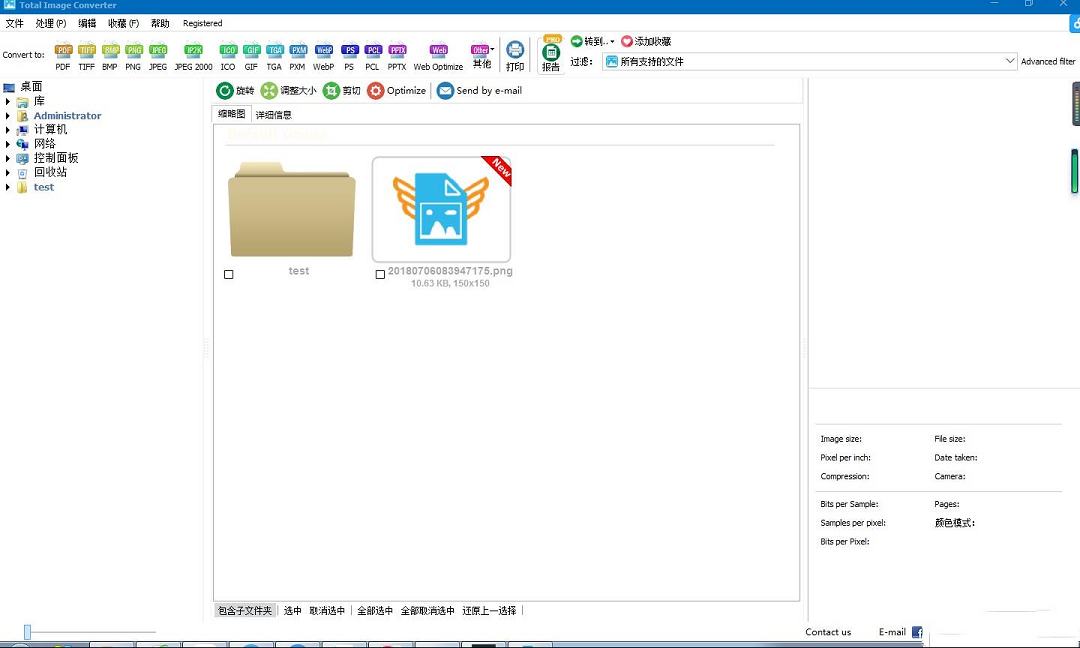
pss的表面清晰明了。内置的“预览”面板可帮助您查看完整大小的每个文件并了解相关信息。
8、命令行
Total Image Converter可以通过命令行运行(从GUI设置获取即用型BAT文件)。
Total Image Converter支持几乎所有图像格式(参见列表 - >)。对于那些不想浪费时间和精力寻找10种不同转换器来处理不同格式的人来说,这是一体化的解决方案。
2、批量转换
如果要转换数百个图像,可以使用其批处理文件转换选项。只需检查要处理的文件,或者只需按“全选”按钮即可节省您的时间。只需点击一下即可获得任意数量的图像文件转换或调整大小!
3、3种处理方式
首先,有精心设计的用户界面。其次,Total Image Converter无缝集成到Windows中。这意味着您可以在桌面中选择文件并单击鼠标右键。您将在标准Windows弹出菜单中看到ConvertTo项。还有命令行支持。从其他程序中的命令行运行Total Image Converter。
4、内置查看器和缩略图
Total Image Converter具有内置查看器。您可以在转换之前或之后轻松查看程序内的图像。您可以使用详细的文件列表(名称,大小,类型,修改,属性)或缩略图。
5、调整大小,旋转,裁剪,镜像
使用Total Image Converter,您还可以调整图像大小,裁剪,旋转或镜像,并更改图形的颜色分辨率(包括转换为黑白颜色)。此外,您可以调整白平衡并进行伽玛校正。调整或设置亮度,对比度或饱和度,应用阴影或使用某些滤镜。使用Total Image Converter转换图像时完成所有这些操作!
6、水印
Total Image Converter允许您为图像应用水印!您可以将评论,徽标或日期添加到单张照片或一堆照片中。
7、无需特殊知识
即使您在几秒钟内掌握程序之前从未处理过图像转换器。该程序本身会询问有关转换设置的所有问题,如果您不知所措,它会建议您为每次转换设置最佳设置。点击这里快速浏览一下程序,看看它的使用有多简单。
CoolUtils Total Image Converter支持几乎所有的图像格式。这不是一个PNG信封或GIF信封。这是一个以所有形式工作的程序。你不需要花时间来找不同的格式。此外,这是唯一一个与非标准的WMF文件有关的信封。
2、文件组的转换:
如果你需要转换成百上的图像,你可以使用文件组的转换选项。选择那些需要转换的文件,或者按“选择所有”按钮来节省时间。收到任何转换或更改的图像,只是单击“鼠标”按钮!
3、3种图像转换的方法:
1,该计划是一个方便用户的用户界面。
2,CoolUtils Total Image Converter被整合到了Windows。这意味着你可以在桌面上选择一个文件,然后按下鼠标右键。在弹出窗口中会出现一个“转换”一个项目。也许用命令行的方式来使用手榴弹。用命令行通过其他程序,把Total图像打开。
4、嵌入式文件浏览器,并以缩略语的形式展示整个图像:
CoolUtils Total Image Converter有一个可理解的用户界面,可以用图像工作。在转换文件之前和之后你可以很容易地浏览图像。你可以使用详细的文件清单(标题,尺寸,类型,更正,运动员)或他们的草图。
5、改变大小和位置,帧:
通过CoolUtils Total Image Converter,你可以通过图像的大小,转动或转动它。在转换文件时,你可以做所有的事情!请注意,当你转向一个多页面的TIFF文件时,最终文件也将是多页的。
6、水印:
是的,CoolUtils Total Image Converter会让你在图片中添加水标志!你可以在一张照片或一张照片中添加评论,标志或日期。
软件功能
1、JPEG,TIFF,PSD,PNG等Total Image Converter支持最广泛的输出文件类型:PDF,TIFF,BMP,PNG,JPEG,JPEG2000,ICO,GIF,PCX,TGA,PXM,PS,PCL!此外,它转换了许多罕见的格式,如PALM,PICT,XPM,FIX。
2、旋转图像
随着转换,您可以旋转图像!所有这些都是批量完成的,因此您可以节省大量宝贵的时间。
3、优化Web图像
TIC使用2个封隔器来优化图像。Guetzli非常适合拍照。但它很慢 - 每张照片约1分钟。如果源只是截图或图标,TIC使用MozJpeg打包器。它快了10倍。最好的部分是应用程序根据源文件选择使用哪个打包器以节省时间(自动模式)。
4、调整图像大小
使用Total Image Converter,可以非常轻松地批量调整照片或图像的大小。使它们适合网络或电子邮件。
5、RAW照片
Total Image Converter支持几乎所有RAW相机照片(CRW,CR2,NEF,PEF,RAF,X3F,RAW,BAY,ORF,NRW,SRF,MRW)。将它们保存为TIFF或JPEG文件,以便于发布或共享。
6、水印
将文本水印添加到输出文件的页眉或页脚,以防止未经授权的使用。
7、界面清晰
pss的表面清晰明了。内置的“预览”面板可帮助您查看完整大小的每个文件并了解相关信息。
8、命令行
Total Image Converter可以通过命令行运行(从GUI设置获取即用型BAT文件)。
软件特色
1、所有图像格式Total Image Converter支持几乎所有图像格式(参见列表 - >)。对于那些不想浪费时间和精力寻找10种不同转换器来处理不同格式的人来说,这是一体化的解决方案。
2、批量转换
如果要转换数百个图像,可以使用其批处理文件转换选项。只需检查要处理的文件,或者只需按“全选”按钮即可节省您的时间。只需点击一下即可获得任意数量的图像文件转换或调整大小!
3、3种处理方式
首先,有精心设计的用户界面。其次,Total Image Converter无缝集成到Windows中。这意味着您可以在桌面中选择文件并单击鼠标右键。您将在标准Windows弹出菜单中看到ConvertTo项。还有命令行支持。从其他程序中的命令行运行Total Image Converter。
4、内置查看器和缩略图
Total Image Converter具有内置查看器。您可以在转换之前或之后轻松查看程序内的图像。您可以使用详细的文件列表(名称,大小,类型,修改,属性)或缩略图。
5、调整大小,旋转,裁剪,镜像
使用Total Image Converter,您还可以调整图像大小,裁剪,旋转或镜像,并更改图形的颜色分辨率(包括转换为黑白颜色)。此外,您可以调整白平衡并进行伽玛校正。调整或设置亮度,对比度或饱和度,应用阴影或使用某些滤镜。使用Total Image Converter转换图像时完成所有这些操作!
6、水印
Total Image Converter允许您为图像应用水印!您可以将评论,徽标或日期添加到单张照片或一堆照片中。
7、无需特殊知识
即使您在几秒钟内掌握程序之前从未处理过图像转换器。该程序本身会询问有关转换设置的所有问题,如果您不知所措,它会建议您为每次转换设置最佳设置。点击这里快速浏览一下程序,看看它的使用有多简单。
软件特点
1、完整的格式列表:CoolUtils Total Image Converter支持几乎所有的图像格式。这不是一个PNG信封或GIF信封。这是一个以所有形式工作的程序。你不需要花时间来找不同的格式。此外,这是唯一一个与非标准的WMF文件有关的信封。
2、文件组的转换:
如果你需要转换成百上的图像,你可以使用文件组的转换选项。选择那些需要转换的文件,或者按“选择所有”按钮来节省时间。收到任何转换或更改的图像,只是单击“鼠标”按钮!
3、3种图像转换的方法:
1,该计划是一个方便用户的用户界面。
2,CoolUtils Total Image Converter被整合到了Windows。这意味着你可以在桌面上选择一个文件,然后按下鼠标右键。在弹出窗口中会出现一个“转换”一个项目。也许用命令行的方式来使用手榴弹。用命令行通过其他程序,把Total图像打开。
4、嵌入式文件浏览器,并以缩略语的形式展示整个图像:
CoolUtils Total Image Converter有一个可理解的用户界面,可以用图像工作。在转换文件之前和之后你可以很容易地浏览图像。你可以使用详细的文件清单(标题,尺寸,类型,更正,运动员)或他们的草图。
5、改变大小和位置,帧:
通过CoolUtils Total Image Converter,你可以通过图像的大小,转动或转动它。在转换文件时,你可以做所有的事情!请注意,当你转向一个多页面的TIFF文件时,最终文件也将是多页的。
6、水印:
是的,CoolUtils Total Image Converter会让你在图片中添加水标志!你可以在一张照片或一张照片中添加评论,标志或日期。
∨ 展开








 torrentkittyv4.0最新版
 ISpeak语音v8.1.2008.1401官方版
 Movavi Slideshow Maker 8破解补丁
 Any Video Converter prov7.0.3绿色破解版
 通缉令死亡修改器 V1.0 最新免费版
 生成超级目录工具 V1.0 绿色免费版
 kernel32.dll
 小米MIUI11稳定版最新完整包 V11.0.6 官方正式版
 优速图片格式转换器v1.0.5破解版
 迅捷图片转换器v2.6.0.0破解版
 换脸软件(faceoffmax)v3.8.5.8破解版
 将普通位图转换为SVG矢量图 V0.4.0 下载
 迅捷CAD转换器v1.0破解版
 Agisoft Photoscan破解版v1.2.5(附注册机)
 宁格思图片转pdfv4.17.0.1绿色破解版
 Algolab Photo Vector破解版v1.98.88绿色版(附破解文件)