
金山PDF阅读器是一款十分出色的PDF阅读器,它精巧稳定被广大用户朋友深受喜爱。该软件界面简洁美观,功能强劲实用,支持多种浏览模式、新增添加书签、阅读记录等功能,使用起来简单便捷。这款PDF阅读器不仅拥有支持多种浏览模式、阅读记录、新增添加书签等功能,而且启动迅速,操作非常的简单易用,提供高效的PDF阅读服务都是免费的,绝对让你看的安心,用的舒心。同时该软件支持不同比例的阅读模式,全面兼容PDF标准,可以将各种复杂的 PDF文档页面高质量的显示,可以为用户提供更快速、舒适的阅读体验。此外,金山PDF阅读器拥有更多实用功能,支持PDF转WORD、图片、EXCEL、TXT、PPT,支持图片转PDF,让PDF像Word一样自由编辑,可以快速修改PDF等文档内容,如有需要的用户欢迎前来下载!
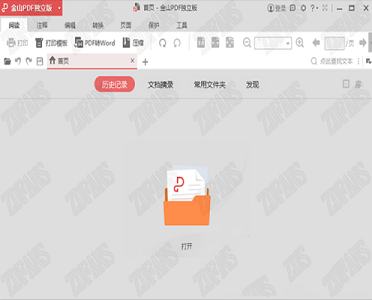
金山PDF阅读器官方版启动迅速便捷,支持不同比例的阅读模式
为用户打造轻便简约的阅读工具
安全稳定
金山系桌面软件新成员
我们用初心打造可靠稳定的PDF阅读器
纯净的阅读体验
简约精致的界面,让功能一目了然 无干扰的阅读工具,让阅读更加舒适
让PDF像Word一样自由编辑,快速修改PDF文档内容
2、格式转换
支持PDF转WORD、图片、EXCEL、TXT、PPT,支持图片转PDF
3、一键压缩
大幅度缩小文档体积,方便上传和发送
4、更多实用功能
①页面处理
PDF合并、PDF拆分、提取页面、旋转文档、删除页面、插入页面
②阅读
调整页面比例、添加和修改目录、缩略图、全屏查看、单双页切换
阅读功能
安装完成后,您就可以开始阅读pdf文件了。金山PDF支持跳转到指定页面、调整文档页面显示尺寸等功能。

1.跳转到指定页面
点击“开始”或“视图”选项卡下的“首页”、“尾页”、“前一页”、“后一页”按钮,跳转到相应页面。您也可以直接在框中输入页码进入指定页面。
通过左侧导航窗“缩略图”可以跳转至指定页面。拖拽移动缩略图中的方框,可以跳转至当前页面的指定位置。缩略图窗口顶部可以放大或缩小缩略图。
通过目录可以进入指定的标题阅读。点击左侧导航窗“目录”按钮,点击相应目录跳转至指定位置。点击书签前面的“+”或“-”可以展开或收起目录。
2.调整文档查看模式
金山PDF提供多种查看模式。您可以单击“开始”选项卡下的“放大”、“缩小”来缩放PDF文档,或直接选择缩放比例进行缩放。
单击“开始”选项卡下“实际大小”(图)和“适合宽度”(图)可以设置页面布局。此外,您还可以单击“视图”选项卡使用更多页面布局设置。
打印
1.如何打印PDF文档
1、请确认您已正确安装打印机
2、选择“金山PDF”菜单 —“打印”或“开始”选项卡—“打印”
3、选择打印机、打印范围、打印份数以及其他选项
4、点击“打印”
2.打印对话框
您可以在“金山PDF”菜单 —“打印”或“开始”选项卡—“打印”打开打印对话框并更改打印选项。按照打印对话框的内容,完成打印设置。
2.新增随意画功能
3.新增页面裁剪功能
4.新增打印页边距设置
5.引入全文搜索功能
6.支持拖拽文档到缩略图区域实现页面插入
软件特点
极速阅读金山PDF阅读器官方版启动迅速便捷,支持不同比例的阅读模式
为用户打造轻便简约的阅读工具
安全稳定
金山系桌面软件新成员
我们用初心打造可靠稳定的PDF阅读器
纯净的阅读体验
简约精致的界面,让功能一目了然 无干扰的阅读工具,让阅读更加舒适
软件功能
1、编辑文字让PDF像Word一样自由编辑,快速修改PDF文档内容
2、格式转换
支持PDF转WORD、图片、EXCEL、TXT、PPT,支持图片转PDF
3、一键压缩
大幅度缩小文档体积,方便上传和发送
4、更多实用功能
①页面处理
PDF合并、PDF拆分、提取页面、旋转文档、删除页面、插入页面
②阅读
调整页面比例、添加和修改目录、缩略图、全屏查看、单双页切换
使用方法
金山PDF是一款精巧稳定的PDF阅读工具,为您提供更快速、舒适的阅读体验。它同时支持多种浏览模式,启动迅速,简洁易用,为您免费提供高效的PDF阅读服务。阅读功能
安装完成后,您就可以开始阅读pdf文件了。金山PDF支持跳转到指定页面、调整文档页面显示尺寸等功能。
1.跳转到指定页面
点击“开始”或“视图”选项卡下的“首页”、“尾页”、“前一页”、“后一页”按钮,跳转到相应页面。您也可以直接在框中输入页码进入指定页面。
通过左侧导航窗“缩略图”可以跳转至指定页面。拖拽移动缩略图中的方框,可以跳转至当前页面的指定位置。缩略图窗口顶部可以放大或缩小缩略图。
通过目录可以进入指定的标题阅读。点击左侧导航窗“目录”按钮,点击相应目录跳转至指定位置。点击书签前面的“+”或“-”可以展开或收起目录。
2.调整文档查看模式
金山PDF提供多种查看模式。您可以单击“开始”选项卡下的“放大”、“缩小”来缩放PDF文档,或直接选择缩放比例进行缩放。
单击“开始”选项卡下“实际大小”(图)和“适合宽度”(图)可以设置页面布局。此外,您还可以单击“视图”选项卡使用更多页面布局设置。
打印
1.如何打印PDF文档
1、请确认您已正确安装打印机
2、选择“金山PDF”菜单 —“打印”或“开始”选项卡—“打印”
3、选择打印机、打印范围、打印份数以及其他选项
4、点击“打印”
2.打印对话框
您可以在“金山PDF”菜单 —“打印”或“开始”选项卡—“打印”打开打印对话框并更改打印选项。按照打印对话框的内容,完成打印设置。
更新日志
1.优化文本编辑功能2.新增随意画功能
3.新增页面裁剪功能
4.新增打印页边距设置
5.引入全文搜索功能
6.支持拖拽文档到缩略图区域实现页面插入
∨ 展开
 CAJ全文浏览器V7.1.2绿色版
 Sumatra PDFv3.2.12绿色破解版
 一寸照片生成器v2.0绿色免费版
 国威教务管理系统 V2023.03.27 官方版
 Light Image Resizer 7v7.0.2中文破解版
 primer premier6破解版 v6.24 附安装教程
 杀戮天使汉化版
 Uninstall Tool(卸载清理器)v3.5.6.5592
 万能视频格式转换器v11.09绿色破解版
 Inno Setup增强版v6.0.3汉化版
 稻壳阅读器v2.05.00无限制破解版
 adobe digital editionsv4.5.1绿色破解版
 IceCream Ebook Reader Prov5.19中文破解版(附破解补丁和教程)
 Adobe Reader 10绿色中文版v10.0
 书生阅读器v7.8 绿色官方版
 福昕PDF阅读器绿色精简版v9.2.1.37538
 Foxit Reader(福昕PDF阅读器)v9.2.1.37538中文破解版