
ExplorerMax是一款方便好用的Windows资源管理器增强工具。很多用户大概都会有这样的烦恼,windows自带的资源管理器无法在同一个窗口下显示两个不同的文件夹,需要开两个窗口才能进行复制粘贴等操作,操作比较麻烦。因此小编为大家带来了这款非常好用的工具,为用户提供了Windows资源管理器所包含的所有功能,还汇集了标签页、批量重命名、文件夹收藏夹、快速搜索等功能于一体,方便用户在一个窗口内用标签页进行快速切换,还能一键输入关键词查找想要的文档、图片、视频、音频以及程序等,让用户管理文件更轻松便捷,省时又省力。内置多种颜色和模式供用户自由选择和设置。
PS:小编分享的ExplorerMax破解版,附带的破解文件能够成功激活该软件,还有详细的安装破解教程,亲测有效,请放心下载!
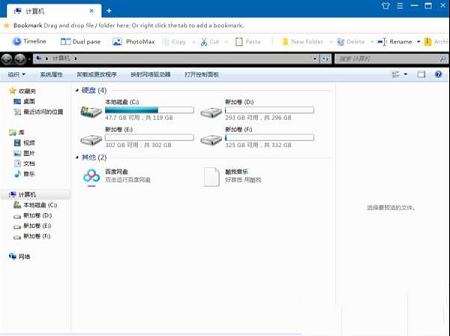
在默认的Windows资源管理器中,如果您同时打开太多文件夹,那么选择一个指定的文件夹会很烦人,因为它们都挂在任务栏附近。具有选项卡式浏览功能,就像谷歌浏览器或Mozilla Firefox等选项卡式浏览器一样,您可以从一个窗格访问所有文件夹
2、批量重新命名文件
当您必须重命名文件夹中的许多文件时,一一重命名将很麻烦。该软件允许您一次重命名所有文件
3、具有分组结果的快速文件搜索
如果您搜索关键字,它可能会返回许多结果。如果所有结果都列在一个位置,则可能很难找到想要的结果。如果结果按类别列出,例如图片,音频,文档等,则查找所需文件会更加容易。
4、添加书签
必须有一些需要经常使用的文件夹。在这种情况下,最好为经常使用的文件夹添加书签以快速访问
5、一键存档/提取文件
软件支持从各种格式提取文件。另外,您可以将文件添加到存档(zip / 7z)。
6、双窗格
双窗格是简化文件夹到文件夹交互的绝佳解决方案。在此模式下,两个文件夹将显示在同一选项卡上,并允许任何直接操作,例如拖放。
7、时间线
时间轴功能专用于希望通过文件管理历史快速找到目标文件的用户。这是时间轴上的四个部分,用于查找您的历史记录- 今天,昨天,最近一周和最近一个月。更重要的是,这些结果仍显示在类别中,例如图片,文档和视频。另外,您可以在右下角将文件夹视图更改为基于详细信息或基于图标的视图。此外,不需要的文件浏览器最近的历史记录可以有效地删除。您可以单击清除历史记录以选择各节中的记录,也可以通过批量操作将其一一删除。请记住,此处的清除历史记录根本不会删除您的文件。
8、亮或暗模式
厌倦了默认皮肤?该软件现在支持亮模式和暗模式。它可以完美匹配Windows 10的用户颜色首选项。当您更改系统的强调色时,它将快速响应修改并显示时尚的界面

2、双击“ExplorerMax.exe”文件运行,进入安装导向

3、选择勾选默认安装目录,创建桌面快捷方式
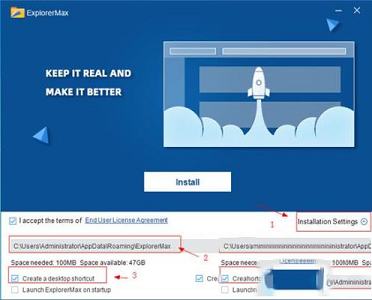
4、等待软件安装,注意不要点击“Start Now”运行

5、再将Fix夹中“ExplorerMax.exe”文件复制粘贴到安装目录中进行替换默认安装目录【C:\Users\Administrator\AppData\Roaming\ExplorerMax】
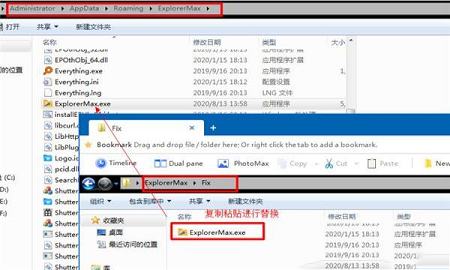
6、软件破解安装完成,可放心使用
2、根据需要添加了显示主工具栏和书签栏的选项。
3、修复了一些已知的错误。
4、提高了应用程序性能,包括启动速度和选项卡切换体验。
5、根据您选择的文件扩展名,将“ 存档文件”或“ 提取文件”巧妙地设置为默认值。
6、现在可以从选项菜单中选择搜索驱动器或目录。
7、实现:按Ctrl键并双击空格以在新选项卡中打开父目录
PS:小编分享的ExplorerMax破解版,附带的破解文件能够成功激活该软件,还有详细的安装破解教程,亲测有效,请放心下载!
功能特色
1、选项卡式浏览在默认的Windows资源管理器中,如果您同时打开太多文件夹,那么选择一个指定的文件夹会很烦人,因为它们都挂在任务栏附近。具有选项卡式浏览功能,就像谷歌浏览器或Mozilla Firefox等选项卡式浏览器一样,您可以从一个窗格访问所有文件夹
2、批量重新命名文件
当您必须重命名文件夹中的许多文件时,一一重命名将很麻烦。该软件允许您一次重命名所有文件
3、具有分组结果的快速文件搜索
如果您搜索关键字,它可能会返回许多结果。如果所有结果都列在一个位置,则可能很难找到想要的结果。如果结果按类别列出,例如图片,音频,文档等,则查找所需文件会更加容易。
4、添加书签
必须有一些需要经常使用的文件夹。在这种情况下,最好为经常使用的文件夹添加书签以快速访问
5、一键存档/提取文件
软件支持从各种格式提取文件。另外,您可以将文件添加到存档(zip / 7z)。
6、双窗格
双窗格是简化文件夹到文件夹交互的绝佳解决方案。在此模式下,两个文件夹将显示在同一选项卡上,并允许任何直接操作,例如拖放。
7、时间线
时间轴功能专用于希望通过文件管理历史快速找到目标文件的用户。这是时间轴上的四个部分,用于查找您的历史记录- 今天,昨天,最近一周和最近一个月。更重要的是,这些结果仍显示在类别中,例如图片,文档和视频。另外,您可以在右下角将文件夹视图更改为基于详细信息或基于图标的视图。此外,不需要的文件浏览器最近的历史记录可以有效地删除。您可以单击清除历史记录以选择各节中的记录,也可以通过批量操作将其一一删除。请记住,此处的清除历史记录根本不会删除您的文件。
8、亮或暗模式
厌倦了默认皮肤?该软件现在支持亮模式和暗模式。它可以完美匹配Windows 10的用户颜色首选项。当您更改系统的强调色时,它将快速响应修改并显示时尚的界面
软件安装破解教程
1、在本站下载解压后,即可得到软件源程序和破解文件2、双击“ExplorerMax.exe”文件运行,进入安装导向
3、选择勾选默认安装目录,创建桌面快捷方式
4、等待软件安装,注意不要点击“Start Now”运行
5、再将Fix夹中“ExplorerMax.exe”文件复制粘贴到安装目录中进行替换默认安装目录【C:\Users\Administrator\AppData\Roaming\ExplorerMax】
6、软件破解安装完成,可放心使用
更新日志
1、删除用于提取文件的重复根文件夹。2、根据需要添加了显示主工具栏和书签栏的选项。
3、修复了一些已知的错误。
4、提高了应用程序性能,包括启动速度和选项卡切换体验。
5、根据您选择的文件扩展名,将“ 存档文件”或“ 提取文件”巧妙地设置为默认值。
6、现在可以从选项菜单中选择搜索驱动器或目录。
7、实现:按Ctrl键并双击空格以在新选项卡中打开父目录
∨ 展开
 Universal Viewer pro(高级文件查看器)v6.7.3.0中文绿色破解版






 Tecplot RS 2018破解版
 appservv2.5.10 免费版
 Ablebits Ultimate Suite(Excel公式编程插件)v1.2412免费版
 Rollerdrome修改器 Build9201777 Steam版
 立几画板v6.0.5.2最新免费版
 texteditorv5.0绿色免费版
 Vibosoft PDF Image Extractor(PDF图像提取工具)v2.1.5中文破解版
 像塑探索版 V2.6.0 官方最新版
 黑马校对v18绿色破解版
 SafeShare局域网共享服务软件v10.2破解版(附注册码)
 adobe acrobat xi pro 11.0.23中文破解版(附注册码)
 FileViewPro(全能文件格式查看器)v1.9.8.19 中文破解版
 filelocator pro(免索引全文搜索工具)v8.2绿色破解版
 wps office 2021破解版
 FileViewPro(万能文件查看器)绿色中文版v4.0