WidsMob PDFEdit(PDF编辑器)是一款功能全面的pdf文件编辑工具,这款软件操作非常简单,小白也可以轻松学会,并且该软件还可以像办公软件一样对pdf的文件进行增删改查并且编辑pdf的文本图像背景等等一系列的功能,非常的人性化,另外字体大小和颜色也是可以设置的哦,完全根据你自己的想法来不受约束,打破常规。并且还可以为你的pdf文件设立专属于你自己的水印,这样别人就没办法盗取你的作品啦,还有加密功能更加安全的保护你的文件。WidsMob PDFEdit(PDF编辑器)免费版还允许用户方便地剪切、调整大小甚至添加水印,并利用先进的光学OCR识别引擎功能,帮助用户将PDF文件中的文本提取成word或其他文件格式。除了创建新PDF的基本方法外,用户还可以直接编辑word、Excel、PowerPoint等文件它创建了200多种PDF格式的文件,只需将不同的文件组合成满意的PDF文件即可。感兴趣的小伙伴们千万不要错过了,快来本站下载体验吧。
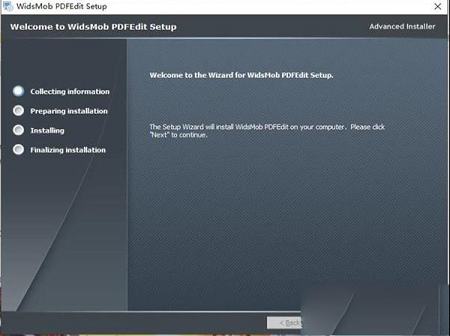
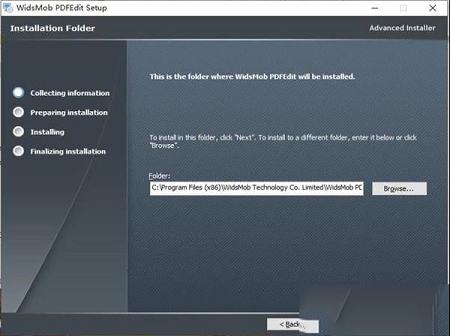
2、点击“Browse”可更改安装软件位置
安装向导默认设置的软件默认安装路径为C:\Program Files (x86)\WidsMob Technology Co. Limited\WidsMob PDFEdit\
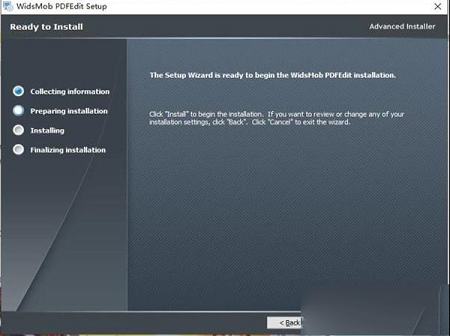
3、确定安装信息,无误,点击Install进行安装
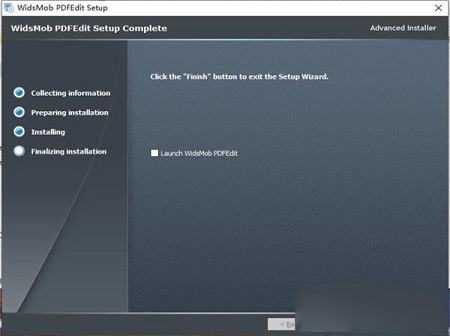
4、软件安装完成,安装向导会提示完成软件安装向导,取消勾选,点击Finish
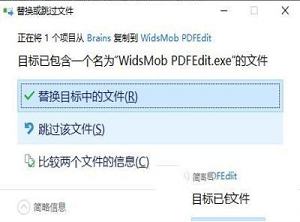
5、将Brains文件下的子文件复制到软件文件下,点击替换目标中的文件
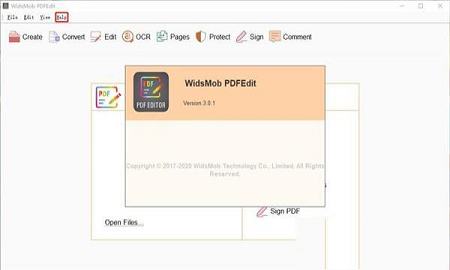
6、双击打开该破解版软件,点击Help下的About,如下图软件破解完成,可以放心使用软件
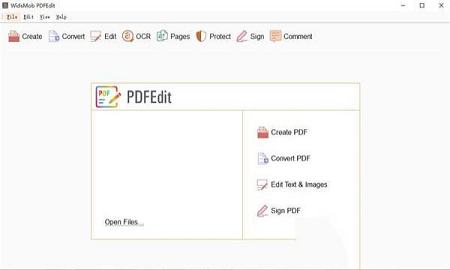
为了实现PDF格式,您可以像单击Office Word一样简单地添加,删除,提取和编辑单击内的文本和图像。当然,您也可以调整PDF中文本的字体,大小,颜色和其他参数。此外,WidsMob PDFEdit(PDF编辑器)破解版还使您可以轻松裁剪,调整大小甚至添加水印。先进的OCR将帮助您将PDF文件中的文本提取为Word或其他文件格式
2、创建包含多个文件的PDF
除了创建新PDF的基本方法外,您还可以直接将Word,Excel,PowerPoint和200多种文件格式创建为PDF。只需将不同的文件组合成满意的PDF文件即可。它还使您可以合并文件,分割页面,裁剪所需的部分,重新排列页面顺序,甚至轻松管理PDF文件
3、履行和签名PDF文件
当您以PDF格式下载某些应用程序时,可以将文本,图像,链接甚至注释添加到PDF表单。您也可以将签名添加到PDF文件中,并通过电子邮件或其他应用程序将其发送给其他人,而无需下载或打印。此外,您也可以直接从WidsMob下载PDF表格
4、保护和加密PDF文档
为您的文档设置密码以保护它。您还可以向不同的用户授权不同的权限,以使某些用户看不到文档的内容,而某些用户却可以。无论如何,您可以根据需要自定义文档。您也可以使用数字签名来保护您的文档
5、将PDF转换为其他文件格式
轻松将PDF格式转换为Microsoft Office格式,例如word,Excel,PowerPoint等。甚至扫描的PDF文档也可以转换为Word文件。PDF表单可以转换为Excel格式并保留原始数据。某些PDF演示文稿报告也可以转换为PowerPoint,保持原始样式,甚至可以轻松地在手机上阅读文本格式
1、双击
将该软件设置为默认PDF查看器后,双击PDF文档以将其打开
2、将文档拖到程序中
运行软件,将PDF文档拖到程序中以打开它
3、在程序中打开PDF文档
运行软件,在“文件”下方的下拉菜单中单击“打开”,然后选择PDF文档以将其打开
在左上方工具栏的“文件”选项中选择“文件”->“扩展”下拉菜单以打开PDF文档
或使用快捷键Ctrl + O打开PDF文档
二、如何查看PDF文件
1、更改查看模式
在底部的浮动工具栏中选择不同的查看模式
包括单页,面对,连续和连续面对以及其他满足不同要求的视图模式
2、缩放页面大小
在底部的浮动工具栏中,拖动页面缩放滚动条以调整页面缩放大小或手动填写缩放大小
或同时按键盘和滚轮鼠标上的Ctrl来调整页面缩放大小
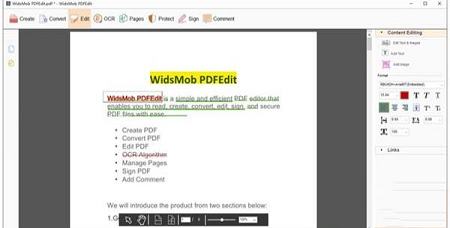
三、如何创建新的PDF文件
单击程序顶部工具栏中的“创建”按钮。 在弹出窗口中选择“创建PDF”选项,取消选中“将不同文件合併为一个PDF文件”选项,然后单击“创建”按钮以创建不同的PDF文件
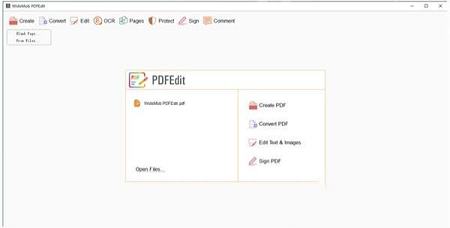
四、如何编辑PDF文件的文本
选择要编辑的文本,然后在工具栏上选择“编辑”选项以运行编辑
要添加文本,请在右侧菜单中选择“添加文本”,将光标放在要添加文本的位置之前,然后输入文本
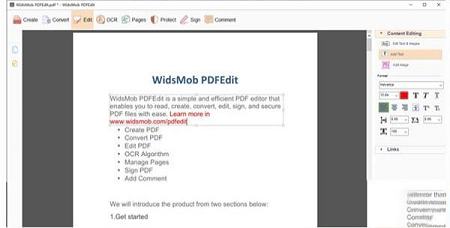
五、如何编辑PDF文件的图像
选择要编辑的图像,右键单击以选择“属性”,然后在弹出窗口中修改图像属性
要添加图像,请在右侧的工具栏中选择“添加图像”,在弹出窗口中选择图像,然后将其放置在要添加的位置
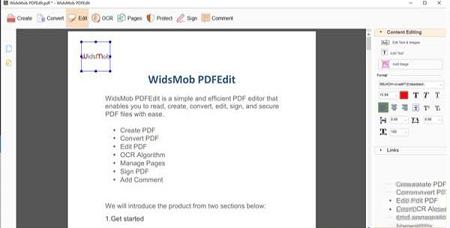
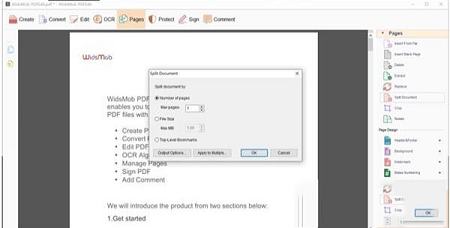
六、如何分割PDF文件
在右侧工具栏中选择“页面”菜单,然后单击“拆分PDF”
在弹出窗口中设置“拆分”选项,单击“确定”以拆分PDF
七、如何裁剪PDF页面
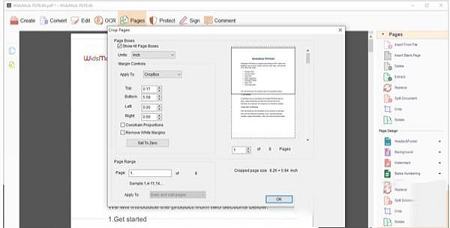
在右侧工具栏中选择“页面”菜单,然后单击“裁剪页面”
在弹出窗口中设置“裁剪”选项,单击“确定”以裁剪页面
WidsMob PDFEdit(PDF编辑器)安装教程
1、下载软件压缩包文件,双击打开“widsmob_pdfedit_win.exe”,进行安装2、点击“Browse”可更改安装软件位置
安装向导默认设置的软件默认安装路径为C:\Program Files (x86)\WidsMob Technology Co. Limited\WidsMob PDFEdit\
3、确定安装信息,无误,点击Install进行安装
4、软件安装完成,安装向导会提示完成软件安装向导,取消勾选,点击Finish
5、将Brains文件下的子文件复制到软件文件下,点击替换目标中的文件
6、双击打开该破解版软件,点击Help下的About,如下图软件破解完成,可以放心使用软件
软件特色
1、在办公室编辑文本和图像为了实现PDF格式,您可以像单击Office Word一样简单地添加,删除,提取和编辑单击内的文本和图像。当然,您也可以调整PDF中文本的字体,大小,颜色和其他参数。此外,WidsMob PDFEdit(PDF编辑器)破解版还使您可以轻松裁剪,调整大小甚至添加水印。先进的OCR将帮助您将PDF文件中的文本提取为Word或其他文件格式
2、创建包含多个文件的PDF
除了创建新PDF的基本方法外,您还可以直接将Word,Excel,PowerPoint和200多种文件格式创建为PDF。只需将不同的文件组合成满意的PDF文件即可。它还使您可以合并文件,分割页面,裁剪所需的部分,重新排列页面顺序,甚至轻松管理PDF文件
3、履行和签名PDF文件
当您以PDF格式下载某些应用程序时,可以将文本,图像,链接甚至注释添加到PDF表单。您也可以将签名添加到PDF文件中,并通过电子邮件或其他应用程序将其发送给其他人,而无需下载或打印。此外,您也可以直接从WidsMob下载PDF表格
4、保护和加密PDF文档
为您的文档设置密码以保护它。您还可以向不同的用户授权不同的权限,以使某些用户看不到文档的内容,而某些用户却可以。无论如何,您可以根据需要自定义文档。您也可以使用数字签名来保护您的文档
5、将PDF转换为其他文件格式
轻松将PDF格式转换为Microsoft Office格式,例如word,Excel,PowerPoint等。甚至扫描的PDF文档也可以转换为Word文件。PDF表单可以转换为Excel格式并保留原始数据。某些PDF演示文稿报告也可以转换为PowerPoint,保持原始样式,甚至可以轻松地在手机上阅读文本格式
使用方法
一、如何打开PDF文件1、双击
将该软件设置为默认PDF查看器后,双击PDF文档以将其打开
2、将文档拖到程序中
运行软件,将PDF文档拖到程序中以打开它
3、在程序中打开PDF文档
运行软件,在“文件”下方的下拉菜单中单击“打开”,然后选择PDF文档以将其打开
在左上方工具栏的“文件”选项中选择“文件”->“扩展”下拉菜单以打开PDF文档
或使用快捷键Ctrl + O打开PDF文档
二、如何查看PDF文件
1、更改查看模式
在底部的浮动工具栏中选择不同的查看模式
包括单页,面对,连续和连续面对以及其他满足不同要求的视图模式
2、缩放页面大小
在底部的浮动工具栏中,拖动页面缩放滚动条以调整页面缩放大小或手动填写缩放大小
或同时按键盘和滚轮鼠标上的Ctrl来调整页面缩放大小
三、如何创建新的PDF文件
单击程序顶部工具栏中的“创建”按钮。 在弹出窗口中选择“创建PDF”选项,取消选中“将不同文件合併为一个PDF文件”选项,然后单击“创建”按钮以创建不同的PDF文件
四、如何编辑PDF文件的文本
选择要编辑的文本,然后在工具栏上选择“编辑”选项以运行编辑
要添加文本,请在右侧菜单中选择“添加文本”,将光标放在要添加文本的位置之前,然后输入文本
五、如何编辑PDF文件的图像
选择要编辑的图像,右键单击以选择“属性”,然后在弹出窗口中修改图像属性
要添加图像,请在右侧的工具栏中选择“添加图像”,在弹出窗口中选择图像,然后将其放置在要添加的位置
六、如何分割PDF文件
在右侧工具栏中选择“页面”菜单,然后单击“拆分PDF”
在弹出窗口中设置“拆分”选项,单击“确定”以拆分PDF
七、如何裁剪PDF页面
在右侧工具栏中选择“页面”菜单,然后单击“裁剪页面”
在弹出窗口中设置“裁剪”选项,单击“确定”以裁剪页面
∨ 展开
 VERO VISI破解版 V2021 免费版
 Algorius Net Viewer 11v11.0破解版(附安装教程)
 云网阅 V1.0 绿色版
 音速启动(VStart)v6.0.8 绿色特别版
 canon佳能lbp3018驱动
 搜狗拼音输入法破解精简版 V12.4.0.6478 去广告版
 听悟 V1.0 官方版
 神奇透明水印设计软件电脑版 V6.0.0.633 官方中文版
 福昕高级pdf编辑器12专业版 V12.0.0.12394 中文破解版
 WPS2022专业增强版破解版 V11.8.2.11739 永久激活码版
 Adobe Acrobat Pro DC 2018注册机/破解补丁(附破解教程)
 PDF-XChange Editor密钥破解版 V9.5.365.0 中文免费版
 WPS高级付费破解版电脑版 V11.8.2.11739 VIP免费版
 福昕高级PDF编辑器中文版免费破解版 V2023 无水印版
 汉王OCR(文字识别软件)v6.0破解版(附安装教程+破解补丁)
 AI辅助写作纠错文本编辑工具 V0.1 免费版下载