
XYplorer是一款快速便携式多标签文件管理器,类似于“资源管理器”的 Windows 文件系统管理工具。它具有标签式浏览,强大的文件搜索功能,各种预览功能,可高度自定义界面,以及众多功能,可以让你的电脑有效地自动处理周期性的任务。有这款软件,你就可以更方便快捷的浏览和查看了,运行的速度上绝对高效。它能够给很多个文件夹快速的打上属于自己的独特标签,这样就可以很方便的进行文件夹管理和预览了,搜索文件夹的时候也能根据标签快速匹配到对应的文件夹目录软件通过双面板、多标签模式来高效地浏览文件,每个面板都能开启多个文件夹标签,更方便的完成浏览、查看、复制、删除等操作。有需要的用户可以下载体验吧!
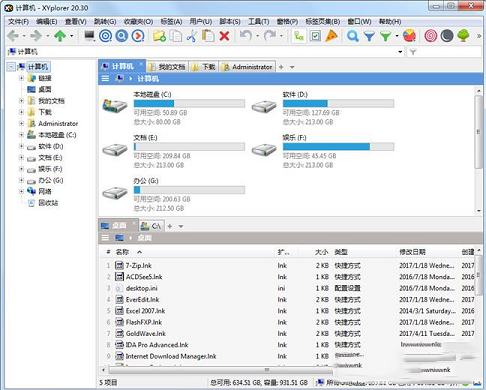
XYplorer 是一个便携式的文件管理器。它不需要任何安装,所有的配置数据存储在应用程序数据文件夹中,运行它不会改变您的系统或注册表。放入 U 盘中随身携带使用。
标签式
标签方式让您轻松地在文件夹之间切换。通过拖动可复制、移动、隐藏、锁定、重命名文件。可单独保存标签配置。
功能性
XYplorer 被设计为快速、易用、高效和增强可用性功能,帮助您简化工作流程,提高效率,节省时间。
脚本化
你可以为各种任务编辑个性化应用解决方案。无需插件,脚本即装即用。论坛提供各种脚本,即使是初学者也能从此功能中受益。
自定义
您可以按需调整应用程序的外观和行为。包括字体、颜色、自定义工具栏按钮、文件图标和程序关联等。每一项都是完全可移植的。
响应
我们会认真对待客户的反馈,尽快解决问题和建议。
XYplorer是一种便携式文件管理器。它不需要任何安装,所有配置数据存储在应用程序数据文件夹,并运行它不会改变你的系统或注册表。带上它,开始从u盘。文件管理。2.这是标签
标签最容易让你切换文件夹。拖动周围,隐藏他们,把他们关,名称,或将文件。标签单独记住它们的配置和跨会话。在此之上得到tabsets和双窗格。
3.它的功能
XYplorer设计让你更快。在一个有吸引力的界面帮助大量的可用性增强,简化工作流程,提高你的工作效率。你一定会节省很多时间。
4.这是脚本
是的,你可以计划这个程序。个人单独任务的解决方案。不需要插件、脚本运行的开箱即用。即使是初学者,也可以受益于这一特性由于许多现成的脚本是在论坛。
5.它的速度非常快
速度与XYplorer一直是一个主要设计目标。代码是不断优化性能,缓慢的零容忍。最重要的是应用程序使用很少的内存,可执行文件是光(7 MB),它加载几乎立即。
6.它是可靠和健壮
你可以相信XYplorer。它是目的和预期,很难破坏。任何问题会立即参加了,通常在数小时内固定。一个大型社区正在密切关注开发和永久测试频繁的beta版。
7.它是可定制的
你可以调整应用程序的外观和行为完全按照你想要的。这个范围从字体和颜色自定义工具栏按钮,甚至文件图标和程序关联。和每一个完全可移植。
8.这是响应
客户声音是倾听,认真对待,大多数时候你得到即时反馈,实现你的愿望可能会得到比你想象的还要快。
显示文件夹大小:要在文件列表中显示文件夹大小,只需在Configuration |中勾选“显示文件夹大小” 树和列表| 清单。甚至更快:“显示文件夹大小”也可以在“大小”列标题的右键单击菜单中找到。
图标叠加:要在树和列表中显示Subversion / TortoiseSVN图标叠加,只需勾选配置中的 “显示图标叠加”。刷新,图标,历史。
修改
时间戳:可以直接在“信息面板”的“ 属性”选项卡上完成一个或多个文件的时间戳(修改时间戳)和属性标记(修改属性)。
速度
获得一点速度的简单技巧:反病毒软件,例如Windows Defender,可以减慢包含许多可执行文件的目录列表。以下是解决此问题的方法。
更快的缩略图:缩略图质量预设为“高速”(配置|缩略图|质量)。然而,事实证明,在某些系统上,“快速”设置实际上比“高速”设置更快。与它一起玩,找出你系统中最快的。
效率
Mouse Down Blow Up?:如果您曾经使用过图像,无论是照片,网页图形还是其他必须尝试使用Mouse Down Blow Up的图像。顺便说一句,预览,缩略图和爆炸都支持透明网格。
Mini Tree?:试用迷你树 10分钟。有可能你永远不会回到正常的文件夹树。
工具栏按钮具有上下文菜单:几乎所有工具栏按钮都具有右键单击菜单,可以方便地访问许多上下文命令。
全局上下文菜单:实际上几乎所有界面元素都有右键菜单,甚至是文件列表中的列标题和一些按钮。例如,在“ 查找文件 ”中的“位置”下拉列表中尝试“...”按钮 名称和位置选项卡。
在新选项卡中打开文件夹:单击树中的文件夹时按住SHIFT,从“收藏夹”中选择它,或通过地址栏输入。
双击上升:双击树或列表中的空白区域以上升一级。
自动调整列:要自动将列宽调整为其内容,请勾选工具| 自定义列表| 自动调整列。
通过双击自动调整列:双击行号列标题(#),所有列的大小均为其最佳宽度。
即时字体大小调整:使用Ctrl + Wheel快速更改应用程序的字体大小。立即调整所有主要界面元素的字体大小。当前值显示在状态栏中。
信息面板大小调整:通过拖动状态栏正下方的拆分器来放大信息面板(F12)。预览的图像实时调整大小。
锁定选项卡:如果使用锁定选项卡(您应该使用),则将每个窗格中的一个选项卡声明为“默认选项卡”(右键单击选项卡标题并选择“默认选项卡”)。这样可以避免使用太多标签。
– 编辑原声。编辑 Kitty, Daisy 和 Lewis 音乐。
注册:
初次运行后,弹出试用版提示窗口,点击“继续试用”打开程序主窗口,依次点击菜单“帮助 – 解锁试用版本”打开注册窗口,复制粘贴压缩包内注册信息中的名称和密钥后点击确定,重新启动程序即可。软件特色
便携式XYplorer 是一个便携式的文件管理器。它不需要任何安装,所有的配置数据存储在应用程序数据文件夹中,运行它不会改变您的系统或注册表。放入 U 盘中随身携带使用。
标签式
标签方式让您轻松地在文件夹之间切换。通过拖动可复制、移动、隐藏、锁定、重命名文件。可单独保存标签配置。
功能性
XYplorer 被设计为快速、易用、高效和增强可用性功能,帮助您简化工作流程,提高效率,节省时间。
脚本化
你可以为各种任务编辑个性化应用解决方案。无需插件,脚本即装即用。论坛提供各种脚本,即使是初学者也能从此功能中受益。
自定义
您可以按需调整应用程序的外观和行为。包括字体、颜色、自定义工具栏按钮、文件图标和程序关联等。每一项都是完全可移植的。
响应
我们会认真对待客户的反馈,尽快解决问题和建议。
软件功能
1.它是可移植的XYplorer是一种便携式文件管理器。它不需要任何安装,所有配置数据存储在应用程序数据文件夹,并运行它不会改变你的系统或注册表。带上它,开始从u盘。文件管理。2.这是标签
标签最容易让你切换文件夹。拖动周围,隐藏他们,把他们关,名称,或将文件。标签单独记住它们的配置和跨会话。在此之上得到tabsets和双窗格。
3.它的功能
XYplorer设计让你更快。在一个有吸引力的界面帮助大量的可用性增强,简化工作流程,提高你的工作效率。你一定会节省很多时间。
4.这是脚本
是的,你可以计划这个程序。个人单独任务的解决方案。不需要插件、脚本运行的开箱即用。即使是初学者,也可以受益于这一特性由于许多现成的脚本是在论坛。
5.它的速度非常快
速度与XYplorer一直是一个主要设计目标。代码是不断优化性能,缓慢的零容忍。最重要的是应用程序使用很少的内存,可执行文件是光(7 MB),它加载几乎立即。
6.它是可靠和健壮
你可以相信XYplorer。它是目的和预期,很难破坏。任何问题会立即参加了,通常在数小时内固定。一个大型社区正在密切关注开发和永久测试频繁的beta版。
7.它是可定制的
你可以调整应用程序的外观和行为完全按照你想要的。这个范围从字体和颜色自定义工具栏按钮,甚至文件图标和程序关联。和每一个完全可移植。
8.这是响应
客户声音是倾听,认真对待,大多数时候你得到即时反馈,实现你的愿望可能会得到比你想象的还要快。
使用方法
信息显示文件夹大小:要在文件列表中显示文件夹大小,只需在Configuration |中勾选“显示文件夹大小” 树和列表| 清单。甚至更快:“显示文件夹大小”也可以在“大小”列标题的右键单击菜单中找到。
图标叠加:要在树和列表中显示Subversion / TortoiseSVN图标叠加,只需勾选配置中的 “显示图标叠加”。刷新,图标,历史。
修改
时间戳:可以直接在“信息面板”的“ 属性”选项卡上完成一个或多个文件的时间戳(修改时间戳)和属性标记(修改属性)。
速度
获得一点速度的简单技巧:反病毒软件,例如Windows Defender,可以减慢包含许多可执行文件的目录列表。以下是解决此问题的方法。
更快的缩略图:缩略图质量预设为“高速”(配置|缩略图|质量)。然而,事实证明,在某些系统上,“快速”设置实际上比“高速”设置更快。与它一起玩,找出你系统中最快的。
效率
Mouse Down Blow Up?:如果您曾经使用过图像,无论是照片,网页图形还是其他必须尝试使用Mouse Down Blow Up的图像。顺便说一句,预览,缩略图和爆炸都支持透明网格。
Mini Tree?:试用迷你树 10分钟。有可能你永远不会回到正常的文件夹树。
工具栏按钮具有上下文菜单:几乎所有工具栏按钮都具有右键单击菜单,可以方便地访问许多上下文命令。
全局上下文菜单:实际上几乎所有界面元素都有右键菜单,甚至是文件列表中的列标题和一些按钮。例如,在“ 查找文件 ”中的“位置”下拉列表中尝试“...”按钮 名称和位置选项卡。
在新选项卡中打开文件夹:单击树中的文件夹时按住SHIFT,从“收藏夹”中选择它,或通过地址栏输入。
双击上升:双击树或列表中的空白区域以上升一级。
自动调整列:要自动将列宽调整为其内容,请勾选工具| 自定义列表| 自动调整列。
通过双击自动调整列:双击行号列标题(#),所有列的大小均为其最佳宽度。
即时字体大小调整:使用Ctrl + Wheel快速更改应用程序的字体大小。立即调整所有主要界面元素的字体大小。当前值显示在状态栏中。
信息面板大小调整:通过拖动状态栏正下方的拆分器来放大信息面板(F12)。预览的图像实时调整大小。
锁定选项卡:如果使用锁定选项卡(您应该使用),则将每个窗格中的一个选项卡声明为“默认选项卡”(右键单击选项卡标题并选择“默认选项卡”)。这样可以避免使用太多标签。
更新日志
– 这是一个大维护版本。自 20.20 以来,已进行了许多小的修复和增强功能。– 编辑原声。编辑 Kitty, Daisy 和 Lewis 音乐。
∨ 展开
 Universal Viewer pro(高级文件查看器)v6.7.3.0中文绿色破解版
 宝宝云直播助手 V0.2.4 官方版
 Isoo Backupv4.0.1.717绿色版
 迅捷苹果录屏精灵2020最新版
 Quick Uv Pro(Blender快速UV贴图插件) V1.8 免费版
 中国移动云盘电脑版 V7.2.0 官方最新版
 Bootstrap Studiov5.1.1破解版(含破解教程)
 抖音评论采集分析 V1.0.0.0 免费版
 网路神警v3.4.5破解版
 黑马校对v18绿色破解版
 SafeShare局域网共享服务软件v10.2破解版(附注册码)
 adobe acrobat xi pro 11.0.23中文破解版(附注册码)
 FileViewPro(全能文件格式查看器)v1.9.8.19 中文破解版
 filelocator pro(免索引全文搜索工具)v8.2绿色破解版
 wps office 2021破解版
 FileViewPro(万能文件查看器)绿色中文版v4.0