
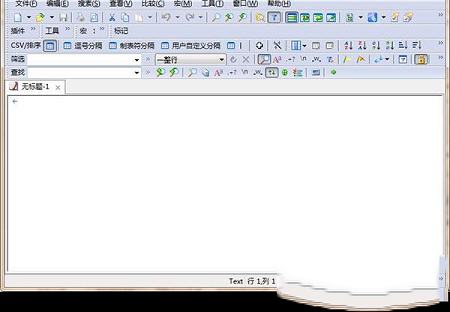
EmEditor是一款超好用的文本编辑器。软件启动速度快,可以完全代替Windows自带的记事本,足以胜任日常的文本编辑工作。系统内建的记事本程式由于功能太过单薄,所以有不少用户直接以软件取代。系统自带的“记事本”的查找替换功能很弱,但它弥补了这一点,它支持的查找替换规则更加详细实用,对查找出的结果可以突出显示,并可以批量查找替换未打开的TXT、HTML、DOC等格式的文件中的内容。此外,宏功能也是EmEditor一大亮点,比如需要书写相同的签名信息时,就可以在该软件中先录制一个签名信息的录入过程的宏,点击菜单栏中的“宏/开始停止录制”皆可开始录制,进行完录制动作后,点击同一按钮即可完成录制。当需要调用签名时,点击工具栏上的运行宏按钮便可以轻松完成;在许多细节上也非常人性化,比如Word中方便的拖曳操作被保留了下来,这样在进行文字编辑的时候就再也不用反复的“剪切”和“粘贴”了,轻轻一拖就能搞定。对于编辑好的文字还可进行打印预览,这能方便我们排版打印文本。
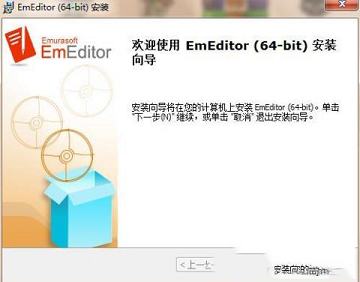
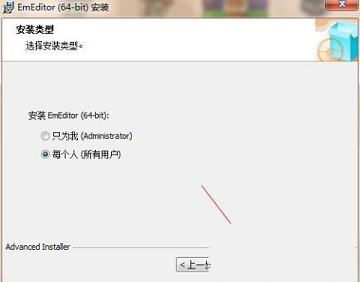
2:这里选择“每个人”,并点击“下一步”。
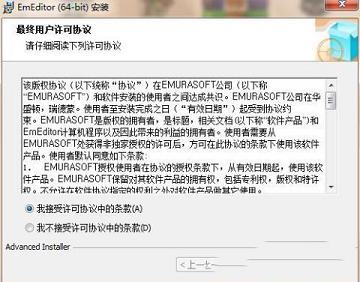
3:选择“我接受协议”,并点击“下一步”。
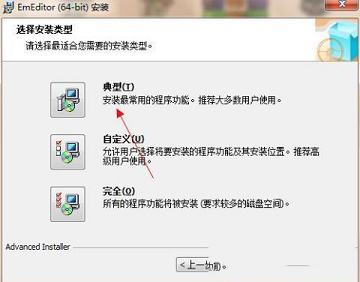
4:这里选择“典型”安装即可了。当然,如果你有其他选择需求,可以选择“自定义”。如果想全部体验所有功能,选择“完全”即可。
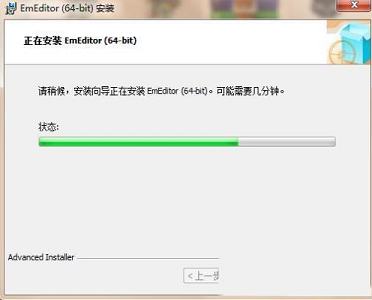
5:等待软件安装完成。
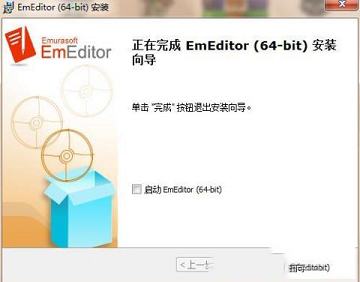
6:软件安装完成后,勾选启动程序,点击完成即可。
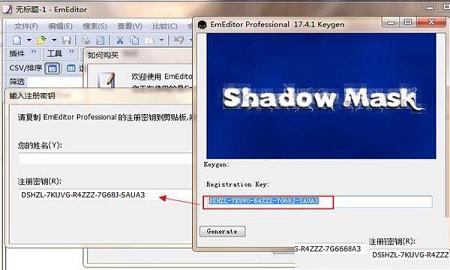
7:安装完成后运行软件及运行注册机,将生成的EmEditor 注册码复制到软件上即可
Windows系统自带的“记事本”的查找替换功能很弱,但它弥补了这一点,它支持的查找替换规则更加详细实用,对查找出的结果可以突出显示,并可以批量查找替换未打开的TXT、HTML、DOC等格式的文件中的内容:选择“搜索”菜单下的“在文件中查找”或“在文件中替换”命令,打开查相应对话框,输入自己想要替换的内容即可。
2、编写程序更轻松
给学习网页及程序设计的朋友提供了许多贴心的功能,它可以为HTML、CSS、PHP、ASP、Perl、Perls cript、C#、C/C++、Java、Javas cript等语言提供一些基本框架,并能将特殊的语句突出显示,让人一目了然,这为编程人员免去了不少工作,也可以为编程初学者提供一些帮助。
3、自定义与宏功能
提供强大的自定义功能,可以在“工具”菜单设置文件关联、自定义菜单和工具栏、管理常用工具和插件等(如图2),点击“工具/自定义”可以打开自定义窗口(如图2),这里提供了众多选项,我们能够通过设置让编辑器更加符合自己的使用习惯。
此外,宏功能也是一大亮点,比如需要书写相同的签名信息时,就可以先录制一个签名信息的录入过程的宏,点击菜单栏中的“宏/开始停止录制”皆可开始录制,进行完录制动作后,点击同一按钮即可完成录制。当需要调用签名时,点击工具栏上的运行宏按钮便可以轻松完成。
5、细节人性化
在许多细节上也非常人性化,比如Word中方便的拖曳操作被保留了下来,这样在进行文字编辑的时候就再也不用反复的“剪切”和“粘贴”了,轻轻一拖就能搞定。对于编辑好的文字还可进行打印预览,这能方便我们排版打印文本。同时它有丰富的实用工具栏,并能根据自己的需要进行定制,我们只要把常用的工具放在工具栏上,操作就会更加简便。流行的浏览器一样,它也支持标签浏览,你可以在同一个编辑器中打开多个标签页,切换起来非常方便。
6、使用插件更精彩
同TC和Firefox一样,这款软件的插件非常丰富,插件安装后都可以“Tools/Plug-ins”进行快速调用。这里,笔者向朋友们推荐几个比较实用的插件:MnzkOpenFolder:安装后可以在软件调用资源管理器直接打开某个文件夹,但前提是必须对这些文件夹进行注册,注册的方法是打开“Tools/Plug-ins/Customize Plug-ins”对话框,对MnzkOpenFolder插件的属性进行设置就可以了。ToSimplifiedChinese:可以将繁体中文字符快速转换为简体中文,这样在阅读某些特殊字符格式的电子小说或者繁体文档时,将非常方便。
显示类插件:显示类插件非常丰富,各有所长,它们可以实现窗口分割(包括横向、纵向分割)、显示标尺、显示行号显示参考线、改变行距、自动滚屏等功能。
2、如果在 Windows 10 中使用暗模式,EmEditor 也将使用深色。当您在 Windows 设置的个性化下的颜色标签中选择暗模式时,该软件会深色显示查找/筛选工具栏上的自定义分栏和下拉列表框,以及在对话框中的文本框和列表框。一些颜色可以在自定义对话框的查看页面上进一步定义。 在配置属性的显示页面上选择 MinimalZen 时,编辑器视图颜色会变为深色。
3、从检测全部结果对话框删除了“打开未定义编码作为系统默认编码”复选框。
新增选项
1、添加了在网络路径中创建新文件时提示复选框到自定义对话框的文件页面上。
2、从配置属性的显示页面删除了Black,Blue,Brick,EmEditor Classic,以及Rose主题。
3、添加了全部启用/禁用复选框到定义编码对话框,并删除了「新建」,「删除」,「上移」,「下移」,「属性」按钮。弃用了编码属性对话框。
4、从检测全部结果对话框删除了“打开未定义编码作为系统默认编码”复选框。
新版本允许您查找/替换/筛选指定范围的 IPv4 / IPv6 地址。IP 地址范围可以用数字范围表达式语法或 IPv4 / IPv6 CIDR 标记指定。
用多线程代码大大提高了查找/替换/筛选,大写,小写,首字母大写,全角,以及半角命令的速度,即使用临时文件打开非常大的文件。
大大提高了保存和另存为命令的速度。
新增选项
添加了 IP 地址/ CIDR 标记复选框/文本框到输入数字范围对话框中。
添加了IPv4 地址升序排序,IPv4 地址降序排序,IPv6 地址升序排序,和IPv6 地址降序排序单选按钮到多列排序对话框中。
新版本让您能输入一个大于 4096 MB 的数字到自定义对话框高级页面上的每个文件的最大内存大小文本框中。
新增命令
IPv4 地址升序排序
IPv4 地址降序排序
IPv6 地址升序排序
IPv6 地址降序排序
插件 API 新增功能
添加了 SORT_IPV4 和 SORT_IPV6 标志到 SORT_INFO 结构以及 Editor_Sort 内联函数中。
新增宏功能
添加了 I(排序 IPv4 地址)和 P (排序 IPv6 地址)选项到 Document对象中的 Sort 方法 中。
注册码
终身授权正版注册密钥:DMAZM-WHY52-AX222-ZQJXN-79JXH安装破解教程
1:软件包包含32位和64位安装包,请根据自身电脑系统配置来选择对应版本来安装。双击打开后,点击“下一步”。2:这里选择“每个人”,并点击“下一步”。
3:选择“我接受协议”,并点击“下一步”。
4:这里选择“典型”安装即可了。当然,如果你有其他选择需求,可以选择“自定义”。如果想全部体验所有功能,选择“完全”即可。
5:等待软件安装完成。
6:软件安装完成后,勾选启动程序,点击完成即可。
7:安装完成后运行软件及运行注册机,将生成的EmEditor 注册码复制到软件上即可
功能介绍
1、强大的查找功能Windows系统自带的“记事本”的查找替换功能很弱,但它弥补了这一点,它支持的查找替换规则更加详细实用,对查找出的结果可以突出显示,并可以批量查找替换未打开的TXT、HTML、DOC等格式的文件中的内容:选择“搜索”菜单下的“在文件中查找”或“在文件中替换”命令,打开查相应对话框,输入自己想要替换的内容即可。
2、编写程序更轻松
给学习网页及程序设计的朋友提供了许多贴心的功能,它可以为HTML、CSS、PHP、ASP、Perl、Perls cript、C#、C/C++、Java、Javas cript等语言提供一些基本框架,并能将特殊的语句突出显示,让人一目了然,这为编程人员免去了不少工作,也可以为编程初学者提供一些帮助。
3、自定义与宏功能
提供强大的自定义功能,可以在“工具”菜单设置文件关联、自定义菜单和工具栏、管理常用工具和插件等(如图2),点击“工具/自定义”可以打开自定义窗口(如图2),这里提供了众多选项,我们能够通过设置让编辑器更加符合自己的使用习惯。
此外,宏功能也是一大亮点,比如需要书写相同的签名信息时,就可以先录制一个签名信息的录入过程的宏,点击菜单栏中的“宏/开始停止录制”皆可开始录制,进行完录制动作后,点击同一按钮即可完成录制。当需要调用签名时,点击工具栏上的运行宏按钮便可以轻松完成。
5、细节人性化
在许多细节上也非常人性化,比如Word中方便的拖曳操作被保留了下来,这样在进行文字编辑的时候就再也不用反复的“剪切”和“粘贴”了,轻轻一拖就能搞定。对于编辑好的文字还可进行打印预览,这能方便我们排版打印文本。同时它有丰富的实用工具栏,并能根据自己的需要进行定制,我们只要把常用的工具放在工具栏上,操作就会更加简便。流行的浏览器一样,它也支持标签浏览,你可以在同一个编辑器中打开多个标签页,切换起来非常方便。
6、使用插件更精彩
同TC和Firefox一样,这款软件的插件非常丰富,插件安装后都可以“Tools/Plug-ins”进行快速调用。这里,笔者向朋友们推荐几个比较实用的插件:MnzkOpenFolder:安装后可以在软件调用资源管理器直接打开某个文件夹,但前提是必须对这些文件夹进行注册,注册的方法是打开“Tools/Plug-ins/Customize Plug-ins”对话框,对MnzkOpenFolder插件的属性进行设置就可以了。ToSimplifiedChinese:可以将繁体中文字符快速转换为简体中文,这样在阅读某些特殊字符格式的电子小说或者繁体文档时,将非常方便。
显示类插件:显示类插件非常丰富,各有所长,它们可以实现窗口分割(包括横向、纵向分割)、显示标尺、显示行号显示参考线、改变行距、自动滚屏等功能。
功能更新
1、新版本让您能用任何编码当打开,重载,或保存没有在定义编码对话框中定义编码的文件。在编码下拉列表框或重新加载菜单中选择 “更多…” 会显示额外的编码。编码的初始列表可以在定义编码对话框中的编码列表中自定义。2、如果在 Windows 10 中使用暗模式,EmEditor 也将使用深色。当您在 Windows 设置的个性化下的颜色标签中选择暗模式时,该软件会深色显示查找/筛选工具栏上的自定义分栏和下拉列表框,以及在对话框中的文本框和列表框。一些颜色可以在自定义对话框的查看页面上进一步定义。 在配置属性的显示页面上选择 MinimalZen 时,编辑器视图颜色会变为深色。
3、从检测全部结果对话框删除了“打开未定义编码作为系统默认编码”复选框。
新增选项
1、添加了在网络路径中创建新文件时提示复选框到自定义对话框的文件页面上。
2、从配置属性的显示页面删除了Black,Blue,Brick,EmEditor Classic,以及Rose主题。
3、添加了全部启用/禁用复选框到定义编码对话框,并删除了「新建」,「删除」,「上移」,「下移」,「属性」按钮。弃用了编码属性对话框。
4、从检测全部结果对话框删除了“打开未定义编码作为系统默认编码”复选框。
更新日志
一般新增功能新版本允许您查找/替换/筛选指定范围的 IPv4 / IPv6 地址。IP 地址范围可以用数字范围表达式语法或 IPv4 / IPv6 CIDR 标记指定。
用多线程代码大大提高了查找/替换/筛选,大写,小写,首字母大写,全角,以及半角命令的速度,即使用临时文件打开非常大的文件。
大大提高了保存和另存为命令的速度。
新增选项
添加了 IP 地址/ CIDR 标记复选框/文本框到输入数字范围对话框中。
添加了IPv4 地址升序排序,IPv4 地址降序排序,IPv6 地址升序排序,和IPv6 地址降序排序单选按钮到多列排序对话框中。
新版本让您能输入一个大于 4096 MB 的数字到自定义对话框高级页面上的每个文件的最大内存大小文本框中。
新增命令
IPv4 地址升序排序
IPv4 地址降序排序
IPv6 地址升序排序
IPv6 地址降序排序
插件 API 新增功能
添加了 SORT_IPV4 和 SORT_IPV6 标志到 SORT_INFO 结构以及 Editor_Sort 内联函数中。
新增宏功能
添加了 I(排序 IPv4 地址)和 P (排序 IPv6 地址)选项到 Document对象中的 Sort 方法 中。
∨ 展开
 清爽视频编辑器PC版 V1.0.0 最新版
 Active File Recoveryv20.0.2破解版
 VidCoderv6.6绿色破解版
 xilisoft photo dvd maker中文版 V2.28 电脑版
 巫师之昆特牌王权的陨落CE修改器 V1.0 免费版
 KMPlayerv4.2.2.39中文版
 辅导猫v2.2.0 官方版
 Daum Pot(专业的视频播放器)v1.7.21480绿色纯净增强版
 福昕高级pdf编辑器12专业版 V12.0.0.12394 中文破解版
 WPS2022专业增强版破解版 V11.8.2.11739 永久激活码版
 Adobe Acrobat Pro DC 2018注册机/破解补丁(附破解教程)
 PDF-XChange Editor密钥破解版 V9.5.365.0 中文免费版
 WPS高级付费破解版电脑版 V11.8.2.11739 VIP免费版
 福昕高级PDF编辑器中文版免费破解版 V2023 无水印版
 汉王OCR(文字识别软件)v6.0破解版(附安装教程+破解补丁)
 AI辅助写作纠错文本编辑工具 V0.1 免费版下载