phpmyadmin可以让你轻易的通过互联网操作和管理MYSQL,他使用PHP制作。通过它你可以对你的数据库进行大部分的日常操作,删除,增加,修改等等。只要你的电脑上有了这款软件用户就可以完全不使用mysql命令了,直接使用这款软件就能快速管理mysql的所有数据和数据库。它可以管理整个MySQL服务器(需要超级用户),也可以管理单个数据库。为了实现后一种,你将需要合理设置MySQL用户,他只能对允许的数据库进行读/写。那要等到你看过MySQL手册中相关的部分。软件由一个用PHP编写的,可以通过 web方式控制和操作MySQL数据库。通过 phpMyAdmin 可以完全对数据库进行操作,例如建立‘复制’删除数据等等。如果使用合适的工具,MySQL 数据库的管理就会变得相当简单。应用 MySQL 命令行方式需要对MySQL 知识非常熟悉,对 SQL语言也是同样的道理。不仅如此,如果数据库的访问量很大,列表中数据的读取就会相当困难。软件可以完全对数据库进行操作,例如建立、复制/删除数据等等。 管理 MySQL-server 以及单一数据库的 PHP 程序,对于不熟悉 MySQL 命令列指令的人来说,是很方便的管理工具。
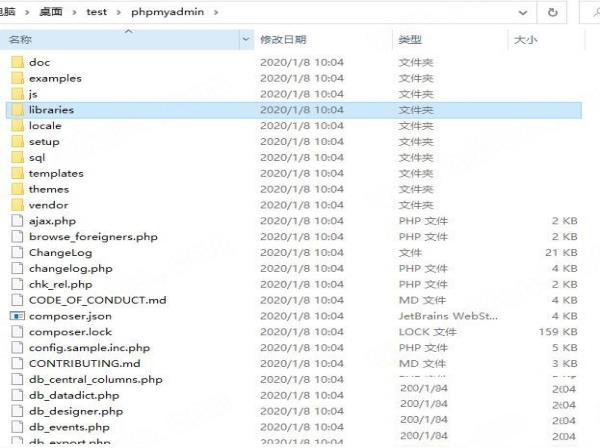
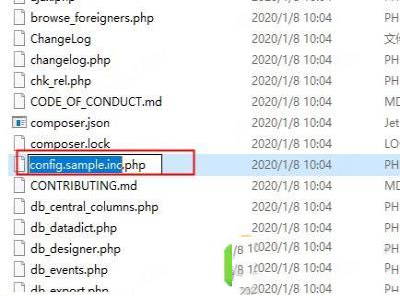
2、然后打开这个文件夹,找到config.sample.inc.php,将其重命名为config.inc.php;
3、最后打开config.inc.php文件,找到这段代码;
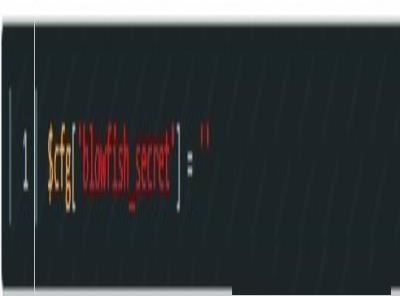
4、将其改为下面这么这段代码;
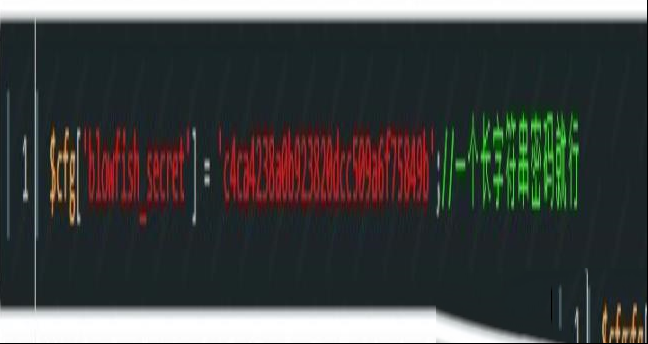
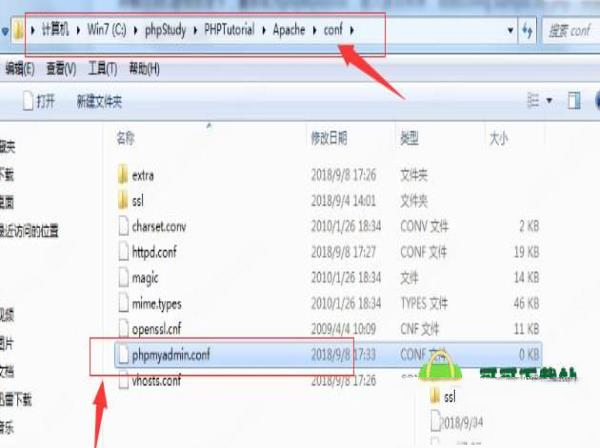
5、退出保存,然后我们要找到PHP环境中的Apache的conf文件夹,在里面直接新建一个phpmyadmin.conf文件。例如在PHPstudy环境下,conf文件夹所在位置如下图:
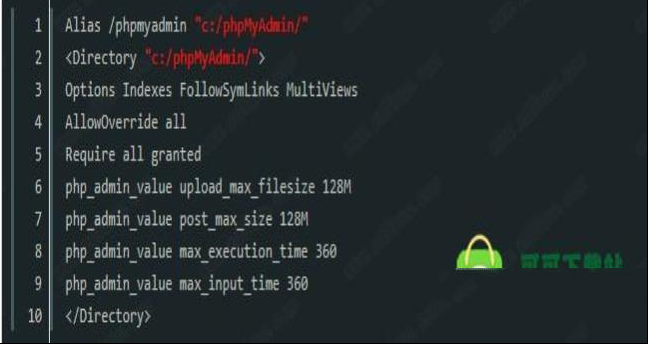
6、然后在这个新建的文件里,直接复制粘贴这段代码:
7、最后保存退出在Apache的conf文件夹里找到httpd.conf文件,打开文件,在文本末尾处加上这一段代码:
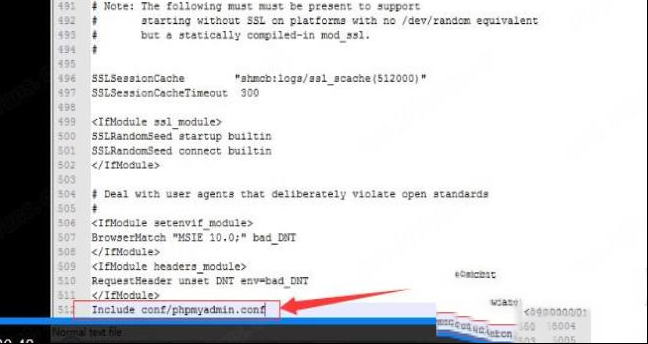
8、最后重启Apache经过上述四步后,就已经成功安装好了软件,那怎样登录软件?此时就可以访问这个链接地址:localhost/phpmyadmin,或者127.0.0.1/phpmuadmin。注:链接里的软件需小写。

9、出现了软件登录界面;
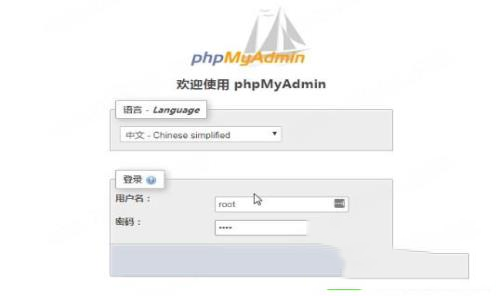
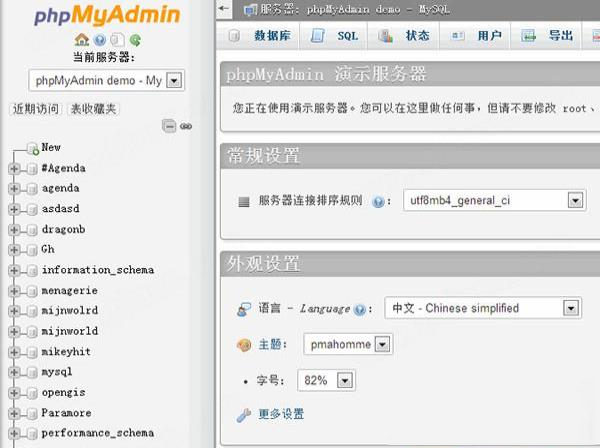
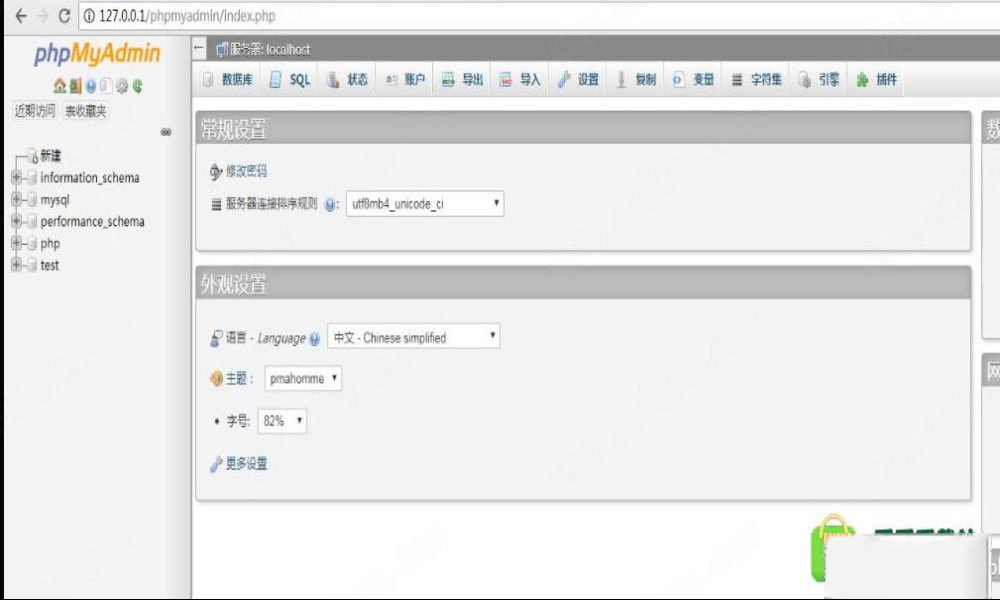
10、一般初始的用户名密码都是root,点击执行即可成功登陆启动软件的管理界面,如下图
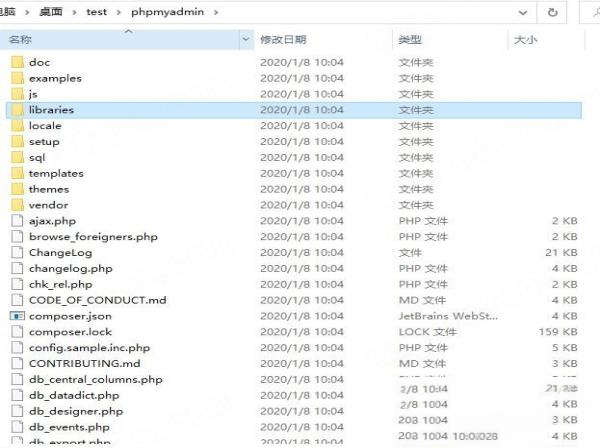
在本站下载这款软件,再解压到 web 可以访问的目录下,如果是虚拟空间,可以解压后通过 ftp 工具上传到 web 目录下,同时您可以修改解压后该文件的名称。
第二步:配置
打开 libraries 目录下的 config.default.php 文件,依次找到下面各项,按照说明配置即可。
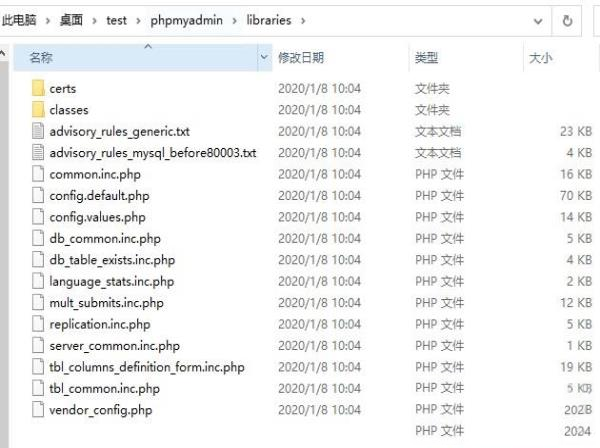
第三步:位置访问网址
$cfg = '';这里填写软件的访问网址。
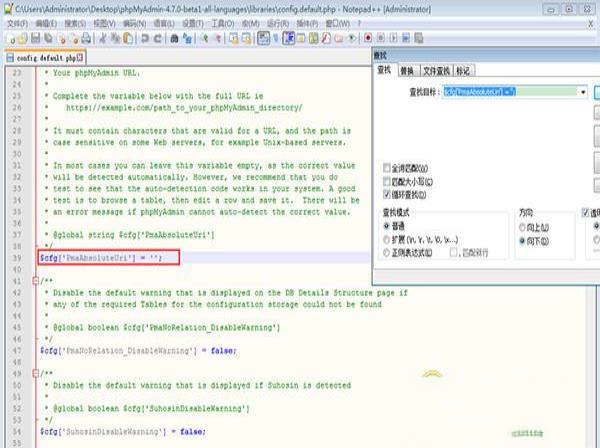
第四步:MySQL主机信息
$cfg = 'localhost'; // MySQL hostname or IP address 填写 localhost 或MySQL 所在服务器的 ip 地址,如果 MySQL 和该软件在同一服务器,则按默认 localhost
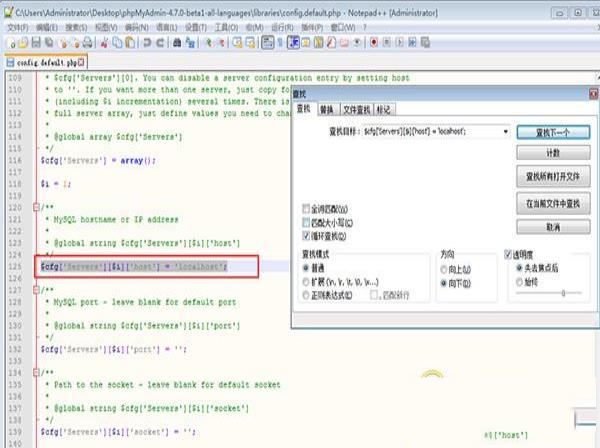
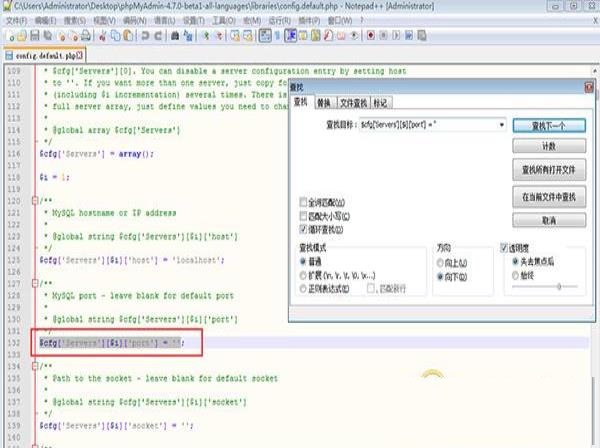
$cfg = ''; // MySQL port - leave blank for default port MySQL 端口,默认为 3306,保留为空即可,如果您安装 MySQL 时使用了其它的端口,需要在这里填写。
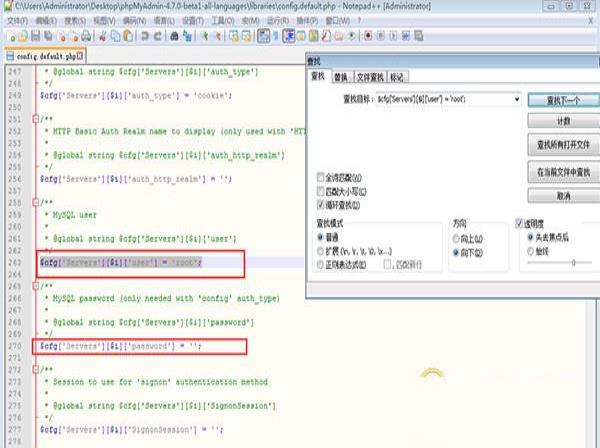
第五步:MySQL用户名和密码
$cfg = 'root'; // 填写 MySQL 访问软件使用的 MySQL 用户名,默认为root。
fg = ''; // 填写对应上述 MySQL 用户名的密码。
第六步:认证方法
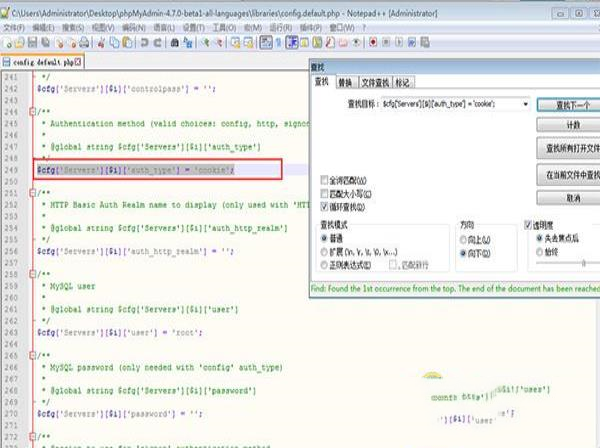
$cfg = 'cookie';考虑到安全的因素,建议这里填写 cookie。在此有四种模式可供选择,cookie,http,HTTP,config
config 方式即输入 phpMyAdmin 的访问网址即可直接进入,无需输入用户名和密码,是不安全的,不推荐使用。
当该项设置为 cookie,http 或 HTTP 时,登录软件需要数据用户名和密码进行验证,具体如下:
PHP 安装模式为 Apache,可以使用 http 和 cookie;
PHP 安装模式为 CGI,可以使用 cookie。
第七步:短语密码(blowfish_secret)的设置
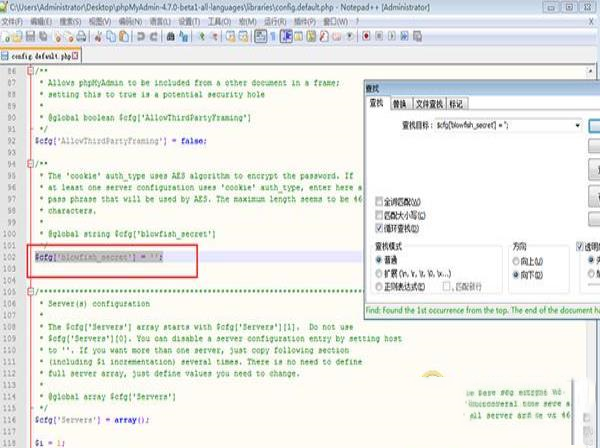
$cfg = '';如果认证方法设置为 cookie,就需要设置短语密码,设置为什么密码,由您自己决定,这里不能留空,否则会在登录 phpMyAdmin 时提示的错误。
造成原因:无法打开phpadmin出现404是因为wampaliasphpmyadmin.conf文件配置不对
解决方法步骤如下:
1、首先把软件界面的语言调成中文模式,将鼠标移到软件图标处点右键,接着再将鼠标移到新弹出的选项卡中的Luanguage,如图。
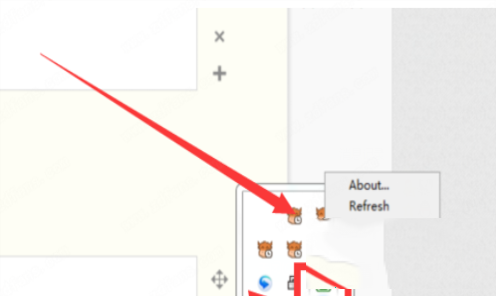
2、然后再将鼠标移动到新打开的菜单选项卡中的Chinese位置并勾选上,这样就可以开始进行设置了,
(1)接着在软件的安装目录下找到wampaliasphpmyadmin.conf文件,如图。
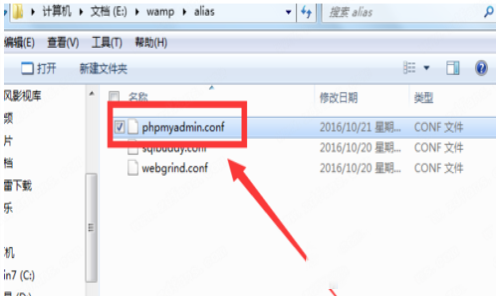
(2)紧接着打开笔记本并将其中的Deny from all改成Allow from all并保存如图。
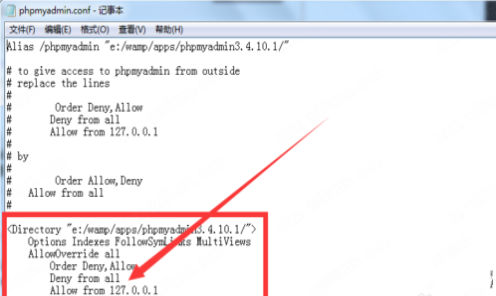
3、最后俣存好后,重启下所有服务,再次打开//localhost/phpmyadmin/,修复成功。
问题二:软件忘记登录密码怎么办?
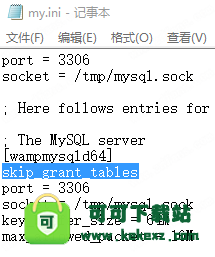
第一步:找到安装MYSQL目录下的my.ini文件。比如我的位置在:D:wamp64binmysqlmysql5.7.14
找到图中位置并添加语句保存:skip_grant_tables 然后重启wamp
第二步:打开cmd 进入到D:wamp64binmysqlmysql5.7.14bin目录
输入mysql -uroot -p回车 如下图:
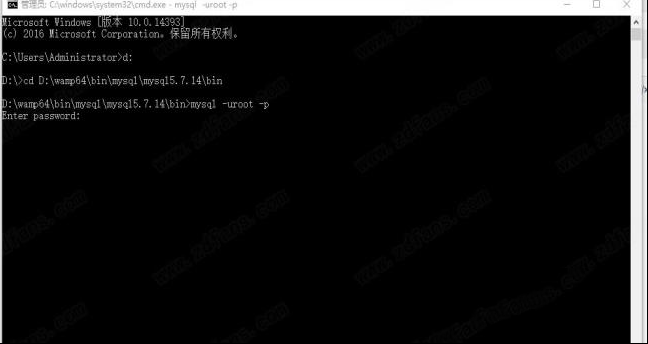
不用输入密码,再此回车,如图:
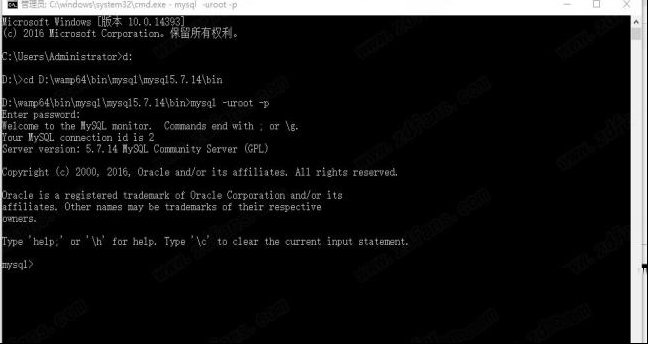
如上图所示成功进入。
第三步:重新设置密码
输入update mysql.user set password=password('root') where user='root'; 回车 重启wamp 即可修改密码成功
tips:
1.如果在第三步的时候出现:提示ERROR 1054 (42S22): Unknown column 'password' in 'field list'的错误,是因为MYSQL版本过高
将第三步的语句修改成:update mysql.user set authentication_string=password('root') where user='root' ;即可
2.修改成功后,记得将第一步添加的skip_grant_tables删去,否则可能后出错
2、删除索引和密钥失败;
3、在QR图像旁显示两个因子(2FA)密码;
4、DefaultLang和Lang的配置;
5、MariaDB 10.2'current_timestamp()';
6、记住表格分类已损坏。

安装教程
1、在本站下载解压软件得到文件,创建一个文件夹存储文件;2、然后打开这个文件夹,找到config.sample.inc.php,将其重命名为config.inc.php;
3、最后打开config.inc.php文件,找到这段代码;
4、将其改为下面这么这段代码;
5、退出保存,然后我们要找到PHP环境中的Apache的conf文件夹,在里面直接新建一个phpmyadmin.conf文件。例如在PHPstudy环境下,conf文件夹所在位置如下图:
6、然后在这个新建的文件里,直接复制粘贴这段代码:
7、最后保存退出在Apache的conf文件夹里找到httpd.conf文件,打开文件,在文本末尾处加上这一段代码:
8、最后重启Apache经过上述四步后,就已经成功安装好了软件,那怎样登录软件?此时就可以访问这个链接地址:localhost/phpmyadmin,或者127.0.0.1/phpmuadmin。注:链接里的软件需小写。
9、出现了软件登录界面;
10、一般初始的用户名密码都是root,点击执行即可成功登陆启动软件的管理界面,如下图
使用教程
第一步:下载在本站下载这款软件,再解压到 web 可以访问的目录下,如果是虚拟空间,可以解压后通过 ftp 工具上传到 web 目录下,同时您可以修改解压后该文件的名称。
第二步:配置
打开 libraries 目录下的 config.default.php 文件,依次找到下面各项,按照说明配置即可。
第三步:位置访问网址
$cfg = '';这里填写软件的访问网址。
第四步:MySQL主机信息
$cfg = 'localhost'; // MySQL hostname or IP address 填写 localhost 或MySQL 所在服务器的 ip 地址,如果 MySQL 和该软件在同一服务器,则按默认 localhost
$cfg = ''; // MySQL port - leave blank for default port MySQL 端口,默认为 3306,保留为空即可,如果您安装 MySQL 时使用了其它的端口,需要在这里填写。
第五步:MySQL用户名和密码
$cfg = 'root'; // 填写 MySQL 访问软件使用的 MySQL 用户名,默认为root。
fg = ''; // 填写对应上述 MySQL 用户名的密码。
第六步:认证方法
$cfg = 'cookie';考虑到安全的因素,建议这里填写 cookie。在此有四种模式可供选择,cookie,http,HTTP,config
config 方式即输入 phpMyAdmin 的访问网址即可直接进入,无需输入用户名和密码,是不安全的,不推荐使用。
当该项设置为 cookie,http 或 HTTP 时,登录软件需要数据用户名和密码进行验证,具体如下:
PHP 安装模式为 Apache,可以使用 http 和 cookie;
PHP 安装模式为 CGI,可以使用 cookie。
第七步:短语密码(blowfish_secret)的设置
$cfg = '';如果认证方法设置为 cookie,就需要设置短语密码,设置为什么密码,由您自己决定,这里不能留空,否则会在登录 phpMyAdmin 时提示的错误。
常见问题
问题一:为什么打不开软件?造成原因:无法打开phpadmin出现404是因为wampaliasphpmyadmin.conf文件配置不对
解决方法步骤如下:
1、首先把软件界面的语言调成中文模式,将鼠标移到软件图标处点右键,接着再将鼠标移到新弹出的选项卡中的Luanguage,如图。
2、然后再将鼠标移动到新打开的菜单选项卡中的Chinese位置并勾选上,这样就可以开始进行设置了,
(1)接着在软件的安装目录下找到wampaliasphpmyadmin.conf文件,如图。
(2)紧接着打开笔记本并将其中的Deny from all改成Allow from all并保存如图。
3、最后俣存好后,重启下所有服务,再次打开//localhost/phpmyadmin/,修复成功。
问题二:软件忘记登录密码怎么办?
第一步:找到安装MYSQL目录下的my.ini文件。比如我的位置在:D:wamp64binmysqlmysql5.7.14
找到图中位置并添加语句保存:skip_grant_tables 然后重启wamp
第二步:打开cmd 进入到D:wamp64binmysqlmysql5.7.14bin目录
输入mysql -uroot -p回车 如下图:
不用输入密码,再此回车,如图:
如上图所示成功进入。
第三步:重新设置密码
输入update mysql.user set password=password('root') where user='root'; 回车 重启wamp 即可修改密码成功
tips:
1.如果在第三步的时候出现:提示ERROR 1054 (42S22): Unknown column 'password' in 'field list'的错误,是因为MYSQL版本过高
将第三步的语句修改成:update mysql.user set authentication_string=password('root') where user='root' ;即可
2.修改成功后,记得将第一步添加的skip_grant_tables删去,否则可能后出错
更新日志
1、修复滚动条功能并浏览表格CSS溢出;2、删除索引和密钥失败;
3、在QR图像旁显示两个因子(2FA)密码;
4、DefaultLang和Lang的配置;
5、MariaDB 10.2'current_timestamp()';
6、记住表格分类已损坏。
∨ 展开
 Navicat Premium 12破解版中文(附破解补丁)
 奈末PDF批量打印助手v9.7.5绿色版
 失易得图片修复软件 V1.31 官方版
 SolveigMM Video Splitter(视频编辑工具)v6.1.18中文破解版
 屏幕录像专家2020最新免费版
 Office2013绿色精简版 32位/64位 绿色便携版
 Material Replacer(材质替换插件) V1.2 汉化版
 2345影视大全v9.0桌面版
 沃家云盘v3.8.1电脑版
 Navicat Premium 16破解版 v16.0.7(附安装教程)
 Navicat for MySQL16中文破解版 V16.0.14 免注册码版
 Navicat for PostgreSQL破解版v15.0.6(附破解教程)
 PLSQL Developer 12中文破解版(附注册码机汉化补丁)
 SQLyog 64位v12.09中文破解版
 Navicat 16 for SQLite破解版 V16.0.14 中文免费版
 SQLite Expert Professionalv5.3.0.350完美破解版