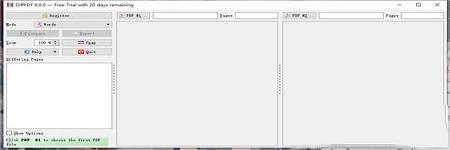
DiffPDF是一款功能强大的PDF文件比较工具。该软件有一个非常简单和方便的GUI(图形用户界面),可以帮助您获得详细的结果,只需点击三下。您只需要添加第一个和第二个PDF文件,然后点击比较按钮,非常简单方便。当然,您也可以自定义一些选项,如比较外观、比较文本等,并突出显示文件之间的差异。并用定制的颜色表现出来,直观明了。软件以红色突出显示已删除的文本,以青色突出显示已插入的文本,以品红色突出显示替换的文本。或者,可以使用普通突出显示。突出显示的种类和使用的颜色都可以更改。软件测试人员也可以使用这种方法来证明软件生成的PDF文件具有正确的文本或外观,并且没有意外的差异。今天给大家带来这款DiffPDF破解版,感兴趣的朋友可以到本站下载。
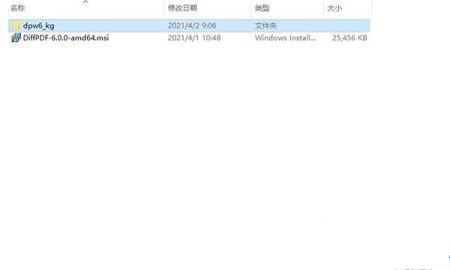
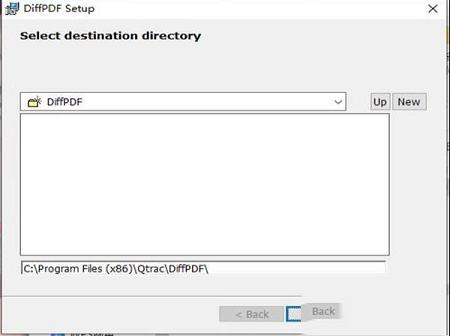
2、双击DiffPDF-6.0.0-amd64.msi运行,软件安装路径,点击next
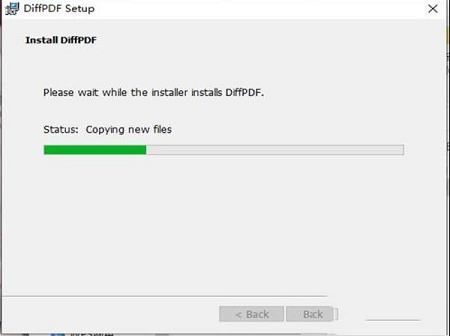
3、安装中,请稍候
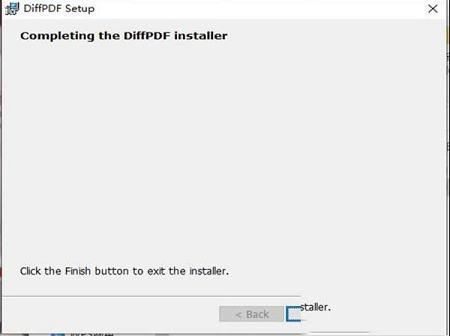
4、安装完成,点击finish
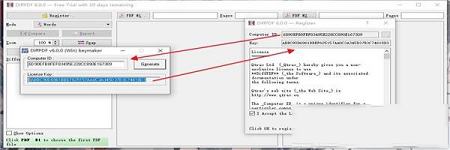
5、运行软件和Keygen.exe,如图所示,将computer id复制到注册机中,点击生成按钮,将生成的注册码复制到软件中,勾选接受许可证,点击ok
要比较任何两个文件,请遵循以下简单的五个步骤:
(1)单击“模式”下拉列表,然后选择要使用的比较模式(除非已显示所需的一种)(请参阅设置比较模式);
(2)单击#1…按钮,然后选择要比较的第一个(请参阅选择要比较的);
(3)单击#2…按钮,然后选择要比较的第二个;
(4)单击比较按钮(请参阅比较);
(5)如果PDF之间存在差异,请使用“差异页面”列表中的键盘单击或导航(例如,向下箭头或空格键)以显示每对页面的差异(请参阅查看差异页面)。
具有一组常规控件,用于设置比较模式和缩放(缩放),并执行比较,报告和退出应用程序的关键操作。
默认情况下,将使用Words模式将Pairs设置为1比较(请参阅Pairs(如何查看跨越页面边界的文本差异))。这将在多种情况下产生最佳结果。如果要比较以CJK语言编写的文本,最好使用“字符”模式。如果要比较颜色,字体,图表,图像或文本布局,则应使用外观模式。 (请参阅设置比较模式。)如果要查看跨越页面边界的更改,可以将“成对”设置为最长的页面数。这样做的一个缺点是比较花费的时间更长,因为当Pairs大于Pairs时,它的计算量要大得多。另一个缺点是,对于某些复杂的,跨页面边界进行比较可能会产生不令人满意的结果。但是,如果我们的页面数不同,或者插入或删除了页面怎么办?我们可以采取两种方法。 Oneistousepageranges(请参阅选择页面范围)。使用页面范围的优势在于,我们可以精确指定要相互匹配的页面,而忽略任何我们不需要考虑的插入页面。另一种方法是将“成对”设置为最长的页数。这增加了检测插入或删除的页面到上的负担,但要花费更长的时间。我们建议尽可能使用页面范围,但在某些情况下可能需要使用成对。如果我们使用配对,那么我们可以避免在报告中出现插入或删除的页面。有关如何执行此操作以及为何有用的说明,请参见4.0显示插入/删除的页面。对于单5.5列,默认的比较算法应该会产生良好的结果,但是对于多列,通常最好使用多列比较算法:请参阅比较算法。也可以通过设置5.5 Line Tolerance(行容差)来调整比较算法本身,而对于多列算法,则设置Column Tolerance(列容差)。请参阅比较算法。
2、设置比较模式
通过单击“模式”下拉列表并选择“外观”,“字符”或“单词”,可以设置比较模式。外观模式是指在视觉上对每个页面进行逐像素比较,因此此模式绝对精确,可解决文本,字体,颜色,布局,缩进,边距,间距,图表和图像的任何差异。在此模式下,将忽略对设置(对(如何查看跨页边界的文本差异)),将页面一次进行一对比较,并使用普通突出显示来突出显示差异(请参见控制突出显示)。其他两种模式(字符和单词)均为“文本”模式。在这些模式下,比较仅考虑文本,而不考虑字体,颜色,布局,缩进,边距,间距,图表和图像。字符比较模式是指每个页面的文字均按字符进行比较。通常,最好使用Words模式进行文本比较,但是在某些情况下(例如,比较使用CJK语言编写的PDF时),通过字符比较的字符(即Characters模式)可能会更好。此模式比单词模式慢得多。单词比较模式是指逐页比较每个页面的文本。此模式最适合比较文本。单词模式是最快的比较模式。两种文本比较模式都可能产生误报-有关详细信息以及如何进行优化以避免这些误报,请参见比较算法。比较模式更改未应用,仅在单击“比较”按钮时才生效(请参阅比较)。
3、选择要比较的文件
有三种选择文件进行比较的方法。一种快速简便的方法是单击#1…按钮,然后使用弹出的文件选择器对话框选择第一个,然后使用#2…按钮对第二个执行相同的操作。另一种简单的方法是拖动一个或多个文件(例如,从Windows资源管理器中)并将其放置在一个视图面板上。如果拖动单个文件,请将其拖放到左侧的视图面板上以使其成为第一个,或者将其拖放到右侧视图面板上以使其成为第二。如果拖动多个文件,则将它们拖放至任一面板上(第一个)。 将成为第一个(左侧面板),第二个成为第二个(右侧面板),其他任何都将被忽略。也可以在文件名文本输入中简单地输入文件的名称。每当选择文件时,除了显示其第一页(请参阅控制应用程序设置)外,此更改都不会应用,并且仅在单击“比较”按钮时才生效(请参阅“比较”)。
如果所选的受密码保护,则将提示您输入5.6密码。只有输入正确的密码,才可以查看和比较。比较的基础是左是原始版本4.1,右是与原始版本相比的“新”版本。如果要比较其他方式,请单击“交换”按钮以交换文件名,然后单击“比较”。
4、选择页面范围
选择文件后,会自动将页面范围(即要比较的页面)设置为PDF中的所有页面。因此,例如,如果选择了358页的,则页面范围将自动设置为1-358。有时我们想比较两个,其中较新的插入了一个或多个页面。因此,我们想忽略插入的页面,而只比较我们所知道的页面。这可以通过使用页面范围来完成。例如,如果我们有一个旧的7页和一个具有8页的新版本(其中第6页是插入的页面),则可以使用旧的1-7页范围来比较它们的常用页(即,所有页),而新则为1-5,7-8。这将导致页面在以下对中进行比较:(1,1),(2,2),(3,3),(4,4),(5,5),(6,7),(7, 8)。也可以指定多个页面范围-例如,如果将具有22页的旧与插入25、3、18和19页的25页中的新进行比较,则旧页面的范围为1-22 ,而新的则为1-2,4-17,20-25。页面范围更改未应用,仅在单击“比较”按钮时才生效(请参阅比较)。
5、比较中
选择两个后,将启用“比较”按钮。单击此按钮开始比较。如果比较耗时超过几秒钟,则此按钮将变为“取消”按钮,可以单击该按钮停止比较。状态区域显示了长期比较的过程以及最后的摘要(请参阅应用程序状态)。许多更改(例如,突出显示颜色)会立即应用,但有些更改则未应用,仅在单击“比较”按钮时才应用。 (请参阅应用程序状态。)
6、缩放
缩放微调控件用于设置查看不同页面的比例。另外,视觉报告(即以格式输出的报告)使用相同的比例。 “缩放”是通过提高分辨率(即图像质量)来实现的,因此将缩放比例(例如,提高到150%)可以提高视图面板(以及中使用的图像)中显示的图像的质量。 150%将分辨率加倍,而200%的比例将分辨率提高四倍。为了提高图像质量而进行的权衡是屏幕渲染速度变慢和报表生成速度变慢。在版本5.6.8中,最大缩放比例增加到800%(以前的限制是400%)。仅建议在具有大量RAM且使用64位版本的DiffPDF的快速计算机上,将比例缩放到400%以上。缩放更改将立即应用。
安装教程
1、在本站下载并解压,如图所示,得到安装程序和破解文件夹2、双击DiffPDF-6.0.0-amd64.msi运行,软件安装路径,点击next
3、安装中,请稍候
4、安装完成,点击finish
5、运行软件和Keygen.exe,如图所示,将computer id复制到注册机中,点击生成按钮,将生成的注册码复制到软件中,勾选接受许可证,点击ok
软件说明
默认情况下,对于文本比较,以红色突出显示已删除的文本,以青色突出显示已插入的文本,以品红色突出显示替换的文本。或者,可以使用普通突出显示。突出显示的种类和使用的颜色都可以更改(请参阅控制突出显示)。 应该被证明对归档者,工程师,新闻工作者,市场营销者,包装设计师,出版者,研究者以及其他可以比较文档,报告,书籍或标签的版本的有用。软件测试人员也可以使用这种方法来证明软件生成的文件具有正确的文本或外观,并且没有意外的差异。还有许多其他用途-例如,翻译人员可以比较两个PDF以查看已更改的内容,因此他们只需要为更改的部分更新其翻译即可。 使用与命令行程序相同的比较引擎。该引擎提供三种比较模式。外观比较模式意味着可以对每个页面进行逐像素的视觉比较,因此该模式绝对精确,可以解决文本,字体,颜色,布局,凹痕,边距,间距,图表和图像中的任何差异。两种文本比较模式是“字符”和“单词”。这两种模式只比较文本,不考虑字体,颜色,布局,缩进,边距,间距,图表和图像。字符比较模式表示将每个页面的文本逐字符进行比较。单词比较模式是指逐页比较每个页面的文本。比较文件不一定是简单明了的:例如,如果两个具有相同的单词,但顺序却不同(例如,由于边距略有不同),我们是否认为两个相同?在“外观”模式下进行比较将显示此类不同,但在“字符”或“单词”模式下进行显示(尤其是其文本)将会相同。有时,顶部或底部边距或角落有时间戳记允许我们在比较时将边距和/或角落排除在考虑范围之外(请参阅排除边角和排除边距(如何忽略页眉和页脚))。也可以在必要时调整比较引擎(请参阅比较算法)。使用帮助
1、使用软件要比较任何两个文件,请遵循以下简单的五个步骤:
(1)单击“模式”下拉列表,然后选择要使用的比较模式(除非已显示所需的一种)(请参阅设置比较模式);
(2)单击#1…按钮,然后选择要比较的第一个(请参阅选择要比较的);
(3)单击#2…按钮,然后选择要比较的第二个;
(4)单击比较按钮(请参阅比较);
(5)如果PDF之间存在差异,请使用“差异页面”列表中的键盘单击或导航(例如,向下箭头或空格键)以显示每对页面的差异(请参阅查看差异页面)。
具有一组常规控件,用于设置比较模式和缩放(缩放),并执行比较,报告和退出应用程序的关键操作。
默认情况下,将使用Words模式将Pairs设置为1比较(请参阅Pairs(如何查看跨越页面边界的文本差异))。这将在多种情况下产生最佳结果。如果要比较以CJK语言编写的文本,最好使用“字符”模式。如果要比较颜色,字体,图表,图像或文本布局,则应使用外观模式。 (请参阅设置比较模式。)如果要查看跨越页面边界的更改,可以将“成对”设置为最长的页面数。这样做的一个缺点是比较花费的时间更长,因为当Pairs大于Pairs时,它的计算量要大得多。另一个缺点是,对于某些复杂的,跨页面边界进行比较可能会产生不令人满意的结果。但是,如果我们的页面数不同,或者插入或删除了页面怎么办?我们可以采取两种方法。 Oneistousepageranges(请参阅选择页面范围)。使用页面范围的优势在于,我们可以精确指定要相互匹配的页面,而忽略任何我们不需要考虑的插入页面。另一种方法是将“成对”设置为最长的页数。这增加了检测插入或删除的页面到上的负担,但要花费更长的时间。我们建议尽可能使用页面范围,但在某些情况下可能需要使用成对。如果我们使用配对,那么我们可以避免在报告中出现插入或删除的页面。有关如何执行此操作以及为何有用的说明,请参见4.0显示插入/删除的页面。对于单5.5列,默认的比较算法应该会产生良好的结果,但是对于多列,通常最好使用多列比较算法:请参阅比较算法。也可以通过设置5.5 Line Tolerance(行容差)来调整比较算法本身,而对于多列算法,则设置Column Tolerance(列容差)。请参阅比较算法。
2、设置比较模式
通过单击“模式”下拉列表并选择“外观”,“字符”或“单词”,可以设置比较模式。外观模式是指在视觉上对每个页面进行逐像素比较,因此此模式绝对精确,可解决文本,字体,颜色,布局,缩进,边距,间距,图表和图像的任何差异。在此模式下,将忽略对设置(对(如何查看跨页边界的文本差异)),将页面一次进行一对比较,并使用普通突出显示来突出显示差异(请参见控制突出显示)。其他两种模式(字符和单词)均为“文本”模式。在这些模式下,比较仅考虑文本,而不考虑字体,颜色,布局,缩进,边距,间距,图表和图像。字符比较模式是指每个页面的文字均按字符进行比较。通常,最好使用Words模式进行文本比较,但是在某些情况下(例如,比较使用CJK语言编写的PDF时),通过字符比较的字符(即Characters模式)可能会更好。此模式比单词模式慢得多。单词比较模式是指逐页比较每个页面的文本。此模式最适合比较文本。单词模式是最快的比较模式。两种文本比较模式都可能产生误报-有关详细信息以及如何进行优化以避免这些误报,请参见比较算法。比较模式更改未应用,仅在单击“比较”按钮时才生效(请参阅比较)。
3、选择要比较的文件
有三种选择文件进行比较的方法。一种快速简便的方法是单击#1…按钮,然后使用弹出的文件选择器对话框选择第一个,然后使用#2…按钮对第二个执行相同的操作。另一种简单的方法是拖动一个或多个文件(例如,从Windows资源管理器中)并将其放置在一个视图面板上。如果拖动单个文件,请将其拖放到左侧的视图面板上以使其成为第一个,或者将其拖放到右侧视图面板上以使其成为第二。如果拖动多个文件,则将它们拖放至任一面板上(第一个)。 将成为第一个(左侧面板),第二个成为第二个(右侧面板),其他任何都将被忽略。也可以在文件名文本输入中简单地输入文件的名称。每当选择文件时,除了显示其第一页(请参阅控制应用程序设置)外,此更改都不会应用,并且仅在单击“比较”按钮时才生效(请参阅“比较”)。
如果所选的受密码保护,则将提示您输入5.6密码。只有输入正确的密码,才可以查看和比较。比较的基础是左是原始版本4.1,右是与原始版本相比的“新”版本。如果要比较其他方式,请单击“交换”按钮以交换文件名,然后单击“比较”。
4、选择页面范围
选择文件后,会自动将页面范围(即要比较的页面)设置为PDF中的所有页面。因此,例如,如果选择了358页的,则页面范围将自动设置为1-358。有时我们想比较两个,其中较新的插入了一个或多个页面。因此,我们想忽略插入的页面,而只比较我们所知道的页面。这可以通过使用页面范围来完成。例如,如果我们有一个旧的7页和一个具有8页的新版本(其中第6页是插入的页面),则可以使用旧的1-7页范围来比较它们的常用页(即,所有页),而新则为1-5,7-8。这将导致页面在以下对中进行比较:(1,1),(2,2),(3,3),(4,4),(5,5),(6,7),(7, 8)。也可以指定多个页面范围-例如,如果将具有22页的旧与插入25、3、18和19页的25页中的新进行比较,则旧页面的范围为1-22 ,而新的则为1-2,4-17,20-25。页面范围更改未应用,仅在单击“比较”按钮时才生效(请参阅比较)。
5、比较中
选择两个后,将启用“比较”按钮。单击此按钮开始比较。如果比较耗时超过几秒钟,则此按钮将变为“取消”按钮,可以单击该按钮停止比较。状态区域显示了长期比较的过程以及最后的摘要(请参阅应用程序状态)。许多更改(例如,突出显示颜色)会立即应用,但有些更改则未应用,仅在单击“比较”按钮时才应用。 (请参阅应用程序状态。)
6、缩放
缩放微调控件用于设置查看不同页面的比例。另外,视觉报告(即以格式输出的报告)使用相同的比例。 “缩放”是通过提高分辨率(即图像质量)来实现的,因此将缩放比例(例如,提高到150%)可以提高视图面板(以及中使用的图像)中显示的图像的质量。 150%将分辨率加倍,而200%的比例将分辨率提高四倍。为了提高图像质量而进行的权衡是屏幕渲染速度变慢和报表生成速度变慢。在版本5.6.8中,最大缩放比例增加到800%(以前的限制是400%)。仅建议在具有大量RAM且使用64位版本的DiffPDF的快速计算机上,将比例缩放到400%以上。缩放更改将立即应用。
∨ 展开
 PTC Creo9破解版 V9.0.1.0 中文破解版
 Biniware Run中文版 V6.0.0 绿色版
 Steam正版上号器 V1.0 最新免费版
 背包英雄steam修改器 V0.24.7B 游侠版
 霍格沃茨之遗修改器 V1.0 3DM版
 子网掩码计算器绿色破解版v1.2
 Prism Video Converterv5.37绿色中文破解版
 ReadyCommv5.1.1.20官方版
 EndNote X9.1v19.1中文免费版(附注册码)
 EndNote x9汉化补丁
 豆丁文档下载器v2.1.0绿色版
 TeraCopy Prov3.5中文破解版
 文迪公文与档案管理系统v6.0.0.1最新破解版
 EndNote X9破解补丁
 EndNote(文献管理)X9V19.1中科大授权版
 Zotero(文献管理工具)v5.0.55中文绿色版