
JetBrains RubyMine 2019.1是由JET Brains官方出品的一款功能十分强大的Ruby集成开发环境。该款软件提供了从项目创建到项目完成其中的一系列工作,省去了其中用户手动配置环境的时间,而这些节省的时间可以用来编写更加优质的代码,以达到减少日后维护时的各种问题。软件在使用过程中提供了与同类产品一样的功能,例如代码的调试,功能的测试,部署,以及及其强大的智能编辑器来辅助开发人员高效快速的生成代码,并在保证质量的同时,也提高了工作效率。JetBrains RubyMine 2019.1在扩展方面完美支持Ruby和Rails,JavaScript和CoffeeScript,ERB和HAML,CSS,Sass和Less等语言,可以说相当的全面。软件支持MacBook Touch Bar,还具有许多全新的图标,旨在提供更清晰,更一致的外观和感觉。你还没找到合适的开发环境吗!快来下载试试吧!
PS:本站为用户提供RubyMine 2019.1绿色汉化破解版下载,该版本已经经过绿化处理,无需安装即可直接启动,压缩包内同时打包了匹配的汉化文件,破解文件,用户可以获取RubyMine 2019.1专业版功能,后文附有详细的图文教程,亲测可用,有需求的用户请下载使用。
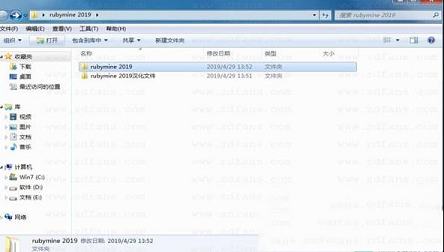
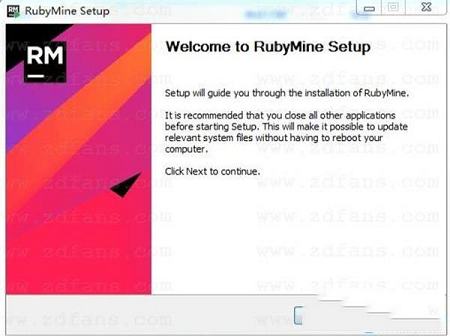
2、点击进入rubymine 2019文件夹后执行RubyMine-2019.1.exe,然后点击next。
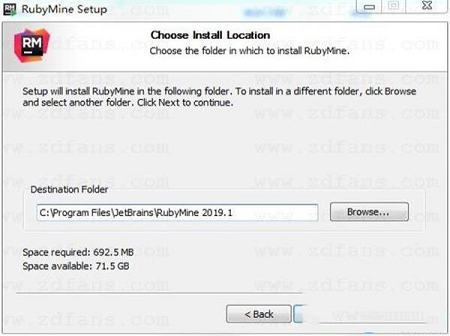
3、选择安装路径。
4、根据自己的需求进行配置。
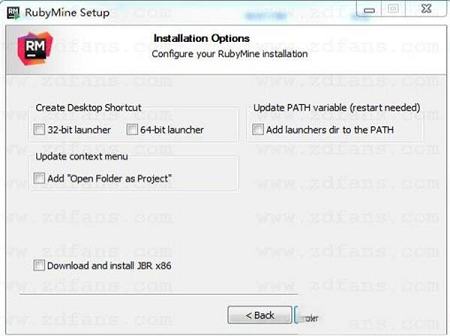
5、点击“install”开始安装。
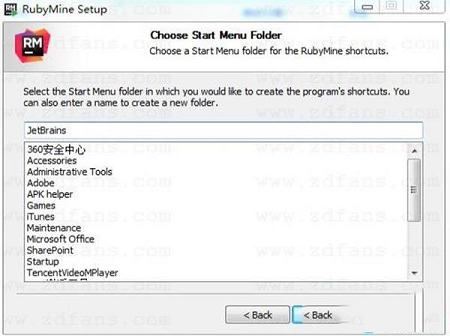
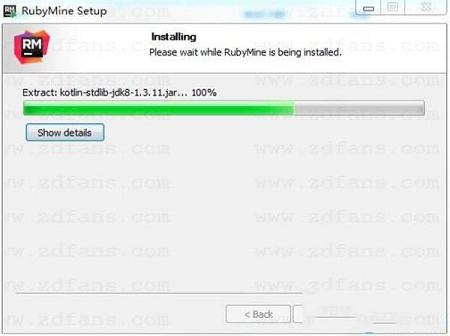
6、耐心等待安装即可。
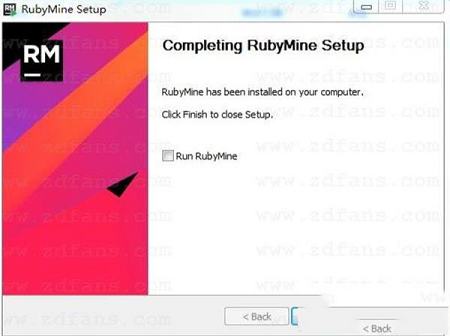
7、安装完成,点击“finish。
8、打开 C:\Windows\System32\drivers\etc 目录找到 hosts文件,并在文件最后面添加一下两行文本,记得保存。
0.0.0.0 account.jetbrains.com
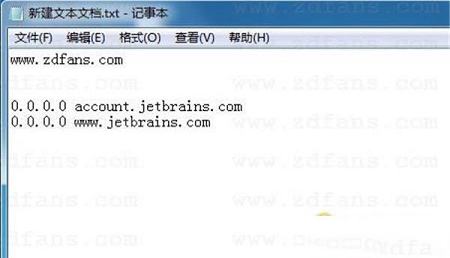
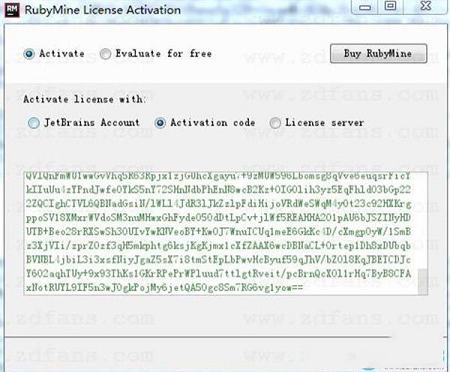
9、运行RubyMine程序,并填写注册码(注册码在rubymine 2019文件目录下),然后点击ok就行了。
10、汉化教程,将rubymine 2019汉化文件夹下面的resources_cn.jar 复制到 C:\Program Files\JetBrains\RubyMine 2019.1\lib下(根据自己的安装目录而定)。
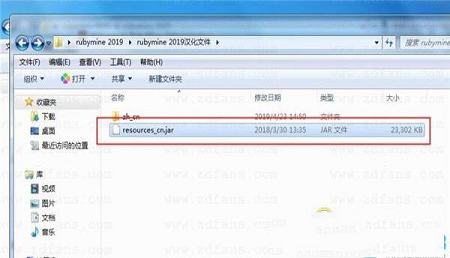
11、重启即可完成汉化。
得益于对Ruby和Rails,JavaScript和CoffeeScript,ERB和HAML,CSS,Sass和Less等的一流支持,可以更高效地生成高质量的代码。
利用特定于语言的语法和错误突出显示,代码格式化,代码完成和快速文档。
2、找到你的方式
使用智能搜索跳转到任何类,文件或符号,甚至任何IDE操作或工具窗口。只需单击一下即可切换到声明,超级方法,测试,用法,实现等。
使用基于MVC的项目视图和模型,类和gem依赖关系图,在Rails项目中享受超快速导航。
3、检测并消除代码嗅觉
通过代码检查来跟踪社区最佳实践,验证代码是否存在多种类型的可能错误,并通过快速修复选项提供即时改进。
自动化但安全的重构有助于清理代码并使其更易于维护。Rails感知重构可帮助您执行项目范围的更改:例如,重命名控制器也将重命名帮助程序,视图和测试。
4、高兴的测试和调试
使用功能强大的调试器和Ruby,JavaScript和CoffeeScript的图形UI。设置断点,一步一步地运行您的代码,并使用所有可用的信息触手可及。
使用编码帮助和基于GUI的测试运行器创建和运行RSpec,Cucumber,Shoulda,MiniTest和Test ::单元测试。
5、享受精心调整的工作空间
在RubyMine中,您可以通过可定制的配色方案,键盘方案以及高效开发所需的所有外观设置,快速帮助您感受宾至如归的感觉。
使用统一的UI节省时间,以便与Git,SVN,Mercurial和其他版本控制系统配合使用。
6、管理您的项目环境
享受与Rake Task Runner,Rails Generators,Bundler,RVM / Rbenv,Zeus等工具的无缝集成。终端也可以在需要时作为IDE工具窗口使用。
通过FTP或SFTP轻松配置自动部署,并使用Vagrant,Capistrano,Chef或Puppet管理您的基础架构。
1、Ruby开发
JetBrains RubyMine IDE包含一个全面的Ruby代码编辑器,可以识别动态语言细节。它提供智能编码辅助,智能代码重构和深度代码分析功能。通过简单的项目配置,自动Ruby Gems管理,Rake支持和内置控制台,它拥有Ruby开发人员在开发环境中所需的一切。
2、Ruby on Rails
RubyMine带来了专用的RoR功能,包括项目结构视图,快速模型 - 视图 - 控制器导航选项,特定于Rails的代码完成,意图操作和自动重构。所有这些,加上对ERB,HAML和Slim编辑的最佳支持,再加上先进的Web开发工具和内置的Rails控制台,是生成尖端Web应用程序的最佳方法。
3、JavaScript和HTML / CSS
由于RubyMine提供一流的编码帮助和广泛的高级功能,因此可以保证JavaScript,CoffeeScript,TypeScript,HTML,CSS,Less或Sass中的客户端和服务器端开发的速度和效率。Node.js,Dart,AngularJS和JavaScript测试框架通过免费插件支持。借助JavaScript和Node.js调试工具,无需离开IDE即可增强和简化您的调试体验。
二、使用......保持您的代码形状
1、代码分析和重构
让您的IDE处理您的代码。智能,类型感知代码完成,智能代码检查,实时模板和意图操作都可以协同工作,帮助您更快地编写代码并进行故障诊断。使用安全的重命名和删除,提取方法,引入变量,内联变量或方法以及更多重构,将您的Ruby代码重构为智能的,特定于语言的方式。
2、测试
不应低估测试的价值。就像编写代码一样,单元测试成为RubyMine灵活,经过深思熟虑的RSpec,Cucumber,Shoulda,MiniTest和Test :: Unit集成的第二天性。通过智能代码完成和导航快速编写测试,并通过图形UI轻松运行测试并分析其结果。
3、多种集成工具
Git,Subversion,Mercurial,Perforce和CVS:RubyMine知道最常见的版本控制系统和SCM,并为所有这些系统提供统一的UI。通过FTP或SFTP轻松配置自动部署,并使用Vagrant,Capistrano,Chef和/或Puppet管理您的基础架构。利用数据库工具,包括全功能的数据库编辑器和SQL支持。
4、强大的调试器
微调应用程序代码是每个软件项目中必不可少的一步。RubyMine的Ruby调试器继承了久经考验的IntelliJ IDEA Java / JSP调试器,同时专注于Ruby和Rails开发人员的需求。它允许使用Ruby,ERB和JavaScript代码中的断点,并提供高度信息化的视图,如控制台,变量,框架和手表。
软件适用于不同的平台,包括macOS,Wind打开一个项目
首先,我们需要克隆包含示例应用程序的存储库:
1、、运行RubyMine,在欢迎屏幕上单击从版本控制中签出,然后选择Git。
2、在“克隆存储库”对话框中,将以下地址插入URL字段,然后单击“克隆”按钮:https://bitbucket.org/rubyminedoc/sample_rails_app.git。
软件将显示一个指示克隆过程的进度条。
3、克隆存储库后,系统将提示您打开包含该项目的目录。单击是。
4、JetBrains RubyMine 2019.1打开目录并启动索引过程。您可以在状态栏中查看进度。
RubyMine索引您的项目以分析其来源并收集有关可用文件,类和函数定义等的信息。这是代码洞察功能代码完成和导航所必需的。ows和Linux。
二、选择Ruby解释器并安装依赖项
1、在打开项目之后,有必要选择所需的 Ruby解释器并安装项目的Gemfile中指定的依赖项:
按Ctrl+Alt+S打开“ 设置/首选项”对话框,转到“ 语言和框架”| Ruby SDK和Gems页面并选择所需的解释器。
在本教程中,我们使用RVM来管理Ruby解释器。您还可以使用由其他版本管理器管理的解释程序,或使用操作系统的程序包管理系统进行安装。
单击确定。
2、现在,让我们安装Gemfile中指定的gem。RubyMine允许您使用Bundler来管理gem。要安装Bundler,请按Ctrl两次并输入以下命令:gem install bundler。
按,Enter然后等待,直到安装了Bundler gem。
3、现在,您可以在RubyMine中使用Bundler命令。要安装gem,请Ctrl再次按两次并开始键入bundle install。然后,bundle install从列表中选择命令,然后按Enter。
4、在“ Bundle Install”对话框中,单击“ Install”。
5、等到RubyMine安装所有宝石。
现在我们可以在编辑器中尝试一些功能。
三、浏览项目
软件提供丰富的导航功能,可以探索任何规模的项目。您可以在文件之间导航,转到声明,搜索任何类型的实体等。
1、项目视图
IDE左侧的“项目”视图显示项目结构。您可以使用它来打开项目中的任何文件,创建新文件等。
2、去宣言
转到声明允许您从任何符号用法导航到符号声明。要查看此功能的运行情况,请使用“项目”视图打开/app/views/users/new.html.erb文件。将插入符号放在:电子邮件符号旁边,然后按Ctrl+B。
您将跳转到schema.rb文件中的相应字段。
请注意,您不仅可以跳转到项目实体,还可以跳转到外部库中的定义(在我们的示例中是宝石)。例如,在schema.rb文件中向上滚动。保持Ctrl(?按适用于MacOS),将鼠标指针悬停在定义方法。当该方法变为超链接时,单击它而不释放该键。
JetBrains RubyMine 2019.1将在ActiveRecord Rails模块中打开方法定义。
四、查找用法
让我们打开另一个文件来演示Find usages功能。按Ctrl+Shift+N,开始键入users_controller,选择users_controller.rb文件并单击Enter。
向下滚动到编辑操作,将插入符号放在旁边,然后按Alt+F7。在“ 查找”窗口中,您可以浏览使用此方法的位置。
五、在Rails实体之间导航
在处理特定的Rails实体(如控制器)时,您可以导航到相关的测试,视图,模型和帮助程序。将插入符号放在编辑方法旁边,按Ctrl+Alt+Home,选择查看并按Enter。RubyMine将打开包含相应视图的edit.html.erb文件。
您可以在视图中使用相同的快捷方式,并使用从视图到行动 编辑器装订线中的 图标快速转到相应的操作。
六、到处搜索
下一个RubyMine功能允许您搜索文件,类,符号或选项,并跳转到您需要的实体。
让我们尝试在UsersController中找到destroy动作。按两次,然后键入destroy。下拉列表销毁符号组中的所有控制器。从UsersController中选择destroy动作,然后按。 ShiftEnter
七、编辑代码
软件在编辑器中提供了多种代码编辑功能,可以加快开发过程。这些包括代码完成,重构,代码检查等。
1、代码完成
软件可以帮助您完成类,方法,关键字等的名称。当您调用代码完成时,RubyMine会分析上下文并建议适用于当前插入符号位置的选项。
例如,打开users_controller.rb文件并转到UsersController类中声明的索引方法。在方法中键入以下代码...
@users = User
...然后键入点。由于User类继承自ApplicationRecord模块,因此编辑器将显示所有继承的成员。
在此之后,开始输入其中以过滤列表,找到从相应的成员查询模块,并按下Enter。
您也可以通过按下手动调用代码完成Ctrl+Space。
2、意向
意图可以帮助您快速应用各种代码更改:转换语句以获得更好的代码样式,将字符串添加到区域设置字典,使用语言注入等。
要查看操作中的意图,请打开user.rb文件并向下滚动到User.digest方法,该方法使用多行三元运算符(?:)。根据Ruby样式指南,最好用if / then / else / end块替换这样的运算符。为此,请将插入符号放在此三元表达式上(例如,在ActiveModel旁边),然后按Alt+Enter。按Enter将三元运算符转换为if / then / else / end块。
请注意,您可以检查你的代码,并使用检测可能出现的问题的检查。
3、重构代码
重构是修改源代码的过程,以便更容易维护和扩展,但不改变其行为。我们来看看RubyMine中可用的一些重构功能。
重命名重构允许您重命名类,方法,文件,变量和参数,并相应地更正代码中对它们的所有引用。打开users.rb文件并向下滚动到before_save Active Record回调中 引发的downcase_email方法。将插入符号放在此方法旁边,然后按以查看其定义。 Ctrl+Shift+I
单击Esc并按Ctrl+Shift+Alt+T。在调用的弹出窗口中选择重命名...,这表示各种重构。
在“ 重命名”对话框中,指定新的方法名称(在我们的示例中为lowercase_email),然后单击“ 重构”。
“ 重构预览”窗口将显示对重命名方法的所有引用。
单击“ 执行重构”以在所有位置重命名该方法。
4、提取变量
该提取物变重构把所选择的表达式的结果到一个变量。它声明一个新变量并将表达式用作初始化器。原始表达式将替换为新变量。
打开micropost.rb文件并转到picture_size方法。在此方法中,picture.size表达式被找到两次,可以用变量替换。、
将插入符号放在picture.size表达式上,然后按Ctrl+Alt+V。在调用的弹出窗口中选择此表达式,然后按Enter。然后,选择“ 替换所有2次出现”并再按Enter一次。最后,指定变量名称,然后按Enter完成提取。
5、重新格式化代码
软件允许您重新格式化源代码以满足代码样式的要求。
让我们重新格式化micropost.rb文件的代码。打开此文件,然后按Ctrl+Alt+L。
JetBrains RubyMine 2019.1将重新格式化整个文件并显示许多更改的行。
八、分析代码
在这部分中,我们将执行静态代码分析并检测问题。
软件支持多种检查类型,而且允许在IDE中显示RuboCop攻击。默认情况下,RuboCop检查在RubyMine中启用,并且需要将 RuboCop gem安装在项目的SDK中。如果没有安装这个gem,RubyMine会建议这样做。
让我们打开包含应用程序使用的gem列表的Gemfile。将鼠标指针悬停在为bcrypt gem 显示的警告上。
Rubocop警告
软件将显示一条Rubocop消息,通知您有必要按字母顺序订购宝石(请参阅OrderedGems)。
将插入符号放在bcrypt gem 旁边,然后按Alt+Enter。编辑将建议您修复与错误的宝石订购相关的所有问题。按此Enter按钮。
您还可以检查整个项目并在单个报告中显示所有警告。为此,请选择Code | 在主菜单中检查代码。在调用的对话框中,您可以指定所需的检查范围。
保留“ 整个项目”选项并单击“ 确定”。检查结果窗口将显示整个项目的警告。
您可以浏览此报告并修复或禁止特定警告。

PS:本站为用户提供RubyMine 2019.1绿色汉化破解版下载,该版本已经经过绿化处理,无需安装即可直接启动,压缩包内同时打包了匹配的汉化文件,破解文件,用户可以获取RubyMine 2019.1专业版功能,后文附有详细的图文教程,亲测可用,有需求的用户请下载使用。
破解教程
1、解压本站下载的数据包,将会得到两个文件。2、点击进入rubymine 2019文件夹后执行RubyMine-2019.1.exe,然后点击next。
3、选择安装路径。
4、根据自己的需求进行配置。
5、点击“install”开始安装。
6、耐心等待安装即可。
7、安装完成,点击“finish。
8、打开 C:\Windows\System32\drivers\etc 目录找到 hosts文件,并在文件最后面添加一下两行文本,记得保存。
0.0.0.0 account.jetbrains.com
9、运行RubyMine程序,并填写注册码(注册码在rubymine 2019文件目录下),然后点击ok就行了。
10、汉化教程,将rubymine 2019汉化文件夹下面的resources_cn.jar 复制到 C:\Program Files\JetBrains\RubyMine 2019.1\lib下(根据自己的安装目录而定)。
11、重启即可完成汉化。
软件功能
1、使用智能编辑器更快地完成工作得益于对Ruby和Rails,JavaScript和CoffeeScript,ERB和HAML,CSS,Sass和Less等的一流支持,可以更高效地生成高质量的代码。
利用特定于语言的语法和错误突出显示,代码格式化,代码完成和快速文档。
2、找到你的方式
使用智能搜索跳转到任何类,文件或符号,甚至任何IDE操作或工具窗口。只需单击一下即可切换到声明,超级方法,测试,用法,实现等。
使用基于MVC的项目视图和模型,类和gem依赖关系图,在Rails项目中享受超快速导航。
3、检测并消除代码嗅觉
通过代码检查来跟踪社区最佳实践,验证代码是否存在多种类型的可能错误,并通过快速修复选项提供即时改进。
自动化但安全的重构有助于清理代码并使其更易于维护。Rails感知重构可帮助您执行项目范围的更改:例如,重命名控制器也将重命名帮助程序,视图和测试。
4、高兴的测试和调试
使用功能强大的调试器和Ruby,JavaScript和CoffeeScript的图形UI。设置断点,一步一步地运行您的代码,并使用所有可用的信息触手可及。
使用编码帮助和基于GUI的测试运行器创建和运行RSpec,Cucumber,Shoulda,MiniTest和Test ::单元测试。
5、享受精心调整的工作空间
在RubyMine中,您可以通过可定制的配色方案,键盘方案以及高效开发所需的所有外观设置,快速帮助您感受宾至如归的感觉。
使用统一的UI节省时间,以便与Git,SVN,Mercurial和其他版本控制系统配合使用。
6、管理您的项目环境
享受与Rake Task Runner,Rails Generators,Bundler,RVM / Rbenv,Zeus等工具的无缝集成。终端也可以在需要时作为IDE工具窗口使用。
通过FTP或SFTP轻松配置自动部署,并使用Vagrant,Capistrano,Chef或Puppet管理您的基础架构。
软件特色
一、RubyMine - 最适合...的IDE1、Ruby开发
JetBrains RubyMine IDE包含一个全面的Ruby代码编辑器,可以识别动态语言细节。它提供智能编码辅助,智能代码重构和深度代码分析功能。通过简单的项目配置,自动Ruby Gems管理,Rake支持和内置控制台,它拥有Ruby开发人员在开发环境中所需的一切。
2、Ruby on Rails
RubyMine带来了专用的RoR功能,包括项目结构视图,快速模型 - 视图 - 控制器导航选项,特定于Rails的代码完成,意图操作和自动重构。所有这些,加上对ERB,HAML和Slim编辑的最佳支持,再加上先进的Web开发工具和内置的Rails控制台,是生成尖端Web应用程序的最佳方法。
3、JavaScript和HTML / CSS
由于RubyMine提供一流的编码帮助和广泛的高级功能,因此可以保证JavaScript,CoffeeScript,TypeScript,HTML,CSS,Less或Sass中的客户端和服务器端开发的速度和效率。Node.js,Dart,AngularJS和JavaScript测试框架通过免费插件支持。借助JavaScript和Node.js调试工具,无需离开IDE即可增强和简化您的调试体验。
二、使用......保持您的代码形状
1、代码分析和重构
让您的IDE处理您的代码。智能,类型感知代码完成,智能代码检查,实时模板和意图操作都可以协同工作,帮助您更快地编写代码并进行故障诊断。使用安全的重命名和删除,提取方法,引入变量,内联变量或方法以及更多重构,将您的Ruby代码重构为智能的,特定于语言的方式。
2、测试
不应低估测试的价值。就像编写代码一样,单元测试成为RubyMine灵活,经过深思熟虑的RSpec,Cucumber,Shoulda,MiniTest和Test :: Unit集成的第二天性。通过智能代码完成和导航快速编写测试,并通过图形UI轻松运行测试并分析其结果。
3、多种集成工具
Git,Subversion,Mercurial,Perforce和CVS:RubyMine知道最常见的版本控制系统和SCM,并为所有这些系统提供统一的UI。通过FTP或SFTP轻松配置自动部署,并使用Vagrant,Capistrano,Chef和/或Puppet管理您的基础架构。利用数据库工具,包括全功能的数据库编辑器和SQL支持。
4、强大的调试器
微调应用程序代码是每个软件项目中必不可少的一步。RubyMine的Ruby调试器继承了久经考验的IntelliJ IDEA Java / JSP调试器,同时专注于Ruby和Rails开发人员的需求。它允许使用Ruby,ERB和JavaScript代码中的断点,并提供高度信息化的视图,如控制台,变量,框架和手表。
使用教程
一、打开一个项目软件适用于不同的平台,包括macOS,Wind打开一个项目
首先,我们需要克隆包含示例应用程序的存储库:
1、、运行RubyMine,在欢迎屏幕上单击从版本控制中签出,然后选择Git。
2、在“克隆存储库”对话框中,将以下地址插入URL字段,然后单击“克隆”按钮:https://bitbucket.org/rubyminedoc/sample_rails_app.git。
软件将显示一个指示克隆过程的进度条。
3、克隆存储库后,系统将提示您打开包含该项目的目录。单击是。
4、JetBrains RubyMine 2019.1打开目录并启动索引过程。您可以在状态栏中查看进度。
RubyMine索引您的项目以分析其来源并收集有关可用文件,类和函数定义等的信息。这是代码洞察功能代码完成和导航所必需的。ows和Linux。
二、选择Ruby解释器并安装依赖项
1、在打开项目之后,有必要选择所需的 Ruby解释器并安装项目的Gemfile中指定的依赖项:
按Ctrl+Alt+S打开“ 设置/首选项”对话框,转到“ 语言和框架”| Ruby SDK和Gems页面并选择所需的解释器。
在本教程中,我们使用RVM来管理Ruby解释器。您还可以使用由其他版本管理器管理的解释程序,或使用操作系统的程序包管理系统进行安装。
单击确定。
2、现在,让我们安装Gemfile中指定的gem。RubyMine允许您使用Bundler来管理gem。要安装Bundler,请按Ctrl两次并输入以下命令:gem install bundler。
按,Enter然后等待,直到安装了Bundler gem。
3、现在,您可以在RubyMine中使用Bundler命令。要安装gem,请Ctrl再次按两次并开始键入bundle install。然后,bundle install从列表中选择命令,然后按Enter。
4、在“ Bundle Install”对话框中,单击“ Install”。
5、等到RubyMine安装所有宝石。
现在我们可以在编辑器中尝试一些功能。
三、浏览项目
软件提供丰富的导航功能,可以探索任何规模的项目。您可以在文件之间导航,转到声明,搜索任何类型的实体等。
1、项目视图
IDE左侧的“项目”视图显示项目结构。您可以使用它来打开项目中的任何文件,创建新文件等。
2、去宣言
转到声明允许您从任何符号用法导航到符号声明。要查看此功能的运行情况,请使用“项目”视图打开/app/views/users/new.html.erb文件。将插入符号放在:电子邮件符号旁边,然后按Ctrl+B。
您将跳转到schema.rb文件中的相应字段。
请注意,您不仅可以跳转到项目实体,还可以跳转到外部库中的定义(在我们的示例中是宝石)。例如,在schema.rb文件中向上滚动。保持Ctrl(?按适用于MacOS),将鼠标指针悬停在定义方法。当该方法变为超链接时,单击它而不释放该键。
JetBrains RubyMine 2019.1将在ActiveRecord Rails模块中打开方法定义。
四、查找用法
让我们打开另一个文件来演示Find usages功能。按Ctrl+Shift+N,开始键入users_controller,选择users_controller.rb文件并单击Enter。
向下滚动到编辑操作,将插入符号放在旁边,然后按Alt+F7。在“ 查找”窗口中,您可以浏览使用此方法的位置。
五、在Rails实体之间导航
在处理特定的Rails实体(如控制器)时,您可以导航到相关的测试,视图,模型和帮助程序。将插入符号放在编辑方法旁边,按Ctrl+Alt+Home,选择查看并按Enter。RubyMine将打开包含相应视图的edit.html.erb文件。
您可以在视图中使用相同的快捷方式,并使用从视图到行动 编辑器装订线中的 图标快速转到相应的操作。
六、到处搜索
下一个RubyMine功能允许您搜索文件,类,符号或选项,并跳转到您需要的实体。
让我们尝试在UsersController中找到destroy动作。按两次,然后键入destroy。下拉列表销毁符号组中的所有控制器。从UsersController中选择destroy动作,然后按。 ShiftEnter
七、编辑代码
软件在编辑器中提供了多种代码编辑功能,可以加快开发过程。这些包括代码完成,重构,代码检查等。
1、代码完成
软件可以帮助您完成类,方法,关键字等的名称。当您调用代码完成时,RubyMine会分析上下文并建议适用于当前插入符号位置的选项。
例如,打开users_controller.rb文件并转到UsersController类中声明的索引方法。在方法中键入以下代码...
@users = User
...然后键入点。由于User类继承自ApplicationRecord模块,因此编辑器将显示所有继承的成员。
在此之后,开始输入其中以过滤列表,找到从相应的成员查询模块,并按下Enter。
您也可以通过按下手动调用代码完成Ctrl+Space。
2、意向
意图可以帮助您快速应用各种代码更改:转换语句以获得更好的代码样式,将字符串添加到区域设置字典,使用语言注入等。
要查看操作中的意图,请打开user.rb文件并向下滚动到User.digest方法,该方法使用多行三元运算符(?:)。根据Ruby样式指南,最好用if / then / else / end块替换这样的运算符。为此,请将插入符号放在此三元表达式上(例如,在ActiveModel旁边),然后按Alt+Enter。按Enter将三元运算符转换为if / then / else / end块。
请注意,您可以检查你的代码,并使用检测可能出现的问题的检查。
3、重构代码
重构是修改源代码的过程,以便更容易维护和扩展,但不改变其行为。我们来看看RubyMine中可用的一些重构功能。
重命名重构允许您重命名类,方法,文件,变量和参数,并相应地更正代码中对它们的所有引用。打开users.rb文件并向下滚动到before_save Active Record回调中 引发的downcase_email方法。将插入符号放在此方法旁边,然后按以查看其定义。 Ctrl+Shift+I
单击Esc并按Ctrl+Shift+Alt+T。在调用的弹出窗口中选择重命名...,这表示各种重构。
在“ 重命名”对话框中,指定新的方法名称(在我们的示例中为lowercase_email),然后单击“ 重构”。
“ 重构预览”窗口将显示对重命名方法的所有引用。
单击“ 执行重构”以在所有位置重命名该方法。
4、提取变量
该提取物变重构把所选择的表达式的结果到一个变量。它声明一个新变量并将表达式用作初始化器。原始表达式将替换为新变量。
打开micropost.rb文件并转到picture_size方法。在此方法中,picture.size表达式被找到两次,可以用变量替换。、
将插入符号放在picture.size表达式上,然后按Ctrl+Alt+V。在调用的弹出窗口中选择此表达式,然后按Enter。然后,选择“ 替换所有2次出现”并再按Enter一次。最后,指定变量名称,然后按Enter完成提取。
5、重新格式化代码
软件允许您重新格式化源代码以满足代码样式的要求。
让我们重新格式化micropost.rb文件的代码。打开此文件,然后按Ctrl+Alt+L。
JetBrains RubyMine 2019.1将重新格式化整个文件并显示许多更改的行。
八、分析代码
在这部分中,我们将执行静态代码分析并检测问题。
软件支持多种检查类型,而且允许在IDE中显示RuboCop攻击。默认情况下,RuboCop检查在RubyMine中启用,并且需要将 RuboCop gem安装在项目的SDK中。如果没有安装这个gem,RubyMine会建议这样做。
让我们打开包含应用程序使用的gem列表的Gemfile。将鼠标指针悬停在为bcrypt gem 显示的警告上。
Rubocop警告
软件将显示一条Rubocop消息,通知您有必要按字母顺序订购宝石(请参阅OrderedGems)。
将插入符号放在bcrypt gem 旁边,然后按Alt+Enter。编辑将建议您修复与错误的宝石订购相关的所有问题。按此Enter按钮。
您还可以检查整个项目并在单个报告中显示所有警告。为此,请选择Code | 在主菜单中检查代码。在调用的对话框中,您可以指定所需的检查范围。
保留“ 整个项目”选项并单击“ 确定”。检查结果窗口将显示整个项目的警告。
您可以浏览此报告并修复或禁止特定警告。
∨ 展开
 pycharm激活码2021
 Jetbrains WebStorm 2021激活码
 Microsoft Visual C++ 2019中文版(32/64位)
 Enterprise Architect 15中文破解版(附安装教程+破解补丁)
 JetBrains破解补丁v2021.1
 Armageddon破解版v2.2
 IDA PRO 7专业破解版
 visual studio 2022破解版
 Hidetoolzv3.0绿色破解版
 qsv格式转换mp4v6.0绿色版
 Graitec OMD 2022破解补丁
 Netless(实时互动白板)v2.0官方版
 实峰文档批量打印软件 V3.7 官方版
 圣骑士莉卡物语中文补丁 V1.1.8 绿色免费版
 塞尔达王国之泪存档修改器 V1.0 绿色免费版
 Microsoft Project 2003破解版
 Microsoft SQL Server2022破解版 V2022.0 免费版
 昆仑触摸屏编程软件 V7.2 官方最新版
 PyCharm Pro2023破解版 V2023.1 最新免费版
 Android Studio2022版 V4.2.2 官方版
 Microsoft SQL Server 2022 官方最新版
 winedit 7.0(通用文本编辑器)破解版
 visual studio(vs) 2017破解版