
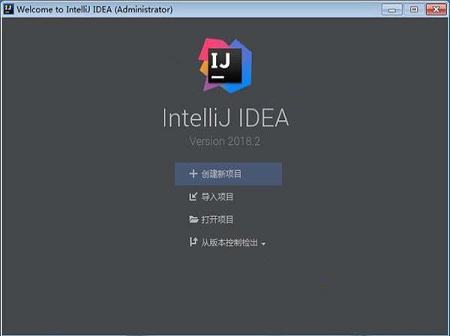
IntelliJ IDEA 2018.2是java编程语言开发的集成环境,也是目前被业界公认的最好的java开发工具之一,尤其在智能代码助手、代码自动提示、重构、J2EE支持、各类版本工具(git、svn等)、JUnit、CVS整合、代码分析、 创新的GUI设计等方面的功能可以说是超常的。所提倡的是智能编码,是减少程序员的工作,在很多时候我们要选取某个方法,或某个循环或想一步一步从一个变量到整个类慢慢扩充着选取,它就提供这种基于语法的选择,在默认设置中Ctrl+W,可以实现选取范围的不断扩充,这种方式在重构的时候尤其显得方便,且软件还提供了丰富的导航查看模式,例如Ctrl+E显示最近打开过的文件,Ctrl+N显示你希望显示的类名查找框,在最基本的project视图中,你还可以选择多种的视图方式。同时软件还拥有更为强大的历史记录功能,用户不用通过版本管理服务器,单纯的IDEA就可以查看任何工程中文件的历史记录,在版本恢复时你可以很容易的将其恢复,更拥有灵活的排版功能,基本所有的IDE都有重排版功能,但仅有的是人性的,因为它支持排版模式的定制,你可以根据不同的项目要求采用不同的排版方式。新版针对java、JVM调试器、Java编译器、编辑、项目配、搜索和替换用户界面,Kotlin插件,版本控制工具进行了全面优化调整和更新,比如Kotlin插件更新至1.2.30;改进了数据流分析便可以跟踪变量之间的关系;支持JUnit5 Tag注释,可以在测试范围中包含标记类和标记方法;支持部分Git提交;具备新的Java 9检测和快速修复;合并了Android Studio 3.0中的更改,并包含数十项新功能等等,因此新版将为程序员大幅度的提高工作效率,绝对值得用户升级更新。强大的静态代码分析和人体工程学设计,让你的开发设计简单轻松,软件将您的源代码编入索引之后,通过在各个环境中提供相关建议,提供快速和智能的体验:即时和智能的代码完成,即时代码分析和可靠的重构工具。除此之外,新版本还进行了大更新和升级,比如软件目前能够支持Java 11;为Extract Method重构引入了一个新的预览面板;支持Contract注释允许您在传递特定参数时指定方法反应;支持MacBook Touch Bar;支持多个GitHub帐户;支持新的断点操作,另外还可以打开一个空的差异查看器,并在其左侧和右侧面板中粘贴您要比较的任何文本等等。小编提供的为IntelliJ IDEA 2018.2破解版,附带注册码、破解文件和汉化补丁。
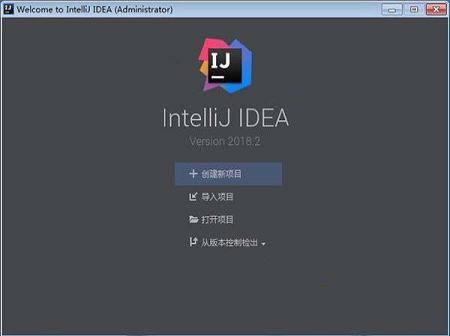
1、首先解压下载下来的安装包,然后等待解压完成双击开始正式的安装
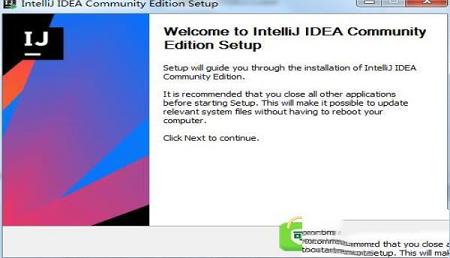
2、弹出安装界面,直接点击“Next”
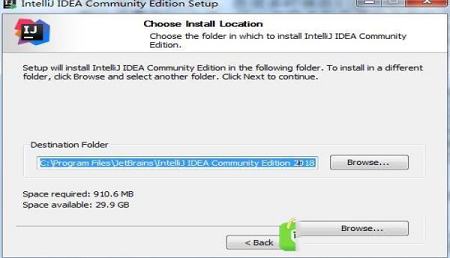
3、选择软件的安装路径,默认路径为C:\Program Files\JetBrains\IntelliJ IDEA Community Edition 2018.2,为了接下来的破解,建议不要更换路径,若一定要更换路径请一定要记得所更换的路径
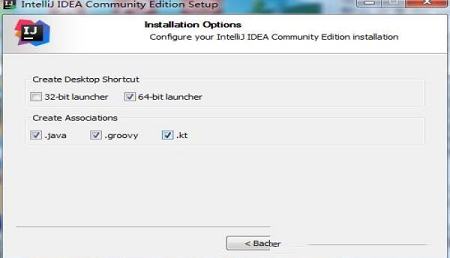
4、勾选创建软件的桌面快捷方式,以及自行选择关联文件格式,其中对于创建桌面快捷方式,可根据自己的操作系统进行选择,64位就选择64-bit,其他的可以全部勾选
5、直接默认,点击“install”开始正式的安装
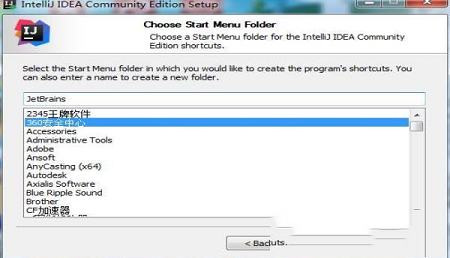
6、等待安装完成,安装的时间可能过长请耐心等待
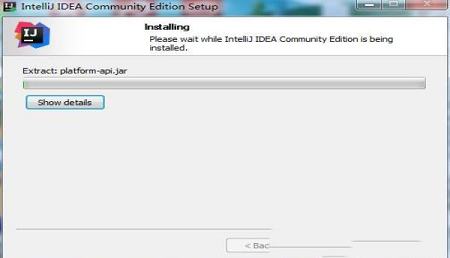
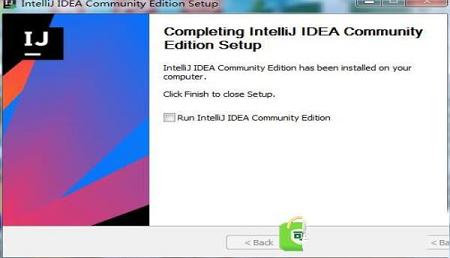
7、安装完成,开始下一步的破解和汉化
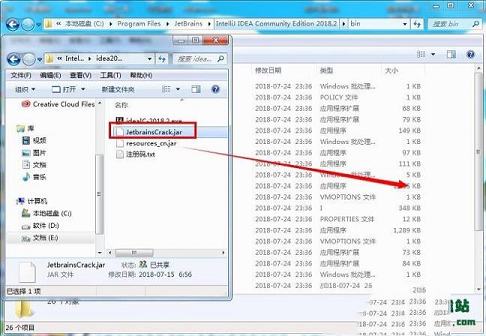
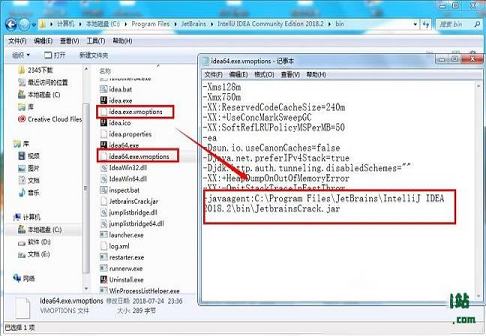
2、再用记事本打开“idea64.exe.vmoptions”和“idea.exe.vmoptions”这两个文件,分别在后面添加破解文件的路径,就是中括号中的内容【-javaagent:C:\Program Files\JetBrains\IntelliJ IDEA 2018.2\bin\JetbrainsCrack.jar】
3、现在双击桌面上的快捷方式打开软件,选择do not import settings点击ok
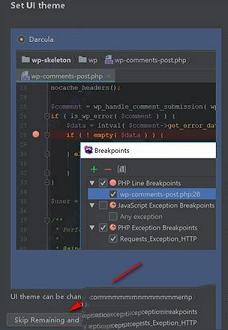
4、选择“skip remaining and set defaults”跳过按默认
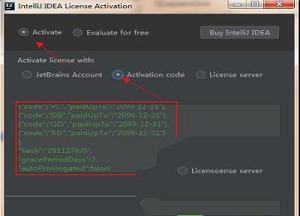
5、选择activation code打开,将注册码复制进去即可。
注册码为:
{"licenseId":"ThisCrackLicenseId",
"licenseeName":"Rover12421",
"assigneeName":"Rover12421",
"assigneeEmail":"rover12421@163.com",
"licenseRestriction":"By Rover12421 Crack, Only Test! Please support genuine!!!",
"checkConcurrentUse":false,
"products":,
"hash":"2911276/0",
"gracePeriodDays":7,
"autoProlongated":false}
6、完成破解,现在用户即可完全免费的是使用此软件
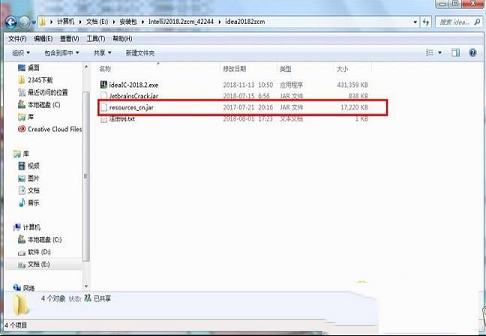
2、重启软件看到界面已经是中文
1、Java 11
支持即将发布的Java 11. IDE现在支持根据JEP 323的 lambda参数的本地变量语法,因此您可以在lambda表达式中使用var关键字。
2、在编辑器中预览数据流信息
IDE可以在编辑器中显示已知的数据流信息。要查看它,只需再次调用 表达式类型操作(Ctrl + Shift + P)。
3、为长方法链键入提示
软件显示长方法链的类型提示。当您希望将每个调用的类型视为具有泛型的长方法链的类型提示时,这尤其有用。
4、配置快速文档以与自动完成一起弹出
现在可以将快速文档配置为与自动完成一起弹出。只需启用“ 首选项/设置” 中的“ 显示文档弹出窗口...”选项 编辑| 一般| 代码完成。以前,可以将文档弹出窗口配置为仅显式调用完成时显示。
5、“提取方法”的新预览面板
为Extract Method重构引入了一个新的预览面板。在确认更改之前,它可以让您了解重构的结果。当您重复使用重复的代码片段时,这非常有用。
6、新的@Contract注释返回值
软件支持@Contract注释,它允许您在传递特定参数时指定方法反应。合同信息可用于各种检查和操作,使用它来产生更好的警告并消除误报。
在版本2018.2中,我们扩展了@Contract注释以支持更多返回值:
new - 每次执行该方法时,它都会返回一个非null的新对象。
this - 该方法返回非null此引用。
paramX - 该方法返回其第X个参数。
7、更智能的Join Line行动
我们已经升级了Join Lines操作(Linux / Windows / macOS上的Ctrl + Shift + J)。现在,在返回类型与限定符类型相同的任何方法调用上,操作将多个方法调用合并为链式调用。这也适用于具有后续调用的声明或赋值行。
Join Lines现在使用嵌套的if生成更干净的结果,并且当您使用不必要的0连接行时。
8、改进了Stream API支持
我们改进了对Stream API的支持,因此它现在可以检测收集未排序集合的已排序流。这表明排序是不必要的,或者使用收集器或集合是错误的。
此外,之前有一个关于冗余distinct()呼叫的新警告collect(toSet()),因为当收集到a时Set,结果总是不同的。
二、编辑
1、跳转到闭合括号/引用Tab
现在,在键入时,您可以使用Tab在结束括号或结束引号之外导航。这适用于Java,Kotlin,Groovy,SQL,PHP,JavaScript和Python文件。要启用此 Tab行为,请转到首选项/设置| 编辑| 一般| 智能键并选择跳转到关闭括号外/使用Tab键引用。
2、为重新分配的局部变量和重新分配的参数加下划线
现在默认为重新分配的局部变量和重新分配的参数加下划线。支持此功能的所有语言的属性(现在包括Java和Groovy)可以在Preferences / Settings中更改 编辑| 配色方案| 语言默认值| 标识符| 重新分配。
3、for和while关键字突出显示
将插入符号放在break或continue关键字时,会突出显示相应循环的for或while关键字。
三、用户界面
1、MacBook Touch Bar支持
支持MacBook Touch Bar!直接从触摸栏运行,构建和调试项目,提交更改并更新项目。软件按钮显示在Touch Bar界面中间的应用程序特定区域中,它们取决于上下文或您按下的修改键。
可以在“首选项”|的“触控栏”页面上自定义所有可用的触控条上下文 外观与行为| 菜单和工具栏。
2、黑暗的窗口标题
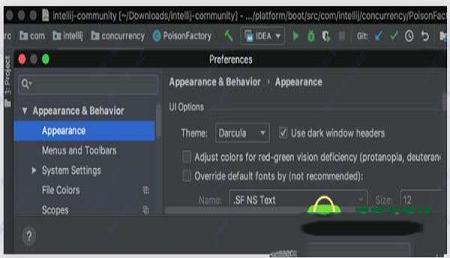
现在可以在IntelliOS上使软件标题栏更暗。转到首选项| 外观与行为| 外观并选择使用深色窗口标题。
3、新图标
我们推出了一些全新的图标!IDE工具栏和工具窗口上新的更清晰,更简单的图标可减少视觉混乱并确保更好的可读性。我们相信更清晰的用户界面将有助于保持专注和生产力。阅读最近更新的UI图标背后的故事。
4、在Linux上更新了IntelliJ主题
我们让Linux上的IntelliJ主题看起来更现代化。UI元素(如按钮,单选按钮,复选框,文本字段,选择控件,微调器和选项卡)的外观已更新。
四、版本控制
1、更容易解决合并冲突
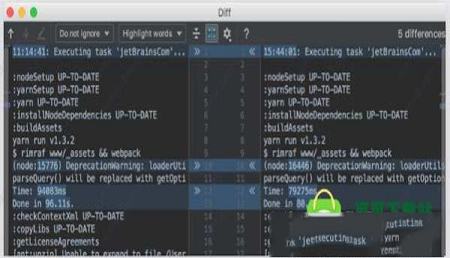
使用Git时,现在查找包含合并冲突的文件要容易得多。对于每个更改列表,IDE将在新的“ 合并冲突”节点下对此类文件进行分组。单击“ 解决操作”链接以打开“ 与冲突合并的文件”对话框。此外,当您执行pull,merge或rebase时,软件现在会在“ 与冲突时合并的文件”对话框中显示Git分支名称。这个更新的对话框允许您按目录对文件进行分组,如果有多个文件与冲突合并,这应该会派上用场。
2、VCS日志选项卡中的增强功能
您现在可以从“ 日志”选项卡的上下文菜单中删除提交中的Git标记。
此外,Diff预览面板现在可在VCS日志中使用。
此外,您可以根据需要打开任意数量的日志选项卡。
3、Branch过滤器中最喜欢的分支
我们已将“收藏”分支添加到“ 日志”选项卡中的“ 分支”过滤器,因此您现在可以快速过滤您喜欢的分支的提交。
4、在修订版中浏览存储库
如果您使用Git进行版本控制,您现在可以根据任何给定的修订来探索存储库的状态。在“修订”操作中使用新的“ 浏览存储库”(可从VCS日志的上下文菜单或文件历史记录中获取),以在“ 项目工具”窗口中打开所需的存储库状态。
5、多个GitHub帐户
使用它,您可以根据需要配置任意数量的GitHub帐户(在“首选项”|“版本控制”|“GitHub”中),并为每个项目设置默认的 GitHub帐户。
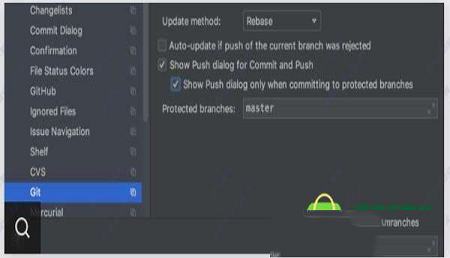
6、跳过“推送”对话框
使用“ 提交”和“推送”操作时,可以完全跳过“ 推送”对话框,或仅在推送到受保护的分支时显示此对话框。在Preferences |中自定义此行为 版本控制| Git。
五、VM调试器
1、新的断点意图
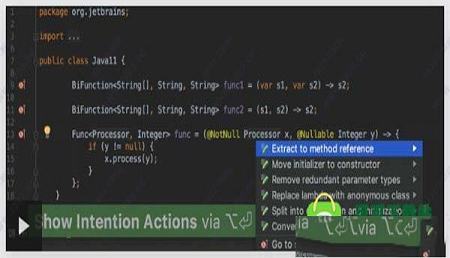
对于调试Java项目,包含几个新的便捷断点意图操作。无需再手动设置特定断点的属性 - 只需按Alt + Enter键,IDE将为您提供新的断点意图以及所有其他可用的意图。
2、能够过滤调用方法命中的断点。
如果某个条件适用于调用堆栈,则可以在断点处停止。
新的调用者过滤器允许您仅在从指定方法调用的断点处停止。或者,反之亦然,如果从该方法调用它,它将不会停在断点处。
六、摇篮
1、自动发现包含的buildSrc Gradle项目
链接Gradle的buildSrc源代码及其在构建中的用法,因此您现在可以从构建脚本导航到buildSrc源代码。
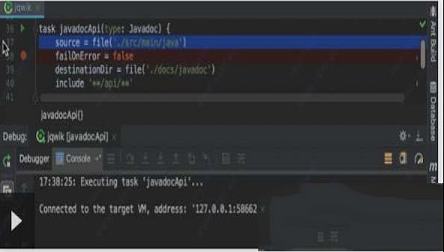
2、调试Gradle DSL块
您现在可以在软件中调试Gradle脚本。以前,您只能将build.gradle文件调试为Groovy脚本。使用软件,您现在不仅可以在Gradle构建脚本的顶层设置断点,还可以在Gradle DSL块中设置断点。
七、组态
1、项目配置
您可以在添加新存储库时排除某些传递依赖项。单击库属性编辑器中的新配置操作链接。在打开的新配置传递依赖关系对话框中,仅选择要添加到当前项目的必要传递依赖关系。
2、IDE配置
您可以直接从“ 查找操作”对话框为操作指定快捷方式。只需选择所需操作,按Alt + Enter,然后输入快捷方式。
八、差异查看器
1、比较任何文本来源
您可以打开一个空的差异查看器,并在其左侧和右侧面板中粘贴您要比较的任何文本。可以在“ 查找操作”对话框中找到新的“ 打开空白差异查看器”操作。
我们改进了数据流分析,以便现在可以跟踪变量之间的关系,如“大于”和“小于”。IDE在所有可能的代码路径中检测条件始终为真(或为假)时的变量进行比较。
当您尝试将变量分配给其已包含的相同值时,IDE现在会警告您。这可能会帮助您检测并删除一些冗余代码。
该数据流分析现在适用于非终止流API链。
IDE还会警告您对不可变集合的修改。
2、代码完成的增强
Stream API链中的完成现在知道类型转换。 代码完成不仅可以根据现有的调用过滤器(String.class :: isInstance)建议完成项目,还可以为自动类型转换完成项目提供完成项目。
3、缺少ServiceLoader声明
软件具有新的Java 9检测和快速修复。IDE现在检查由ServiceLoader加载的服务是否在module-info.java文件中声明,并提供快速修复以将缺少的语句添加到module-info.java文件。
4、创建缺失的类
对于module-info.java中提到的未解决的类,IDE将建议创建缺少的类,并创建缺少的导出包。请注意,IDE使用所需目录中的类创建包,因为无法导出Java 9中的空包。
5、幂等身体检测
IDE将检测并警告您使用幂等体的while循环,因为在大多数情况下,这表示编程错误并可能导致程序挂起。
6、无限流检测
软件会警告你任何没有短路的无限流,因为这种操作只能通过抛出异常来完成。此类代码可能导致无限循环或内存不足问题。
7、复制构造函数与缺少字段检测
如果有复制构造函数不复制类中的所有字段,则会收到通知。IDE认为不需要复制瞬态修改器的字段。
8、排列数组内容
数组初始化程序和可变参数中提供了一个新的Sort内容操作。这个新动作按字母顺序对内容进行排序。
9、用户后缀完成模板
该后缀代码完成了改进。IDE现在允许您创建自己的Java模板,或通过首选项 | 编辑和重命名一些预定义的Java模板 编辑 | 一般 | 后缀完成。
10、部分修复检查结果
一个新的修复部分按钮已被添加到检查结果工具窗口的右侧窗格中。当您有多个选项来解决所选范围内的可能问题时,它就会出现。所有建议的快速修复按照修复部分按钮下的快速修复类型进行分组。这项新功能可让您将所需的快速修复应用到所选范围,并一次性修复所有受影响的案例。
11、代码生成中的测试前缀
在软件中,您可以使用意向操作生成一个测试类。您可以自定义测试类模板,并创建一个测试类测试作为前缀。转到首选项 | 编辑 | 代码样式 | Java | 代码生成,并选择应该如何生成测试类名称。默认情况下,IDE创建一个Test作为后缀的测试类。
12、JUnit 5 @Tag注释支持
IntelliJ IDEA 2018.1现在支持JUnit5 @Tag注释,因此您现在可以在测试范围中包含标记类和标记方法。在运行/调试配置对话框的测试种类字段中选择标签(JUnit 5)选项。使用Uniqueld字段根据其ID来过滤测试。

安装教程
PS:安装破解前请断开网络连接1、首先解压下载下来的安装包,然后等待解压完成双击开始正式的安装
2、弹出安装界面,直接点击“Next”
3、选择软件的安装路径,默认路径为C:\Program Files\JetBrains\IntelliJ IDEA Community Edition 2018.2,为了接下来的破解,建议不要更换路径,若一定要更换路径请一定要记得所更换的路径
4、勾选创建软件的桌面快捷方式,以及自行选择关联文件格式,其中对于创建桌面快捷方式,可根据自己的操作系统进行选择,64位就选择64-bit,其他的可以全部勾选
5、直接默认,点击“install”开始正式的安装
6、等待安装完成,安装的时间可能过长请耐心等待
7、安装完成,开始下一步的破解和汉化
破解教程
1、安装完成,回到安装包将破解文件“JetbrainsCrack.jar”复制到软件安装目录中bin文件中。默认路径为C:\Program Files\JetBrains\IntelliJ IDEA Community Edition 2018.2\bin2、再用记事本打开“idea64.exe.vmoptions”和“idea.exe.vmoptions”这两个文件,分别在后面添加破解文件的路径,就是中括号中的内容【-javaagent:C:\Program Files\JetBrains\IntelliJ IDEA 2018.2\bin\JetbrainsCrack.jar】
3、现在双击桌面上的快捷方式打开软件,选择do not import settings点击ok
4、选择“skip remaining and set defaults”跳过按默认
5、选择activation code打开,将注册码复制进去即可。
注册码为:
{"licenseId":"ThisCrackLicenseId",
"licenseeName":"Rover12421",
"assigneeName":"Rover12421",
"assigneeEmail":"rover12421@163.com",
"licenseRestriction":"By Rover12421 Crack, Only Test! Please support genuine!!!",
"checkConcurrentUse":false,
"products":,
"hash":"2911276/0",
"gracePeriodDays":7,
"autoProlongated":false}
6、完成破解,现在用户即可完全免费的是使用此软件
汉化教程
1、完成破解,开始下一步的汉化,回到安装包将汉化补丁“resources_cn.jar”复制到软件的lib文件夹2、重启软件看到界面已经是中文
新功能
一、Java1、Java 11
支持即将发布的Java 11. IDE现在支持根据JEP 323的 lambda参数的本地变量语法,因此您可以在lambda表达式中使用var关键字。
2、在编辑器中预览数据流信息
IDE可以在编辑器中显示已知的数据流信息。要查看它,只需再次调用 表达式类型操作(Ctrl + Shift + P)。
3、为长方法链键入提示
软件显示长方法链的类型提示。当您希望将每个调用的类型视为具有泛型的长方法链的类型提示时,这尤其有用。
4、配置快速文档以与自动完成一起弹出
现在可以将快速文档配置为与自动完成一起弹出。只需启用“ 首选项/设置” 中的“ 显示文档弹出窗口...”选项 编辑| 一般| 代码完成。以前,可以将文档弹出窗口配置为仅显式调用完成时显示。
5、“提取方法”的新预览面板
为Extract Method重构引入了一个新的预览面板。在确认更改之前,它可以让您了解重构的结果。当您重复使用重复的代码片段时,这非常有用。
6、新的@Contract注释返回值
软件支持@Contract注释,它允许您在传递特定参数时指定方法反应。合同信息可用于各种检查和操作,使用它来产生更好的警告并消除误报。
在版本2018.2中,我们扩展了@Contract注释以支持更多返回值:
new - 每次执行该方法时,它都会返回一个非null的新对象。
this - 该方法返回非null此引用。
paramX - 该方法返回其第X个参数。
7、更智能的Join Line行动
我们已经升级了Join Lines操作(Linux / Windows / macOS上的Ctrl + Shift + J)。现在,在返回类型与限定符类型相同的任何方法调用上,操作将多个方法调用合并为链式调用。这也适用于具有后续调用的声明或赋值行。
Join Lines现在使用嵌套的if生成更干净的结果,并且当您使用不必要的0连接行时。
8、改进了Stream API支持
我们改进了对Stream API的支持,因此它现在可以检测收集未排序集合的已排序流。这表明排序是不必要的,或者使用收集器或集合是错误的。
此外,之前有一个关于冗余distinct()呼叫的新警告collect(toSet()),因为当收集到a时Set,结果总是不同的。
二、编辑
1、跳转到闭合括号/引用Tab
现在,在键入时,您可以使用Tab在结束括号或结束引号之外导航。这适用于Java,Kotlin,Groovy,SQL,PHP,JavaScript和Python文件。要启用此 Tab行为,请转到首选项/设置| 编辑| 一般| 智能键并选择跳转到关闭括号外/使用Tab键引用。
2、为重新分配的局部变量和重新分配的参数加下划线
现在默认为重新分配的局部变量和重新分配的参数加下划线。支持此功能的所有语言的属性(现在包括Java和Groovy)可以在Preferences / Settings中更改 编辑| 配色方案| 语言默认值| 标识符| 重新分配。
3、for和while关键字突出显示
将插入符号放在break或continue关键字时,会突出显示相应循环的for或while关键字。
三、用户界面
1、MacBook Touch Bar支持
支持MacBook Touch Bar!直接从触摸栏运行,构建和调试项目,提交更改并更新项目。软件按钮显示在Touch Bar界面中间的应用程序特定区域中,它们取决于上下文或您按下的修改键。
可以在“首选项”|的“触控栏”页面上自定义所有可用的触控条上下文 外观与行为| 菜单和工具栏。
2、黑暗的窗口标题
现在可以在IntelliOS上使软件标题栏更暗。转到首选项| 外观与行为| 外观并选择使用深色窗口标题。
3、新图标
我们推出了一些全新的图标!IDE工具栏和工具窗口上新的更清晰,更简单的图标可减少视觉混乱并确保更好的可读性。我们相信更清晰的用户界面将有助于保持专注和生产力。阅读最近更新的UI图标背后的故事。
4、在Linux上更新了IntelliJ主题
我们让Linux上的IntelliJ主题看起来更现代化。UI元素(如按钮,单选按钮,复选框,文本字段,选择控件,微调器和选项卡)的外观已更新。
四、版本控制
1、更容易解决合并冲突
使用Git时,现在查找包含合并冲突的文件要容易得多。对于每个更改列表,IDE将在新的“ 合并冲突”节点下对此类文件进行分组。单击“ 解决操作”链接以打开“ 与冲突合并的文件”对话框。此外,当您执行pull,merge或rebase时,软件现在会在“ 与冲突时合并的文件”对话框中显示Git分支名称。这个更新的对话框允许您按目录对文件进行分组,如果有多个文件与冲突合并,这应该会派上用场。
2、VCS日志选项卡中的增强功能
您现在可以从“ 日志”选项卡的上下文菜单中删除提交中的Git标记。
此外,Diff预览面板现在可在VCS日志中使用。
此外,您可以根据需要打开任意数量的日志选项卡。
3、Branch过滤器中最喜欢的分支
我们已将“收藏”分支添加到“ 日志”选项卡中的“ 分支”过滤器,因此您现在可以快速过滤您喜欢的分支的提交。
4、在修订版中浏览存储库
如果您使用Git进行版本控制,您现在可以根据任何给定的修订来探索存储库的状态。在“修订”操作中使用新的“ 浏览存储库”(可从VCS日志的上下文菜单或文件历史记录中获取),以在“ 项目工具”窗口中打开所需的存储库状态。
5、多个GitHub帐户
使用它,您可以根据需要配置任意数量的GitHub帐户(在“首选项”|“版本控制”|“GitHub”中),并为每个项目设置默认的 GitHub帐户。
6、跳过“推送”对话框
使用“ 提交”和“推送”操作时,可以完全跳过“ 推送”对话框,或仅在推送到受保护的分支时显示此对话框。在Preferences |中自定义此行为 版本控制| Git。
五、VM调试器
1、新的断点意图
对于调试Java项目,包含几个新的便捷断点意图操作。无需再手动设置特定断点的属性 - 只需按Alt + Enter键,IDE将为您提供新的断点意图以及所有其他可用的意图。
2、能够过滤调用方法命中的断点。
如果某个条件适用于调用堆栈,则可以在断点处停止。
新的调用者过滤器允许您仅在从指定方法调用的断点处停止。或者,反之亦然,如果从该方法调用它,它将不会停在断点处。
六、摇篮
1、自动发现包含的buildSrc Gradle项目
链接Gradle的buildSrc源代码及其在构建中的用法,因此您现在可以从构建脚本导航到buildSrc源代码。
2、调试Gradle DSL块
您现在可以在软件中调试Gradle脚本。以前,您只能将build.gradle文件调试为Groovy脚本。使用软件,您现在不仅可以在Gradle构建脚本的顶层设置断点,还可以在Gradle DSL块中设置断点。
七、组态
1、项目配置
您可以在添加新存储库时排除某些传递依赖项。单击库属性编辑器中的新配置操作链接。在打开的新配置传递依赖关系对话框中,仅选择要添加到当前项目的必要传递依赖关系。
2、IDE配置
您可以直接从“ 查找操作”对话框为操作指定快捷方式。只需选择所需操作,按Alt + Enter,然后输入快捷方式。
八、差异查看器
1、比较任何文本来源
您可以打开一个空的差异查看器,并在其左侧和右侧面板中粘贴您要比较的任何文本。可以在“ 查找操作”对话框中找到新的“ 打开空白差异查看器”操作。
新特性
1、数据流分析我们改进了数据流分析,以便现在可以跟踪变量之间的关系,如“大于”和“小于”。IDE在所有可能的代码路径中检测条件始终为真(或为假)时的变量进行比较。
当您尝试将变量分配给其已包含的相同值时,IDE现在会警告您。这可能会帮助您检测并删除一些冗余代码。
该数据流分析现在适用于非终止流API链。
IDE还会警告您对不可变集合的修改。
2、代码完成的增强
Stream API链中的完成现在知道类型转换。 代码完成不仅可以根据现有的调用过滤器(String.class :: isInstance)建议完成项目,还可以为自动类型转换完成项目提供完成项目。
3、缺少ServiceLoader声明
软件具有新的Java 9检测和快速修复。IDE现在检查由ServiceLoader加载的服务是否在module-info.java文件中声明,并提供快速修复以将缺少的语句添加到module-info.java文件。
4、创建缺失的类
对于module-info.java中提到的未解决的类,IDE将建议创建缺少的类,并创建缺少的导出包。请注意,IDE使用所需目录中的类创建包,因为无法导出Java 9中的空包。
5、幂等身体检测
IDE将检测并警告您使用幂等体的while循环,因为在大多数情况下,这表示编程错误并可能导致程序挂起。
6、无限流检测
软件会警告你任何没有短路的无限流,因为这种操作只能通过抛出异常来完成。此类代码可能导致无限循环或内存不足问题。
7、复制构造函数与缺少字段检测
如果有复制构造函数不复制类中的所有字段,则会收到通知。IDE认为不需要复制瞬态修改器的字段。
8、排列数组内容
数组初始化程序和可变参数中提供了一个新的Sort内容操作。这个新动作按字母顺序对内容进行排序。
9、用户后缀完成模板
该后缀代码完成了改进。IDE现在允许您创建自己的Java模板,或通过首选项 | 编辑和重命名一些预定义的Java模板 编辑 | 一般 | 后缀完成。
10、部分修复检查结果
一个新的修复部分按钮已被添加到检查结果工具窗口的右侧窗格中。当您有多个选项来解决所选范围内的可能问题时,它就会出现。所有建议的快速修复按照修复部分按钮下的快速修复类型进行分组。这项新功能可让您将所需的快速修复应用到所选范围,并一次性修复所有受影响的案例。
11、代码生成中的测试前缀
在软件中,您可以使用意向操作生成一个测试类。您可以自定义测试类模板,并创建一个测试类测试作为前缀。转到首选项 | 编辑 | 代码样式 | Java | 代码生成,并选择应该如何生成测试类名称。默认情况下,IDE创建一个Test作为后缀的测试类。
12、JUnit 5 @Tag注释支持
IntelliJ IDEA 2018.1现在支持JUnit5 @Tag注释,因此您现在可以在测试范围中包含标记类和标记方法。在运行/调试配置对话框的测试种类字段中选择标签(JUnit 5)选项。使用Uniqueld字段根据其ID来过滤测试。
∨ 展开
 Microsoft Visual C++ 2021完整版(32/64位)
 Enterprise Architect 15中文破解版(附安装教程+破解补丁)
 编程猫源码编辑器 V3.8.6 官方XP版
 Jetbrains WebStorm 2021激活码
 pycharm激活码2021
 IDA PRO 7专业破解版
 Armageddon破解版v2.2
 火狐浏览器绿色便携版 V121.0 绿色免安装版
 Faux Parent(AE图层属性父子链接脚本) V1.1 免费版
 奇岩U盘量产工具(MOAI MPTools)v0.11.14官方版
 一键本地ai绘图整合包软件 V1.1.9 最新免费版
 Hard Surface Crease Tool(Blender模型折痕插件) V1 免费版
 RustDesk远程控制软件 32位 V1.1.9 官方电脑版
 三星多屏联动软件 V4.8.6.0 官方PC版
 Topaz Mask AIv1.3.9中文绿色版
 Microsoft SQL Server2022破解版 V2022.0 免费版
 昆仑触摸屏编程软件 V7.2 官方最新版
 PyCharm Pro2023破解版 V2023.1 最新免费版
 Android Studio2022版 V4.2.2 官方版
 Microsoft SQL Server 2022 官方最新版
 winedit 7.0(通用文本编辑器)破解版
 visual studio(vs) 2017破解版